ChatGPT Ads para tiendas online: cómo anunciar tus productos en ChatGPT

Por Jacob Mølby, Socio ·
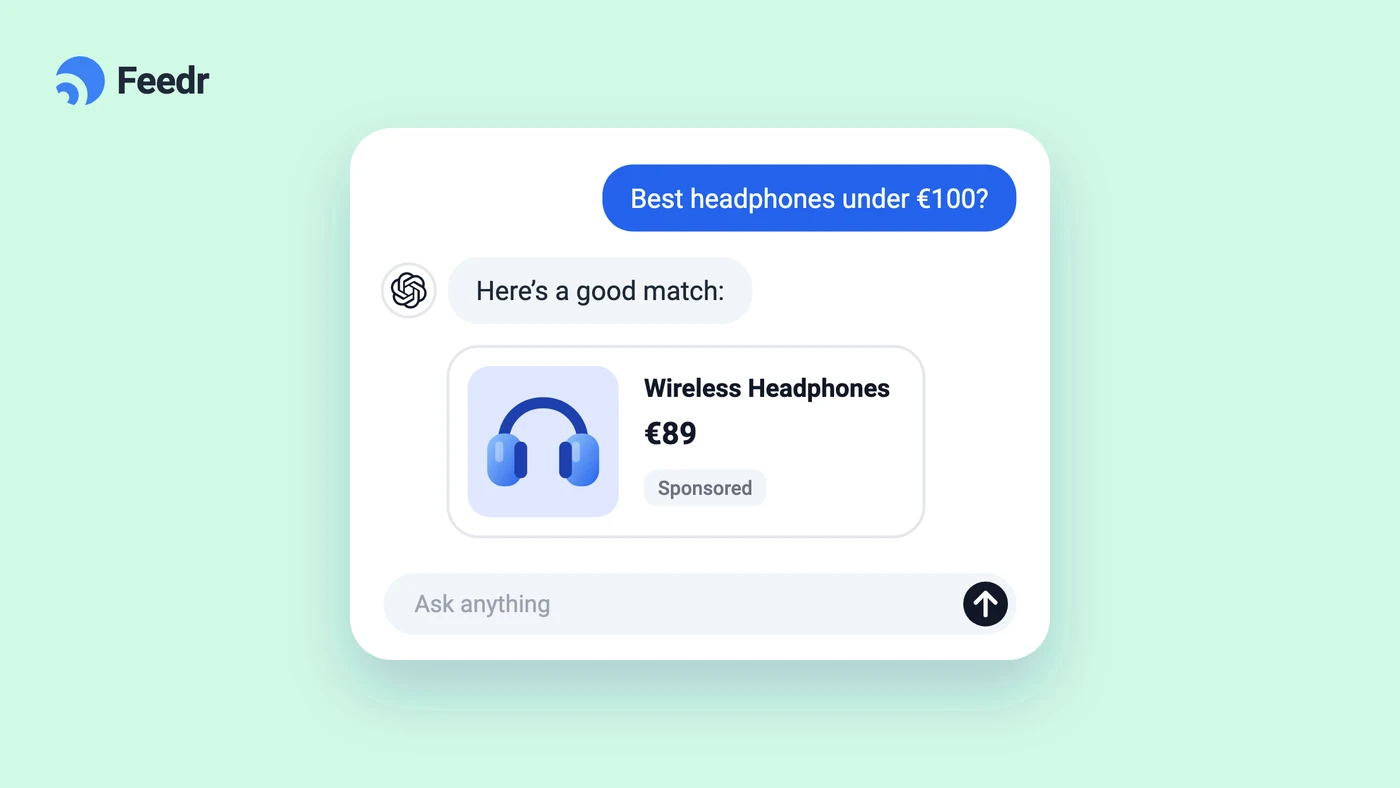
Cada vez más gente le explica a ChatGPT lo que necesita en lugar de escribir palabras clave en un buscador. Cuando la pregunta tiene que ver con comprar algo, ChatGPT Ads te permite mostrarles tus productos justo debajo de la respuesta.
Esta guía explica cómo funciona ChatGPT Ads para las tiendas online, qué necesita tu feed de productos, cómo describir tus productos para que encajen con las preguntas que hace la gente y cómo configurarlo todo con Feedr.
Qué es ChatGPT Ads
Alguien le pregunta a ChatGPT algo como "una chaqueta de montaña impermeable para mujer de menos de 150 euros que ocupe poco". Debajo de la respuesta, ChatGPT puede mostrar productos patrocinados que encajan con la pregunta: una foto, el precio y un enlace a la tienda que lo vende.
Los anuncios están claramente marcados como patrocinados y separados de la propia respuesta. Pagar por un anuncio no cambia lo que dice ChatGPT. Lo que hace es darles a tus productos un hueco a su lado.
Las preguntas son largas y concretas, y quien pregunta suele tener una necesidad clara. Eso lo convierte en un comprador distinto del que hace scroll en redes sociales. Ya ha decidido lo que quiere y está pidiendo una recomendación.
Cómo funcionan los anuncios de productos en ChatGPT
No diseñas los anuncios uno a uno. Añades tu feed de productos en ChatGPT Ads Manager: un archivo con todos tus productos, cada uno con su título, descripción, precio, stock, fotos y enlace. OpenAI lee el feed y crea un anuncio para cada producto a partir de tus títulos, fotos y precios.
Cuando la pregunta de alguien encaja con uno de tus productos, ese producto se puede mostrar como anuncio debajo de la respuesta. El presupuesto y las pujas los defines en Ads Manager, igual que en otras plataformas de publicidad.
Esto significa que tus anuncios son tan buenos como los datos de tus productos, ni más ni menos. Un título claro y una buena foto deciden tanto si tu producto se relaciona con la pregunta como el aspecto que tiene el anuncio cuando se muestra.
Más información sobre qué es un feed de productos y cómo funciona →
Qué necesita tu feed
OpenAI publica una especificación que indica exactamente qué datos espera y con qué formato. Tu feed tiene que cumplirla, o algunos productos podrían quedarse fuera. Estos son los datos que necesita cada producto:
- Un código de producto único para cada producto o variante, que no cambie nunca.
- Un título, con la talla o el color cuando sea relevante.
- Una descripción objetiva.
- Un enlace a la página del producto, con la talla o el color correctos ya seleccionados siempre que sea posible.
- La marca tal como aparece en la página del producto.
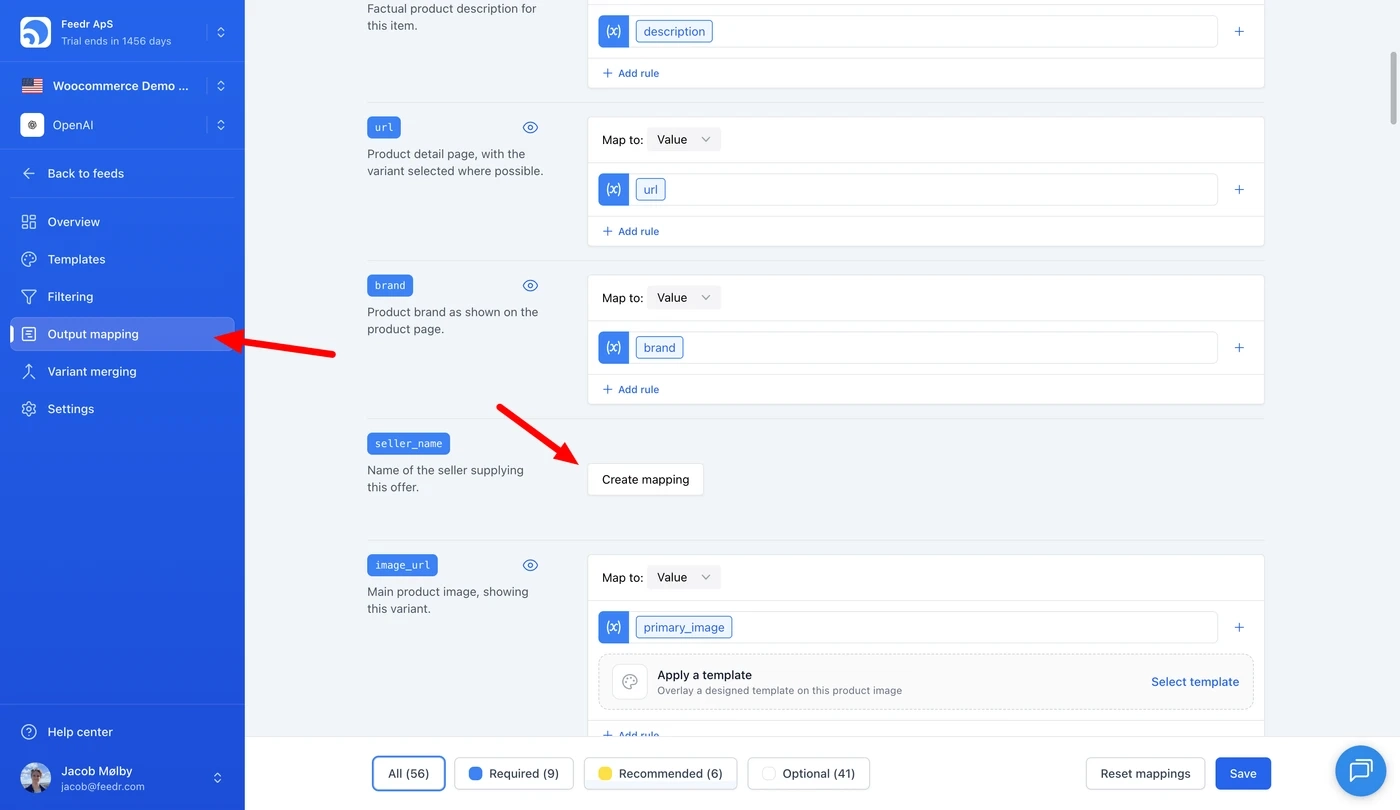
- El nombre de tu tienda. Es el mismo en todos los productos.
- La foto principal de ese producto o variante.
- La disponibilidad: en stock, agotado, en preventa o bajo pedido.
- El precio con su moneda, por ejemplo 79.99 USD.
Si vendes productos en varias tallas o colores, también necesitas un código de grupo que los una, para que OpenAI sepa que son el mismo producto. Se recomienda añadir un precio de oferta y fotos adicionales.
Consulta la lista completa de campos del feed de productos de ChatGPT →
Cómo escribir datos de producto que encajen con las preguntas
La gente le hace a ChatGPT preguntas completas, con detalles como la talla, el material, el uso y el precio. Cuantos más de esos detalles haya en los datos de tus productos, más fácil es relacionar tu producto con la pregunta y mostrar tu anuncio.
Los datos de producto de la mayoría de las tiendas se escribieron para su propia web, donde la página del producto, las fotos y el menú explican mucho. En un feed, el título y la descripción tienen que hacerlo por sí solos. Algunas cosas ayudan:
- Pon los detalles importantes en el título. "Chaqueta Trail" dice muy poco. "Chaqueta de montaña impermeable para mujer, plegable, azul marino, talla M" responde a la mayoría de las preguntas que alguien podría hacer.
- Que las descripciones sean objetivas. Material, ajuste, medidas, para qué sirve y qué incluye. Frases de marketing como "la única chaqueta que vas a necesitar" no ayudan a relacionar tu producto con una pregunta.
- Asegúrate de que la marca coincide. Usa el nombre de la marca exactamente como aparece en la página del producto.
- Enlaza a la variante correcta. Si alguien hace clic en un anuncio de la chaqueta azul marino en talla M, el enlace debe abrir la chaqueta azul marino en talla M, no el color por defecto.
- Mantén el precio y el stock al día. Un anuncio de un producto agotado, o más barato en el anuncio que en tu tienda, te cuesta un clic y decepciona al comprador.
No hace falta reescribir cada producto a mano para conseguirlo. En Feedr puedes crear títulos a partir de varios campos a la vez, como el título, el color y la talla con un separador entre ellos, y cambiarlos con reglas que solo se aplican a algunos productos. Ese mismo trabajo también mejora los datos de tus productos en Google Shopping y otros canales.
Más información sobre cómo optimizar los títulos de tus productos →
Más información sobre cómo crear y gestionar mapeos →
Cómo configurarlo con Feedr
Con Feedr, llevar tus productos a ChatGPT Ads se hace en cuatro pasos.
1. Conecta tu tienda. Conecta Shopify, WooCommerce, Magento, PrestaShop u otra plataforma. Solo lleva unos minutos.
2. Crea un feed de OpenAI. Elige OpenAI como canal. Feedr crea el archivo con el formato que espera OpenAI, y la mayor parte se rellena a partir de los datos de tus productos. Añade el nombre de tu tienda, que es el mismo en todos los productos.
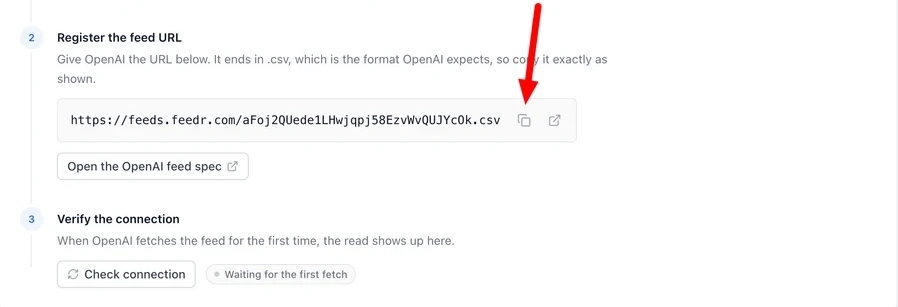
3. Añade tu feed en Ads Manager. La guía de conexión de la página del feed muestra el enlace de tu feed. Cópialo tal cual y añádelo a tus feeds en ChatGPT Ads Manager.
4. Comprueba que funciona. Cuando OpenAI descarga tu feed por primera vez, Feedr lo muestra en la página del feed y el paso se marca como completado. Si quieres comprobarlo antes, hay un botón para comprobar la conexión.
No tienes que anunciar todos tus productos. Con los filtros puedes elegir qué productos entran en el feed, por ejemplo dejando fuera los que están agotados o tienen poco margen.
Los templates también funcionan en este canal. Puedes aplicar a las fotos que envías a OpenAI las mismas imágenes de producto diseñadas que usas en Google y Meta, y previsualizarlas en Feedr antes de enviarlas. Como tus anuncios se crean a partir de las fotos de tu feed, esas imágenes diseñadas son lo que la gente ve en tus anuncios.
Lee la guía paso a paso para crear un feed de OpenAI →
Si ChatGPT Ads todavía no está disponible para ti
ChatGPT Ads es nuevo, y OpenAI lo está abriendo a anunciantes y países por fases. Comprueba en Ads Manager si está disponible para tu negocio. Si todavía no lo está, merece la pena preparar ya los datos de tus productos.
Nada de lo que hagas aquí es trabajo perdido. Títulos claros, descripciones objetivas, enlaces a la variante correcta y un stock exacto hacen que tus productos sean más fáciles de encontrar en Google Shopping, Meta y cualquier otro canal que uses. Cuando ChatGPT Ads se abra para ti, tu feed ya estará listo y conectarlo te llevará unos minutos.
Cómo mantener tu feed al día
Un feed que estaba bien el día que lo configuraste puede desajustarse con el tiempo. Los precios cambian, los productos se agotan y llegan otros nuevos. Tus anuncios solo saben lo que les dice tu feed, así que el feed tiene que seguir el ritmo.
Feedr mantiene el feed de OpenAI sincronizado con tu tienda, así que los cambios de precio y stock llegan al feed sin que tengas que exportar nada. Aun así, conviene revisar algunos productos de vez en cuando, sobre todo en épocas de rebajas, para asegurarte de que el precio y el stock de tus anuncios coinciden con los de tu tienda.
Si tienes dudas sobre la configuración, pregúntanos por el chat en vivo de la web.
Empieza con ChatGPT Ads en Feedr →