Anuncios de catálogo de Meta: guía práctica para tiendas online

Por Jacob Mølby, Socio ·
Los anuncios de catálogo de Meta convierten tu catálogo de productos en anuncios en Facebook e Instagram. Le das tus productos a Meta una sola vez, y Meta crea un anuncio para cada uno y se lo muestra a las personas con más probabilidades de comprarlo.
Esta guía explica lo que necesitas para empezar, qué debe incluir tu feed de productos, cómo conectarlo a tu catálogo y cómo crear anuncios que se vean como tu marca y no como una simple foto de producto. Al final verás cómo probar un diseño frente a otro y los problemas que vemos con más frecuencia.
Qué son los anuncios de catálogo de Meta
Un anuncio normal muestra la misma imagen a todo el mundo. Un anuncio de catálogo se crea a partir de tu catálogo de productos, así que cada persona puede ver un producto distinto: las zapatillas que miró ayer o una chaqueta parecida a una que compró.
Meta muestra estos anuncios en Facebook, Instagram, Messenger y Audience Network. El mismo catálogo alimenta a la vez el retargeting (personas que ya visitaron tu tienda), la prospección (personas que todavía no la han visitado) y las campañas Advantage+.
El catálogo hace el trabajo pesado. Meta lee de él el título, el precio, el stock y la imagen de cada producto, y eso es lo que acaba en el anuncio. Por eso, la calidad de tu catálogo es la calidad de tus anuncios.
Los anuncios dinámicos de productos ahora son anuncios de catálogo Advantage+
Si llevas tiempo usando estos anuncios, probablemente los conoces como anuncios dinámicos de productos, o DPA. Meta les cambió el nombre a anuncios de catálogo Advantage+, y casi todo Ads Manager ya usa ese nombre.
Es la misma idea con otro nombre. Sigues necesitando un catálogo, un feed de productos y un píxel, y el resto de esta guía sirve con cualquiera de los dos nombres.
Lo que necesitas antes de empezar
Necesitas tener cuatro cosas listas:
- Una cuenta empresarial de Meta con acceso a la cuenta publicitaria y a la página de Facebook desde la que te anuncias.
- Un catálogo en Commerce Manager. Meta recomienda tener un solo catálogo y usarlo tanto para los anuncios como para las tiendas.
- Un feed de productos que llene el catálogo con tus productos y los mantenga al día.
- El píxel de Meta en tu tienda, enviando los mismos ID de producto que tu feed. Así es como Meta relaciona una visita o una compra en tu web con un producto de tu catálogo.
Meta también puede llenar un catálogo directamente desde una app de Shopify o WooCommerce. Sirve para cargar los productos, pero te da poco control sobre cómo se ven en tus anuncios. Ese control está en el feed de productos.
Más información sobre cómo crear un nuevo catálogo de Meta →
Qué incluye un buen feed de productos para Meta
Meta no acepta productos a los que les falten datos o que los tengan en un formato incorrecto. Cada producto necesita ID, título, descripción, disponibilidad, estado, precio, enlace, imagen y marca. Además, algunos datos recomendados marcan una diferencia real en tus anuncios: un ID de grupo que une las tallas y los colores de un mismo producto, un precio de oferta y fotos adicionales.
Unos pocos datos causan la mayoría de los problemas:
- El ID tiene que coincidir con tu píxel. Si tu feed dice
SKU-123y tu píxel envía123, Meta no puede relacionar las ventas con los productos y el retargeting deja de funcionar. - Los títulos se cortan. Limítalos a unos 65 caracteres para que se vea la parte importante.
- Las imágenes deben medir al menos 500 x 500 píxeles. Y si cambias una foto, necesita un enlace nuevo. Si no, Meta sigue mostrando la anterior.
- Los productos agotados no se muestran. Mantén la disponibilidad al día para no pagar por anunciar algo que no puedes vender.
- Las variantes necesitan un ID de grupo. Sin él, Meta trata cada talla y cada color como un producto distinto.
Tampoco tienes que enviar todos los productos. Con los filtros de Feedr puedes dejar fuera los productos agotados, los de poco margen o los que no vale la pena anunciar, y mantener una selección diferente para cada canal.
Consulta la lista completa de campos del feed de productos de Facebook →
Más información sobre cómo gestionar las variantes de producto en tu feed →
Cómo conectar tu feed a tu catálogo
Una vez creado el feed, tiene que llegar a tu catálogo. Puedes pegar el enlace del feed a mano en Commerce Manager, pero conectarlo a través de Feedr es más rápido y te da más posibilidades: es imprescindible para usar Template Variants, que veremos más abajo.
Después de conectar tu cuenta empresarial de Meta a Feedr, abres tu feed de Meta, eliges el catálogo que usan tus anuncios y Feedr te guía por las opciones que encajan con el estado actual de tu catálogo.
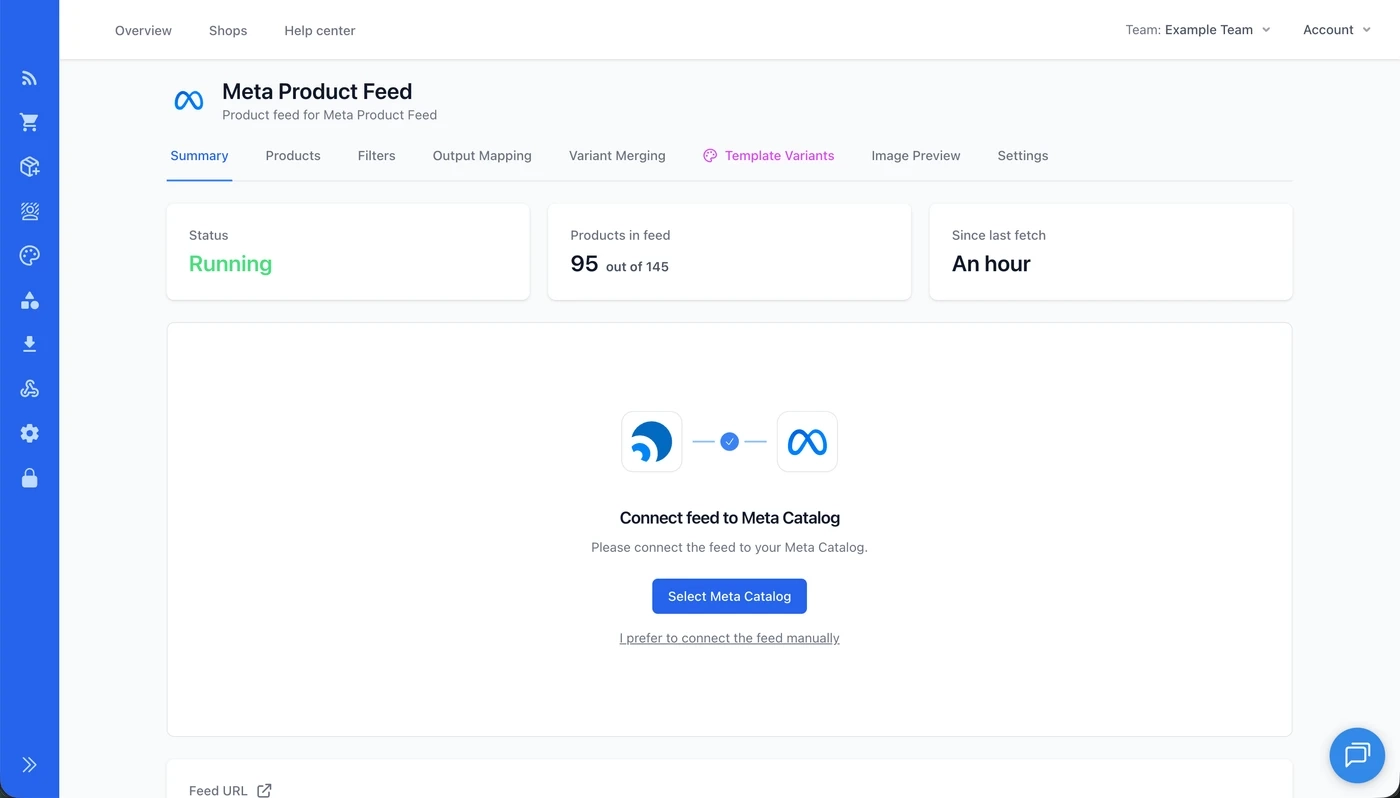
Hay tres situaciones habituales:
- Tu catálogo es nuevo. Feedr añade tu feed como fuente principal de productos, y listo.
- Tu catálogo ya tiene un feed principal. Puedes sustituirlo por tu feed de Feedr o añadir tu feed de Feedr junto a él. Antes de sustituirlo, comprueba que los ID de producto tienen el mismo formato en los dos feeds. Si no es así, Meta verá todos los productos como nuevos y lo más probable es que tu seguimiento deje de funcionar.
- Tu catálogo se llena desde una app de Shopify o WooCommerce. Puedes añadir tu feed de Feedr encima de la app como feed complementario, de modo que la app siga aportando los productos y Feedr aporte tus imágenes diseñadas. Meta ya no ofrece esta opción desde Commerce Manager, así que hoy conectarlo a través de Feedr es la única forma de hacerlo.
Cuando añadas Feedr como feed complementario, asegúrate de que Meta da prioridad a los valores de Feedr sobre la fuente principal, sobre todo en los campos de imagen. Si no, tus anuncios seguirán mostrando las fotos originales. Meta descarga tu feed según una programación, y si acabas de hacer un cambio puedes pedirle desde Feedr que lo descargue en ese momento.
Más información sobre cómo conectar tu feed a un catálogo de Meta →
Por qué las fotos de producto sin más rinden peor
Nadie en Facebook o Instagram está buscando tus productos. Están pasando por publicaciones de amigos, videos y otros anuncios, así que tu anuncio tiene alrededor de un segundo para llamar la atención.
Una foto de producto sobre fondo blanco se parece a la foto de producto de cualquier otra tienda. No muestra tu marca, no muestra el precio y no le dice a nadie que el producto está en oferta. El comprador tiene que tocar para descubrirlo, y la mayoría no lo hace.
Aquí es donde la mayoría de los anuncios de catálogo tienen más margen de mejora, y donde un feed bien construido te beneficia dos veces. Los mismos datos que llenan tu catálogo, como el precio, el precio de oferta y la marca, pueden ir en la propia imagen.
Cómo diseñar templates para anuncios de catálogo
Un template es un diseño que creas una vez y aplicas a todos los productos de tu catálogo. Enmarca la foto del producto con tus colores y tu logo, y completa los detalles con tus datos de producto, así que cada producto tiene su propio anuncio terminado.
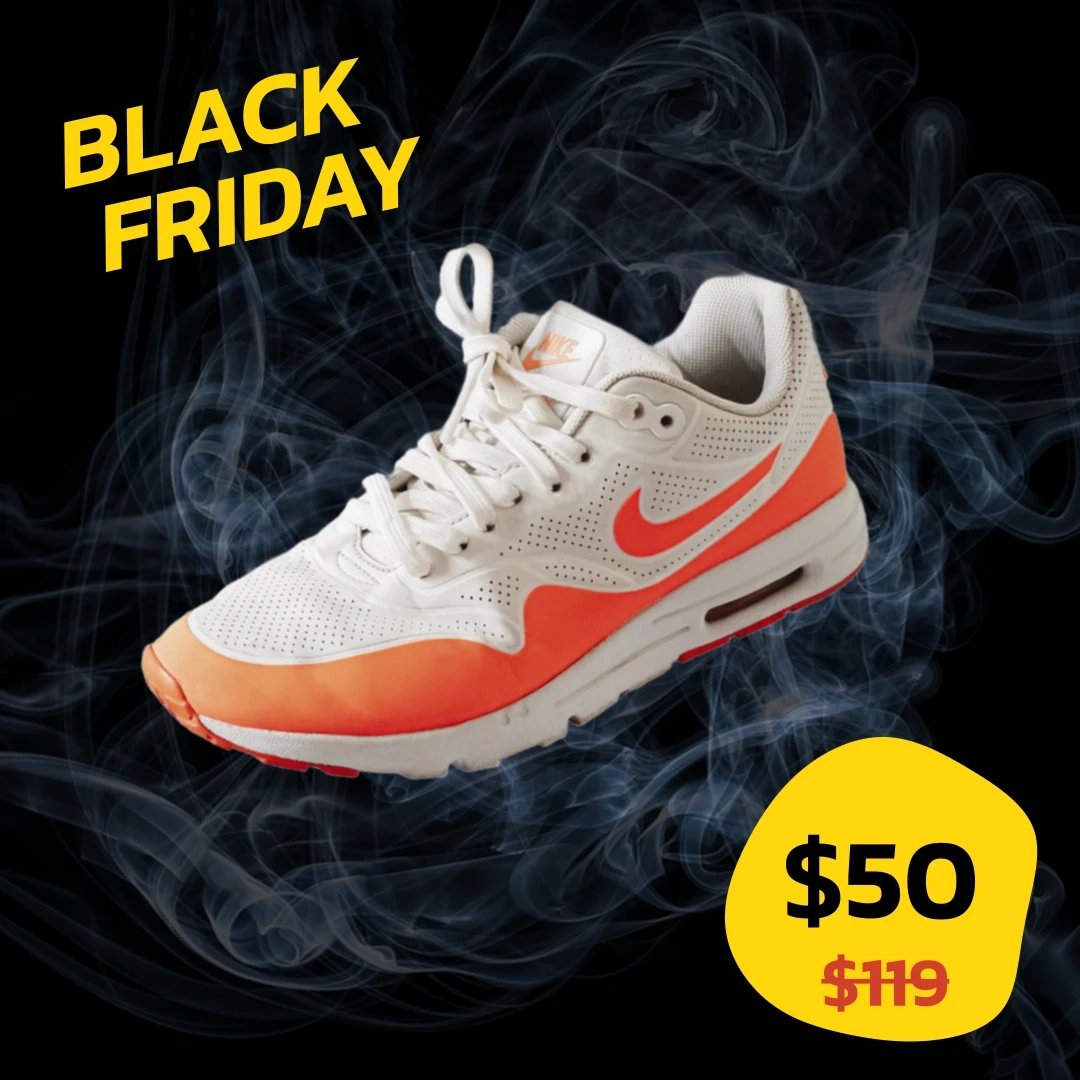
En el editor de templates de Feedr puedes añadir:
- Precios y ahorros. El título, la marca, el precio, el precio de oferta, el descuento y el ahorro vienen de tu feed, así que los números de la imagen siempre coinciden con el producto. Tú decides el formato: decimales, redondeo y símbolos de moneda.
- Elementos que solo aparecen cuando corresponde. Una etiqueta de oferta solo en los productos rebajados, un sello de envío gratis solo a partir de cierto precio o un logo solo para una marca. Un solo template cubre todos los casos, así que no necesitas un diseño distinto para cada uno.
- Tus propios fondos de producto. La eliminación de fondo recorta el producto de la foto para que puedas colocarlo sobre tus propios colores o gráficos. Es gratis, y puedes revisar y corregir cada imagen antes de que llegue a un anuncio.
- Imágenes de tus datos de producto. Una insignia, el logo de una marca o un banner pueden venir de un campo de tus datos de producto, para que cada producto muestre el suyo.
Cuando un producto cambia, por ejemplo con un precio nuevo o una nueva oferta, la imagen se actualiza con él. Nadie tiene que rediseñar nada.
Si no quieres empezar desde cero, hay templates listos para moda, belleza, hogar, joyería y tecnología que puedes adaptar a tu marca.
Descubre lo que puedes hacer con los templates para anuncios de catálogo →
Explora ejemplos de templates para anuncios de catálogo →
Formatos: 1:1, 4:5 y 9:16
Meta muestra los anuncios de catálogo en distintos lugares, y cada uno tiene su propia forma. El cuadrado (1:1) funciona en todas partes y es el formato predeterminado del feed. El vertical (4:5) ocupa más pantalla en los feeds de Facebook e Instagram. El alargado (9:16) llena la pantalla en Stories y Reels.
Si solo haces un diseño cuadrado, Meta lo coloca igualmente en todos los lugares, y eso a menudo significa un pequeño cuadrado flotando sobre un fondo grande en Stories. Puedes diseñar cada template en los tres formatos para que tu anuncio encaje dondequiera que se muestre.
Más información sobre cómo diseñar templates en varios formatos →
Cómo probar un template contra otro
Es difícil saber de antemano qué diseño vende más. Una etiqueta de oferta llamativa puede ganarle a un estilo limpio, o la simple foto del producto puede ganarles a los dos. La única forma de saberlo es probar.
Antes había que crear un catálogo distinto para cada diseño. Es mucho trabajo y hace que los resultados sean menos fiables, porque cada catálogo nuevo empieza a aprender desde cero. Con Template Variants usas un solo catálogo y muestras un template distinto en cada anuncio, así que puedes comparar diseños entre sí o mostrar diseños distintos a públicos distintos.
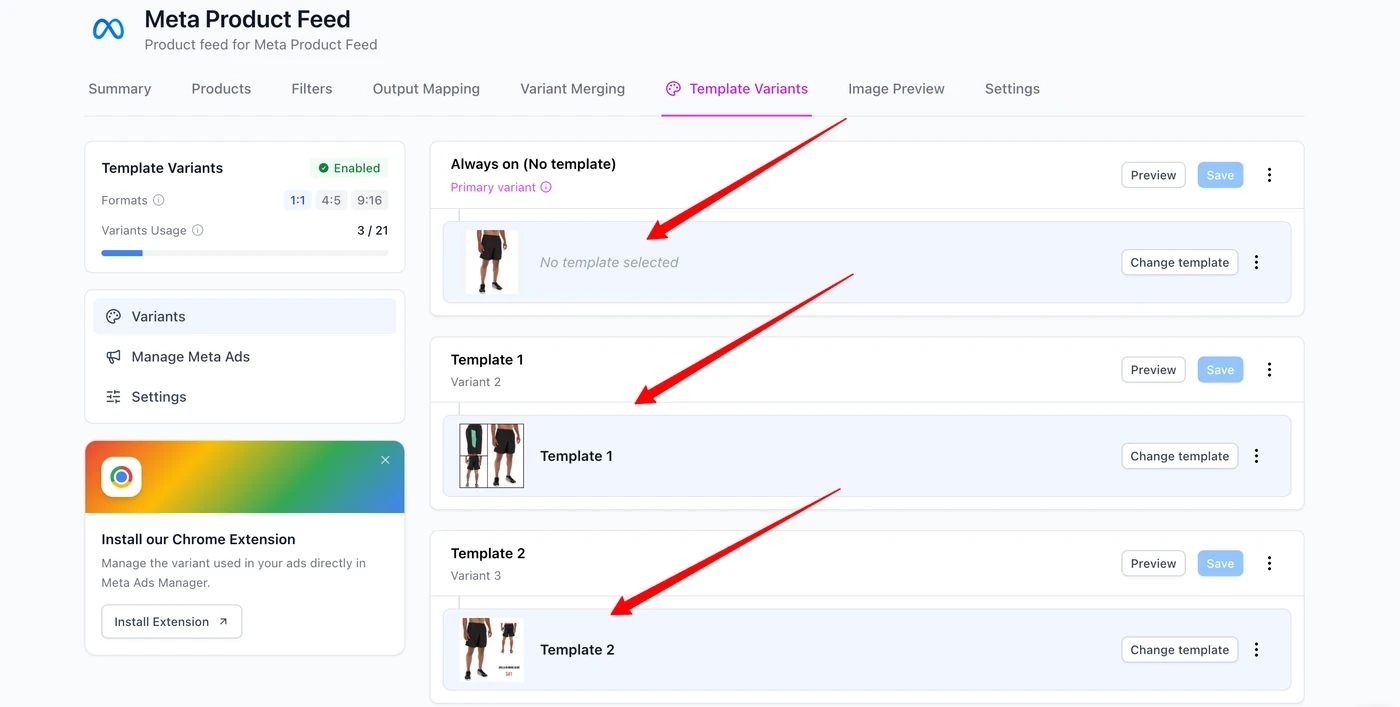
El número de variantes que puedes tener depende de cuántos formatos uses: hasta 21 solo con el cuadrado, 14 con el cuadrado y el vertical, y 7 con los tres formatos.
Una prueba sencilla sería así. Crea una variante por diseño y deja la foto de producto sin más como una de ellas, para saber si tus templates la superan. En Ads Manager, crea una campaña de ventas con un conjunto de anuncios por variante y un anuncio en cada uno, todos con tu catálogo. Después elige la variante correcta para cada anuncio y usa la prueba A/B de Meta para comparar los conjuntos de anuncios.
Puedes elegir la variante de cada anuncio en dos sitios. En Feedr, la página Gestionar Meta Ads muestra tus anuncios de catálogo con la variante que usa cada uno, además de las advertencias o errores y cómo solucionarlos. O puedes usar la extensión de Chrome de Feedr para elegir la variante directamente en Meta Ads Manager mientras creas el anuncio.
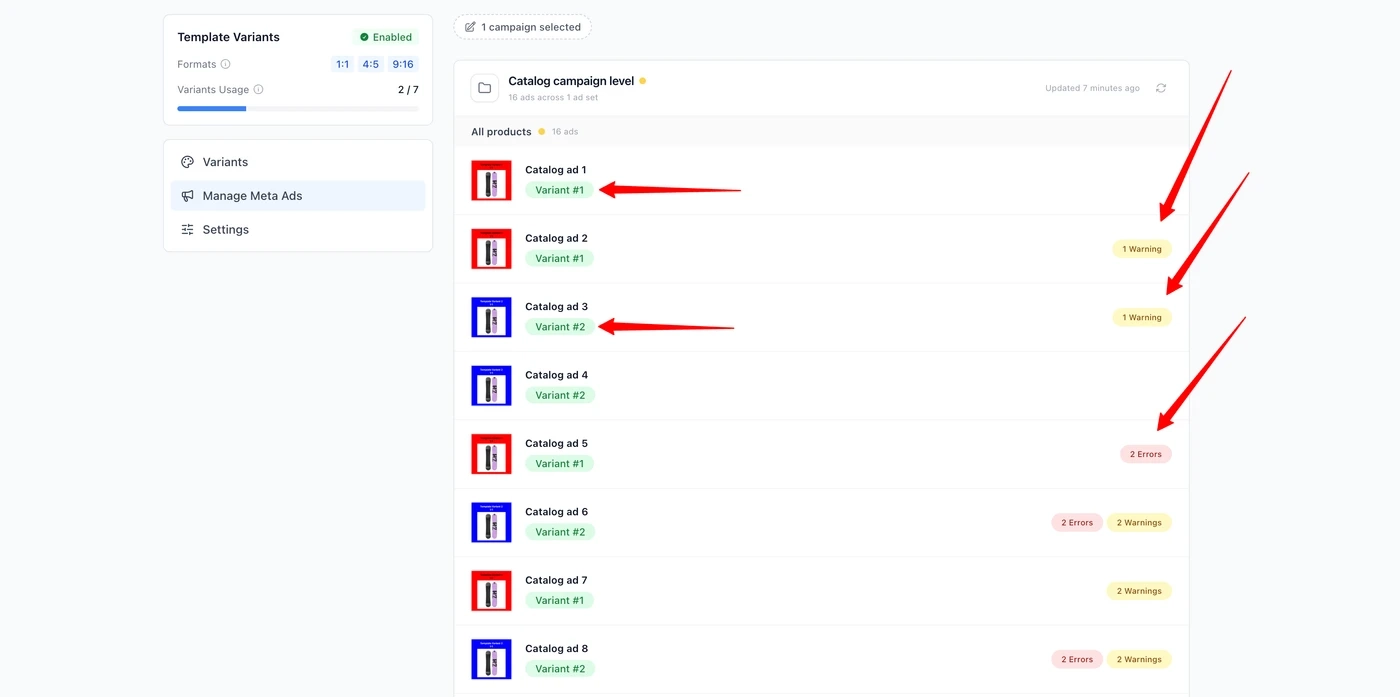
Cuando tengas los resultados, piensa en qué marcó la diferencia. Eso te dice a qué responde tu público, y puedes aprovecharlo en tu próximo diseño.
Más información sobre cómo configurar Template Variants →
Más información sobre cómo hacer pruebas A/B con variantes →
Cómo planificar campañas de temporada
Las grandes rebajas suelen necesitar más de un diseño. Para la Black Week quizá quieras un diseño desde el lunes, otro más llamativo el Black Friday, otro para el Cyber Monday y tu diseño habitual cuando todo termine.
Con los templates programados fijas las fechas en las que debe usarse cada template, y Feedr cambia las imágenes de tus productos en esas fechas. Cuando termina la programación, tu template habitual vuelve solo.
Más información sobre cómo planificar con templates programados →
Lee nuestra guía para preparar tu feed de productos para Black Friday →
Cómo vender en más de un país
Si vendes en varios países o idiomas, Meta puede mostrar a cada comprador el título, el precio y la moneda de su país desde un solo catálogo. Para cada mercado añades un feed de país o de idioma junto a tu feed principal.
Template Variants también funciona con estos feeds, así que puedes usar un diseño distinto por país. Ten en cuenta que la variante se elige por anuncio, así que el mismo número de variante se usa en todos los países a la vez.
Más información sobre cómo trabajar con feeds de país y de idioma →
Problemas habituales y cómo solucionarlos
Las ventas no se relacionan con los productos. Los ID de tu feed no coinciden con los que envía tu píxel. Compara algunos ID de producto en Commerce Manager con los de tu feed, y ajusta el ID en el feed si son distintos.
Tus anuncios siguen mostrando las fotos originales. Si Feedr es un feed complementario, puede que Meta esté dando prioridad a la fuente principal en los campos de imagen. Cámbialo en la configuración de la fuente de datos del catálogo en Commerce Manager.
Una foto cambiada no aparece. Meta guarda las imágenes en caché según su enlace. Una foto nueva necesita un enlace nuevo. Si no, Meta seguirá mostrando la anterior durante un tiempo.
No puedes cambiar la variante de un anuncio. Meta no lo permite mientras "Advantage+ creative for Catalog" esté activado en ese anuncio. Desactívalo y podrás cambiar la variante.
Feedr no encuentra tu catálogo nuevo. Si creaste el catálogo después de conectar Meta a Feedr, vuelve a conectarlo y selecciona el catálogo nuevo para que Feedr tenga acceso a él.
Faltan productos en el catálogo. Comprueba que tengan stock y que tus filtros no los dejen fuera, y luego pide a Meta que vuelva a descargar el feed.
Más información sobre cómo solucionar los errores más comunes de Template Variants →
Siguientes pasos
Los anuncios de catálogo se reducen a dos cosas: un catálogo en el que Meta pueda confiar y anuncios que hagan que la gente deje de hacer scroll. Primero deja bien el feed, conéctalo a tu catálogo y luego dedica tu tiempo al diseño y a probarlo.
Si ya quieres configurarlo, empieza por conectar tu catálogo a Meta con Feedr →
¿Estás comparando herramientas para crear anuncios de catálogo? Mira cómo nos comparamos en Feedr vs Confect →
Si te surgen dudas por el camino, escríbenos por el chat en vivo de la web.