Cómo configurar las variantes de producto en un feed para Facebook y Google

Por Christian Gerdes, Fundador ·
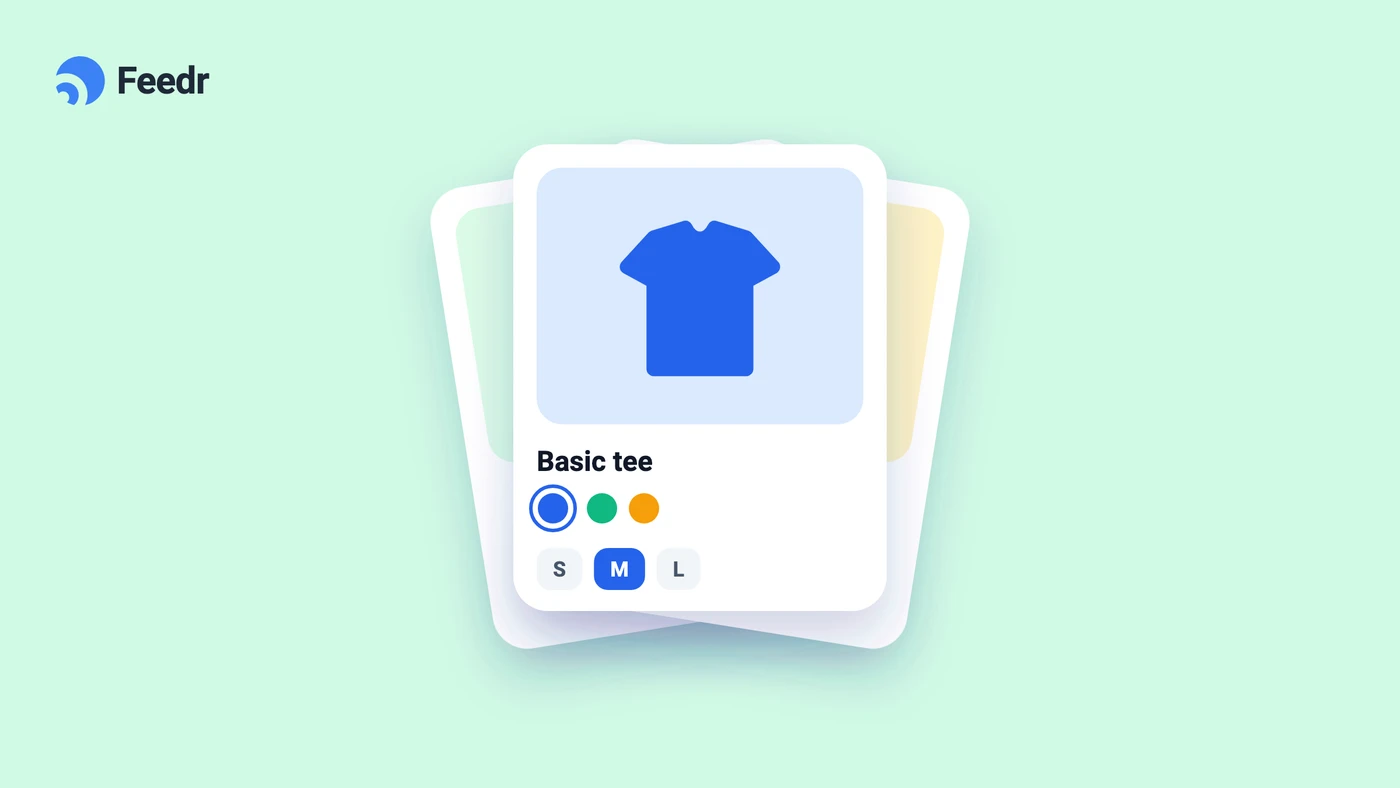
Para configurar las variantes de producto en un feed, mantén cada variante como un artículo independiente y asigna el mismo ID de grupo a todas las variantes de un mismo producto. Así Facebook y Google saben que esas tallas y colores van juntos, y los muestran como un solo producto en lugar de varios. En este artículo te enseñamos cómo se hace. Si estás decidiendo si un canal debe recibir cada variante o una fila por producto, lee cuándo fusionar variantes de producto en un feed.
Puede que alguna vez hayas querido quitar las variantes de producto de tus feeds y quedarte solo con el llamado producto principal. Pero esa no es la forma correcta de gestionar las variantes cuando trabajas con feeds de productos para Facebook y Google Shopping.
Hay muchos canales de venta, cada uno con sus propios requisitos para los feeds de productos. Este artículo se centra en los feeds de productos de Facebook y los feeds de Google Shopping.
Tipos de producto
Según tu plataforma de ecommerce, los tipos de producto pueden llamarse de otra manera, pero en el fondo se reducen a dos: productos simples y productos variables. Un producto simple, como su nombre indica, es un producto que se vende de una sola forma, por ejemplo un libro. Un producto variable, en cambio, tiene varias variantes, como una camiseta que se vende en varios colores (blanco, negro, gris, etc.). Un producto variable funciona como un contenedor de productos y no debe tratarse como un producto real, por varios motivos:
- Es una abstracción técnica, no un producto real
- No puedes comprar una camiseta (la abstracción) sin elegir un color (la variante)
- Son las variantes las que tienen el
price, elGTIN, laquantity, etc. - El producto variable puede tener un precio, pero se obtiene de sus variantes (normalmente se toma el de la variante más barata)
Configuraciones incorrectas
De vez en cuando, algunos clientes nuevos quitan las variantes de producto de sus feeds, sobre todo de los de Facebook y Google, porque antes tuvieron problemas de configuración. Lo hacen para evitar que un producto (por ejemplo, con tres variantes) aparezca como tres productos distintos. Es el motivo principal por el que se excluyen variantes. Es lógico no querer el mismo producto repetido varias veces, pero la solución está en la configuración, y no hace falta excluir nada.
Casi todos los canales de venta que admite Feedr gestionan las variantes de la forma recomendada, pero a veces te encuentras con canales que no lo hacen. En esos casos puede tener sentido excluir algunos productos para conseguir el resultado que buscas, pero conviene ser siempre escéptico antes de excluir variantes.
Sin entrar demasiado en los detalles técnicos de cómo se construye cada feed de productos, creo que es importante explicar cómo es un feed de productos en XML bien configurado en lo que respecta a las variantes.
Este es el XML correspondiente a un producto simple y a un
producto variable con dos variantes.

<items>
   <item>
      <id>1</id>
      <title>Book</title>
      …
   </item>
   <item>
      <id>2</id>
      <title>T-shirt</title>
      <color>White</color>
      <item-group-id>UNIQUE GROUP ID</item-group-id>
      …
   </item>
   <item>
      <id>3</id>
      <title>T-shirt</title>
      <color>Black</color>
      <item-group-id>UNIQUE GROUP ID</item-group-id>
      …
    </item>
</items>
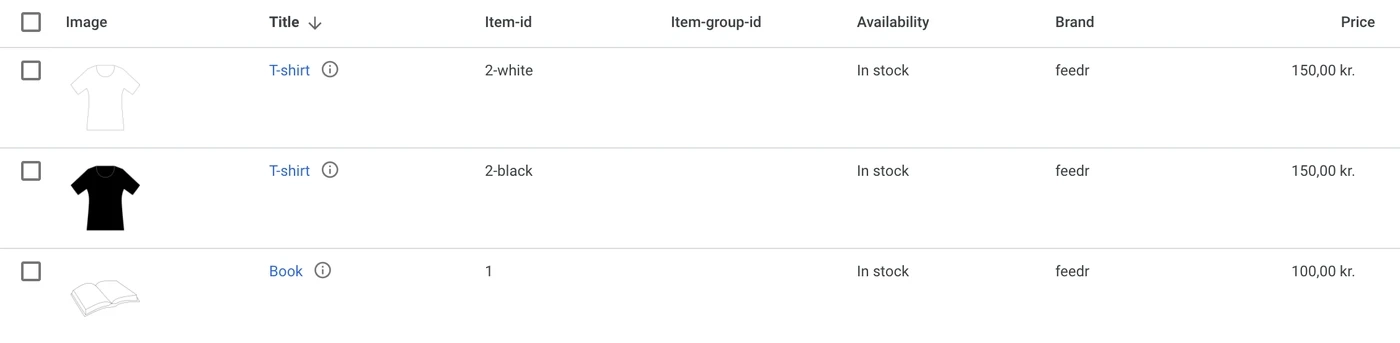
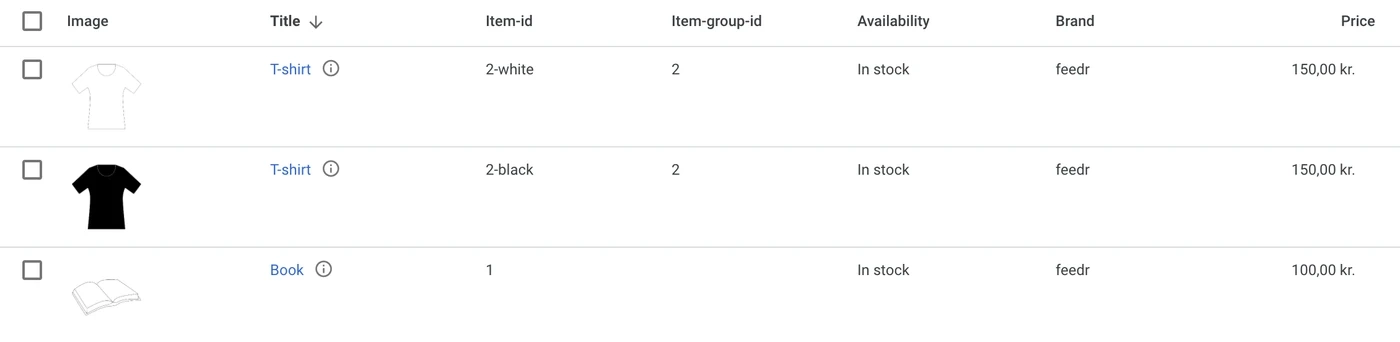
En el ejemplo de arriba puedes ver que las dos variantes se agrupan con el campo item-group-id. Este campo le indica a Facebook y a Google (entre otros) que agrupen en un solo producto todos los artículos que comparten el mismo valor. El artículo del libro no tiene item-group-id porque no tiene variantes. Si tus variantes aparecen repetidas como productos distintos, casi seguro que el problema es que falta el campo item-group-id.
Facebook Business Manager
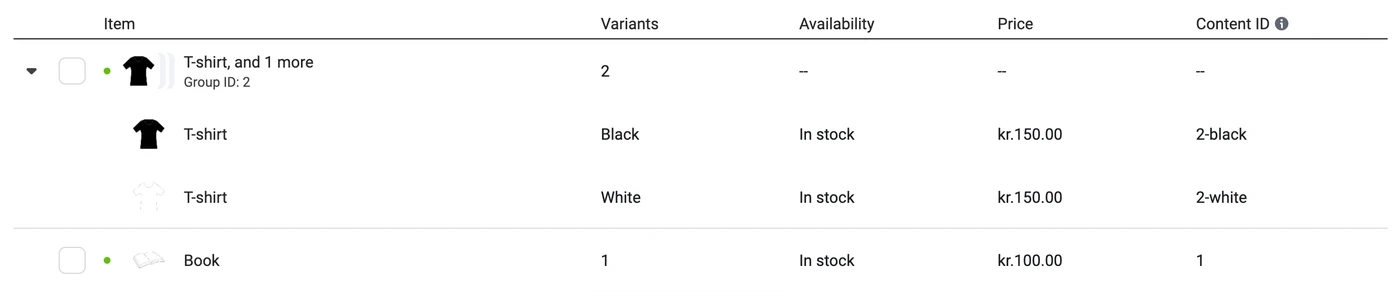
A continuación tienes dos capturas de pantalla que muestran qué pasa si no usas item-group-id y cómo deberían verse las cosas en Facebook Business Manager una vez importado tu feed de productos.

Google Merchant Center
A continuación tienes dos capturas de pantalla que muestran qué pasa si no usas item-group-id y cómo deberían verse las cosas en Google Merchant Center una vez importado tu feed de productos.
Feedr lo gestiona automáticamente, así que nunca tendrás que preocuparte por que tus variantes aparezcan repetidas.