Cómo hacer pruebas A/B de diseños de anuncios de catálogo en Meta

Por Jacob Mølby, Socio ·
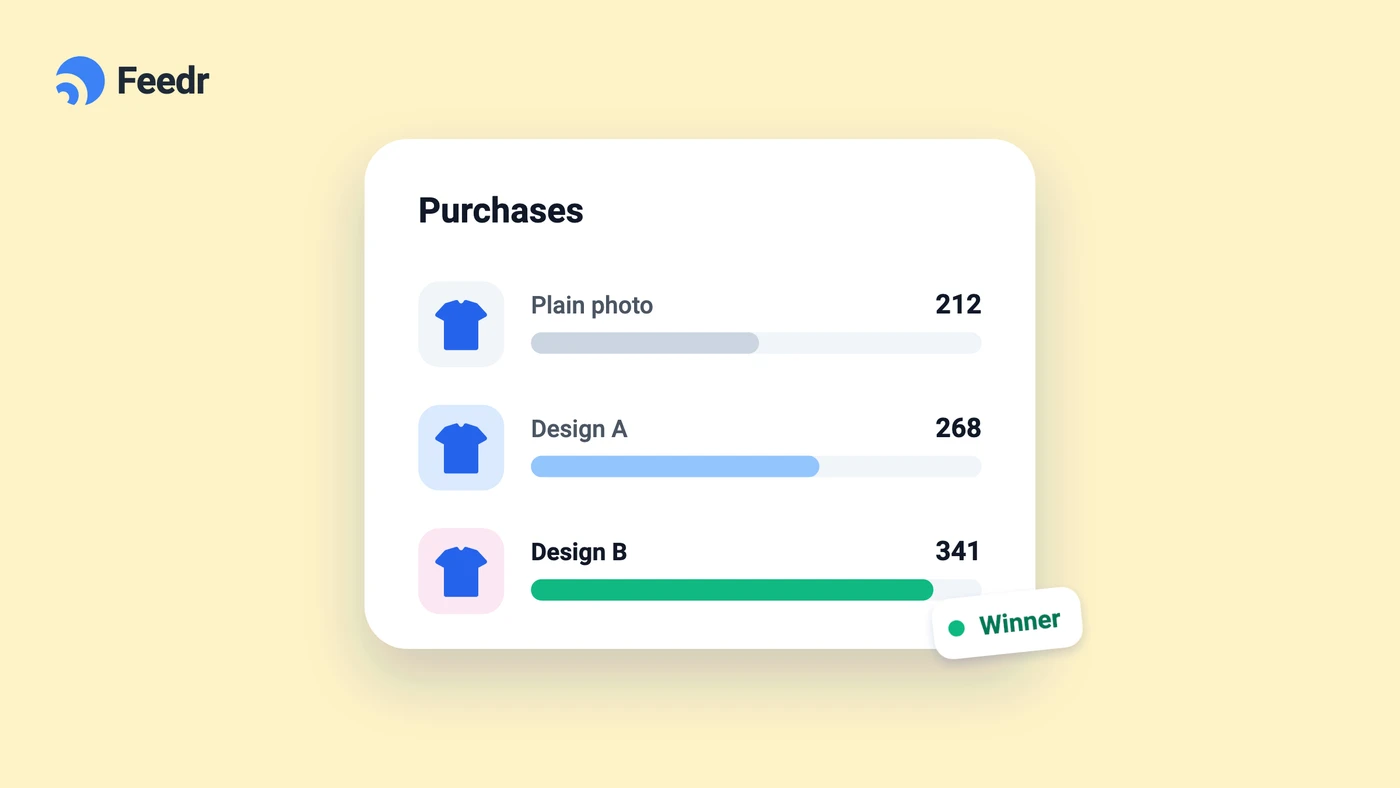
Probar un anuncio normal de Meta es sencillo: subes dos imágenes, las pones en una prueba A/B y ves cuál vende más. Con los anuncios de catálogo no funciona así. Tú no subes las imágenes. Meta las toma de tu catálogo de productos, así que no hay un sitio claro donde poner un segundo diseño.
Esta guía explica por qué es más difícil probar anuncios de catálogo, de qué formas puedes hacerlo en Meta y cómo montar la prueba para que el resultado signifique algo.
Por qué es más difícil probar anuncios de catálogo
Un anuncio de catálogo se crea a partir de tus datos de producto. Meta elige qué productos mostrar a cada persona, y cada producto trae su propia imagen del catálogo. Eso es lo que permite que un solo anuncio cubra miles de productos, pero también significa que el diseño no forma parte del anuncio. Está en el catálogo, y todos los anuncios que usan ese catálogo muestran las mismas imágenes.
Para probar dos diseños necesitas dos anuncios que muestren los mismos productos, cada uno con su propio diseño. Hay tres formas de conseguirlo.
Opción 1: un catálogo distinto para cada diseño
Esta funciona para todo el mundo. Haz una copia de tu feed en la que el enlace de imagen de cada producto apunte a la imagen diseñada en lugar de la foto sin más, cárgala en un segundo catálogo y lanza un anuncio con cada catálogo.
Tiene dos problemas. El primero es el trabajo: necesitas una imagen diseñada para cada producto, actualizada cada vez que cambian los precios y los productos, y un catálogo completo que mantener por cada diseño que quieras probar.
El segundo es que los resultados son menos fiables. Tu catálogo principal tiene un historial que un catálogo nuevo no tiene, así que el catálogo antiguo puede ganar solo por ser más antiguo. Acabas probando los catálogos tanto como los diseños.
Opción 2: las plantillas de imagen de Meta
Meta también tiene un editor de plantillas básico para anuncios de catálogo en Commerce Manager. Solo está disponible para algunas empresas, y tus diseños se limitan a lo que permite el editor de Meta.
Opción 3: variantes de diseño en un solo catálogo
Algunas herramientas de feeds, entre ellas Feedr, guardan varios diseños en un solo catálogo. Cada producto tiene una imagen por diseño, y cada anuncio elige qué diseño muestra. El catálogo, los productos y el historial no cambian, así que solo cambia el diseño.
Es la configuración que da la prueba más limpia, y una vez montada, añadir otro diseño a la siguiente prueba son unos pocos clics.
En Feedr, esto se llama Template Variants. Mira cómo configurarlo en nuestra guía para probar templates con Template Variants →
Cómo montar una prueba justa
Elijas la opción que elijas, la prueba se monta igual en Ads Manager.
Empieza con anuncios nuevos. Crea una campaña nueva solo para la prueba, con Ventas como objetivo, y dale un conjunto de anuncios por diseño con un anuncio en cada uno. No añadas un diseño nuevo a una campaña que ya está en marcha. Los anuncios antiguos parten con ventaja, porque Meta ya ha aprendido a quién mostrárselos.
Mantén todo igual menos el diseño. Los mismos productos, el mismo público, el mismo presupuesto, las mismas ubicaciones y el mismo texto del anuncio. Si cambian dos cosas a la vez, no sabrás cuál marcó la diferencia.
Incluye la foto sin más. Deja una versión sin ningún diseño. Si tus diseños no superan a la foto de producto sin más, mejor saberlo antes de dedicarles más tiempo.
Evita que Meta cambie tus diseños. Advantage+ creative para catálogo permite a Meta cambiar tus anuncios por su cuenta. Puede ocultar el precio o añadir superposiciones con información de tu catálogo. Las dos cosas cambian lo que ven los compradores, así que la prueba ya no compara solo tus diseños. Desactívalas en todas las versiones.
Usa la prueba A/B de Meta. Selecciona los conjuntos de anuncios y haz clic en Prueba A/B. Meta divide el público para que cada persona vea solo una versión, y eso es lo que hace justa la comparación. Después elige el resultado que decide el ganador. Para una tienda online, normalmente es el coste por compra.
Dale tiempo. Deja que la prueba llegue al final antes de decidir, y no edites los anuncios mientras está en marcha, porque los cambios grandes devuelven los anuncios a la fase de aprendizaje de Meta. En unos pocos días casi nunca hay suficientes compras para fiarse del resultado. Cuenta con al menos dos semanas, y más si cada versión solo consigue un puñado de compras.
Qué probar
Prueba una idea cada vez, para saber qué marcó la diferencia. Algunas ideas para empezar:
- El precio en la imagen o ningún precio.
- Una etiqueta de oferta con el descuento en porcentaje, o con lo que te ahorras.
- Un panel de marca con tu logo y tus colores, o la foto de producto limpia.
- La opinión de un cliente o una valoración con estrellas junto al producto.
- El producto sobre tu propio fondo en lugar de la foto original.
- Un mensaje de envío gratis en los productos que superan tu mínimo para el envío gratis.
Empieza con diferencias grandes. Dos diseños casi iguales necesitan muchas más compras antes de que uno gane con claridad.
Cómo leer los resultados
Cuando termina la prueba, Meta muestra qué versión ganó según el resultado que elegiste, y qué probabilidad hay de obtener el mismo ganador si repitieras la prueba. Si esa probabilidad es baja, los diseños funcionaron más o menos igual y la prueba no encontró un ganador.
Cuando hay un ganador, piensa por qué. ¿Fue el precio, los colores de la marca, la opinión del cliente? Eso te dice a qué responden tus compradores, y puedes aprovecharlo en tu siguiente diseño. Después usa el ganador en todos tus anuncios y prueba tu siguiente idea contra él.
Probar diseños con Feedr
Feedr te da la opción 3. Diseñas tus templates en el editor de Feedr, con precios, etiquetas de oferta y otros detalles que salen de tus datos de producto, así que la imagen siempre coincide con el producto. Añades una variante por diseño a tu catálogo de Meta y eliges la variante de cada anuncio en Feedr o directamente en Ads Manager con la extensión de Chrome de Feedr. Feedr también te avisa cuando un anuncio no puede mostrar su variante y te dice cómo solucionarlo.
Mira lo que puedes poner en tus imágenes con los templates para anuncios de catálogo →
Sigue la guía paso a paso para probar templates con Template Variants →
Si tienes dudas sobre cómo probar tus anuncios de catálogo, escríbenos por el chat en vivo de la web.