Cómo hacer pruebas A/B de templates de anuncios de catálogo en Meta

Por Christian Gerdes, Fundador ·
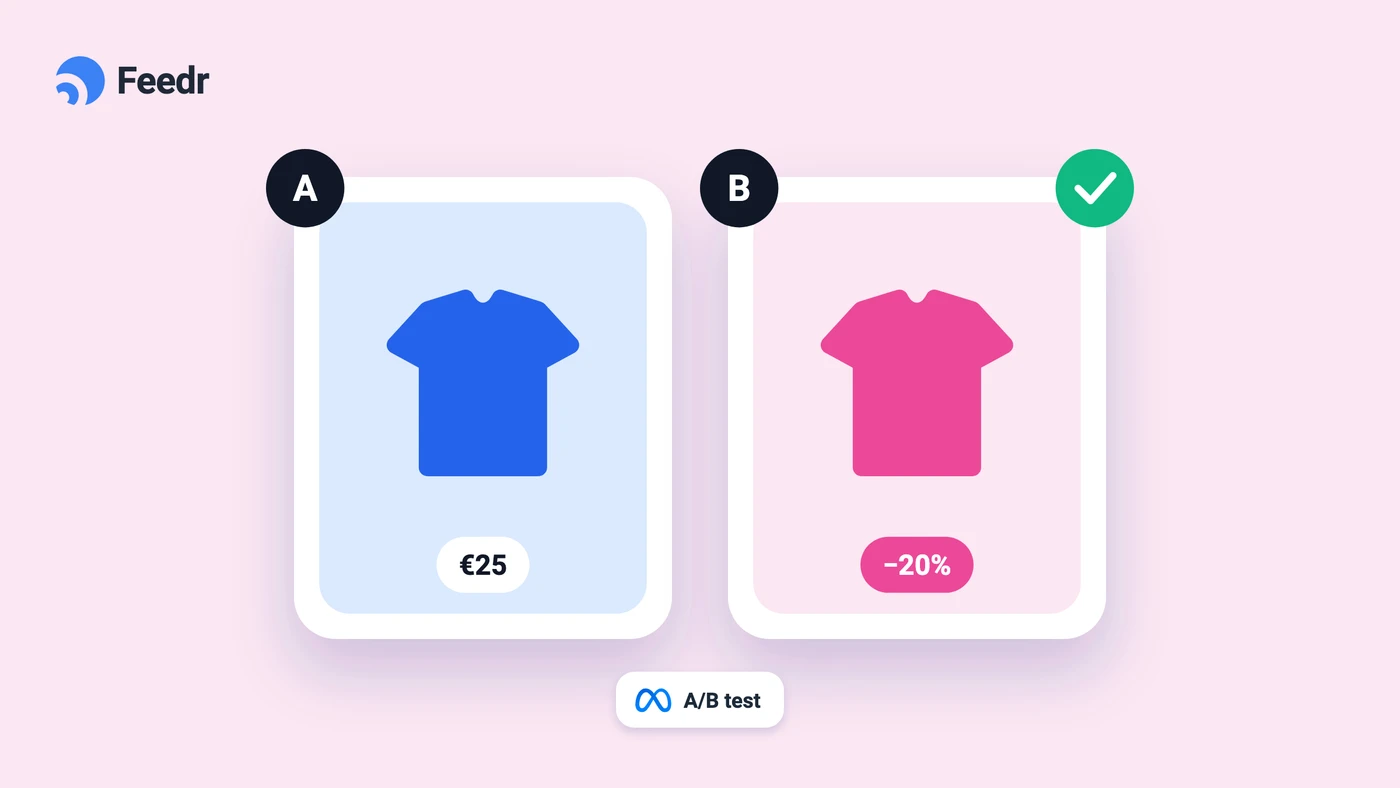
Una etiqueta de oferta llamativa, un estilo de marca limpio o la foto del producto sin más: es difícil saber de antemano cuál vende más. La única forma de averiguarlo es mostrar cada diseño a compradores reales y comparar los resultados.
Esta guía te enseña a hacerlo en Facebook e Instagram. Vas a crear una variante para cada diseño en Feedr, montar una pequeña campaña de prueba en Meta Ads Manager y dejar que la propia prueba A/B de Meta elija al ganador.
Por qué probar templates en un solo catálogo
Antes, para probar diseños había que crear un catálogo distinto para cada uno. Es mucho trabajo y hace que los resultados sean menos fiables, porque cada catálogo nuevo empieza a aprender sobre tus compradores desde cero.
Con Template Variants mantienes un solo catálogo y eliges qué template muestra cada anuncio. Los productos, el seguimiento y lo que Meta ya ha aprendido no cambian. Solo cambia el diseño, así que lo que de verdad estás probando es el diseño.
También puedes usar las variantes fuera de una prueba, por ejemplo para mostrar un diseño a los visitantes nuevos y otro a los clientes que vuelven.
Lo que necesitas antes de empezar
Para seguir esta guía necesitas:
- Tu cuenta empresarial de Meta conectada a Feedr.
- Tu feed de Meta conectado a tu catálogo de Meta a través de Feedr. Las variantes necesitan esta conexión para funcionar.
- Al menos un template diseñado en Feedr.
Si todavía no has configurado la conexión, el centro de ayuda te guía paso a paso.
Más información sobre cómo conectar tu cuenta empresarial de Meta →
Más información sobre cómo conectar tu feed a un catálogo de Meta →
Paso 1: Crea una variante para cada diseño
Abre tu feed de Meta en Feedr y ve a la pestaña Template Variants. Siempre hay al menos una variante, y eliges qué template usa con Cambiar template. Haz clic en Agregar variante para crear más, ponle un nombre a cada una y elige su template.
Deja una variante sin template, para que la foto de producto sin más también entre en la prueba. Así sabrás si tus diseños realmente la superan. Ponle a cada variante el nombre de su diseño, para que luego los resultados se lean fácilmente.
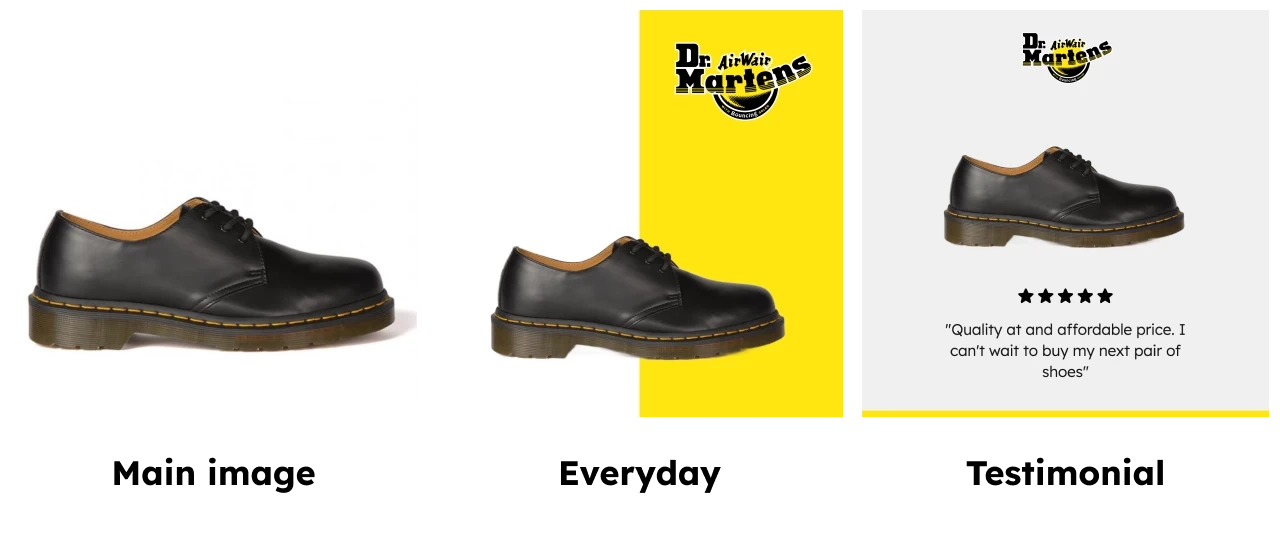
En este ejemplo probamos tres variantes de las mismas zapatillas: la foto sin más, un diseño Everyday y un diseño Testimonial.
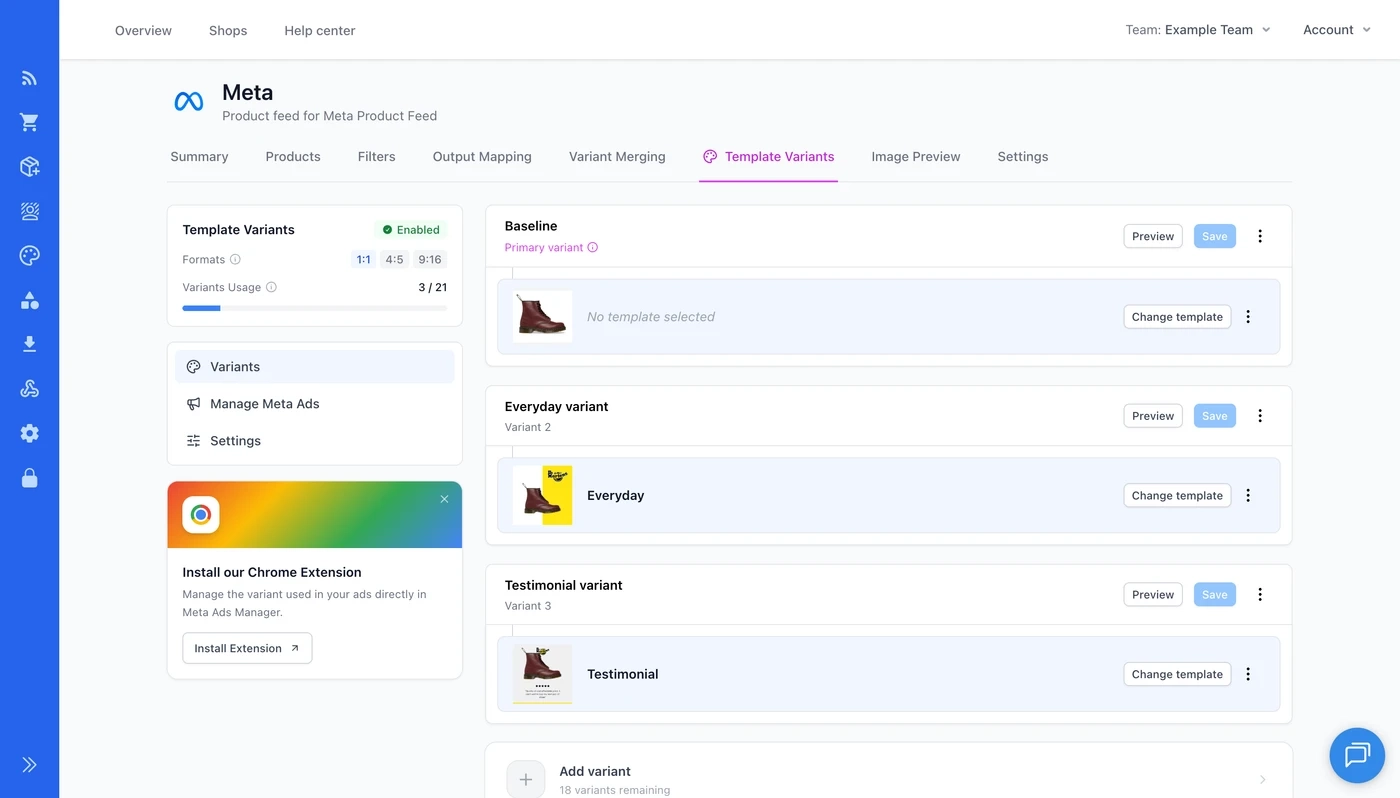
El número de variantes que puedes tener depende de cuántos formatos usen tus templates: hasta 21 solo con el cuadrado (1:1), 14 con el cuadrado y el vertical (4:5), y 7 con el cuadrado, el vertical y el alargado (9:16).
Si todavía no has diseñado tus templates, mira lo que puedes poner en tus imágenes con los templates para anuncios de catálogo →
Más información sobre cómo configurar variantes →
Paso 2: Monta la campaña de prueba en Ads Manager
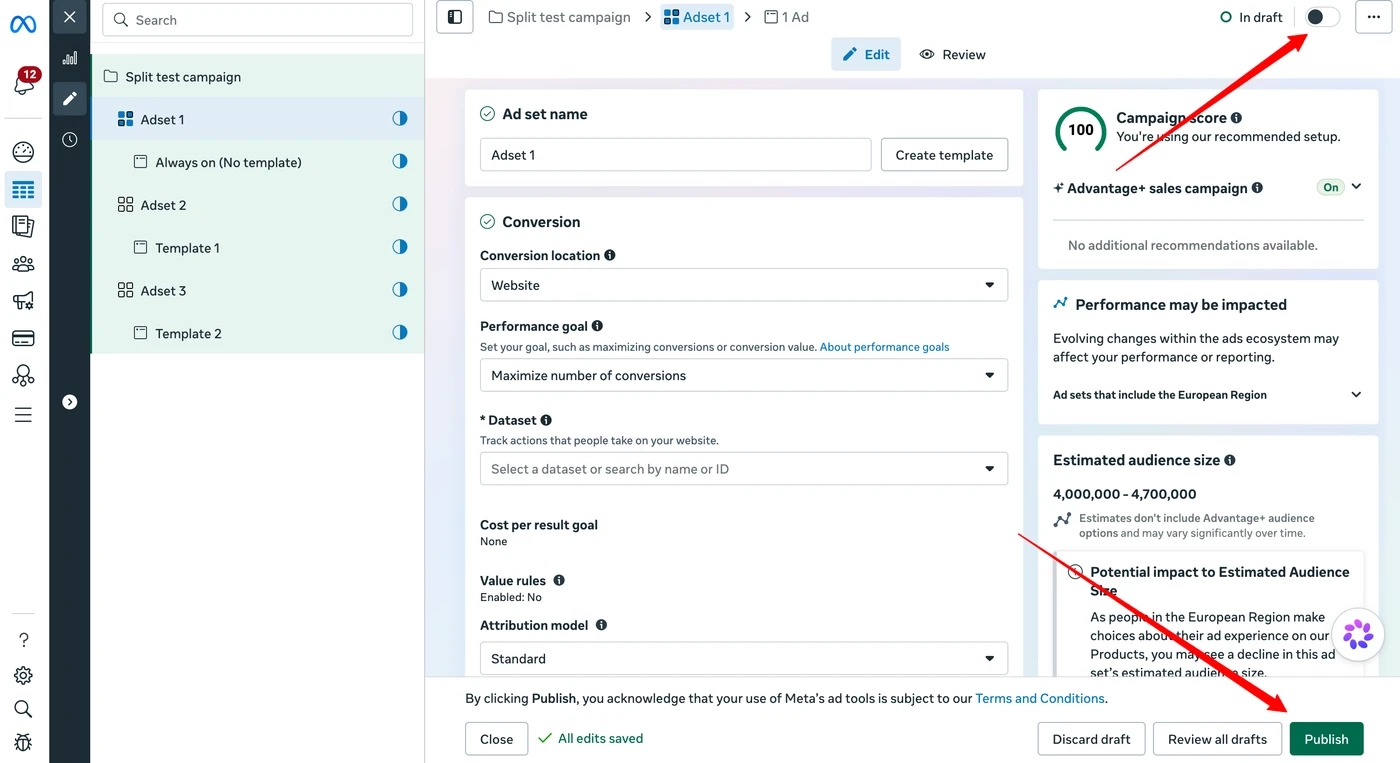
En Meta Ads Manager, crea una campaña nueva con Ventas como objetivo. Crea un conjunto de anuncios por cada variante, con un anuncio en cada uno. Para nuestras tres variantes, son tres conjuntos de anuncios y tres anuncios. Asegúrate de que todos los anuncios usen tu catálogo.
Numera los conjuntos de anuncios y ponle a cada anuncio el nombre de su variante, para distinguirlos en los resultados.
Cuando todo esté listo, pasa la campaña a modo borrador y publícala. Publicarla es lo que te permite elegir una variante para cada anuncio, y el modo borrador evita que gaste dinero antes de que empiece la prueba.
Paso 3: Elige una variante para cada anuncio
Ahora indica a cada anuncio qué variante debe mostrar. Puedes hacerlo en Feedr o directamente en Ads Manager, como te resulte más cómodo.
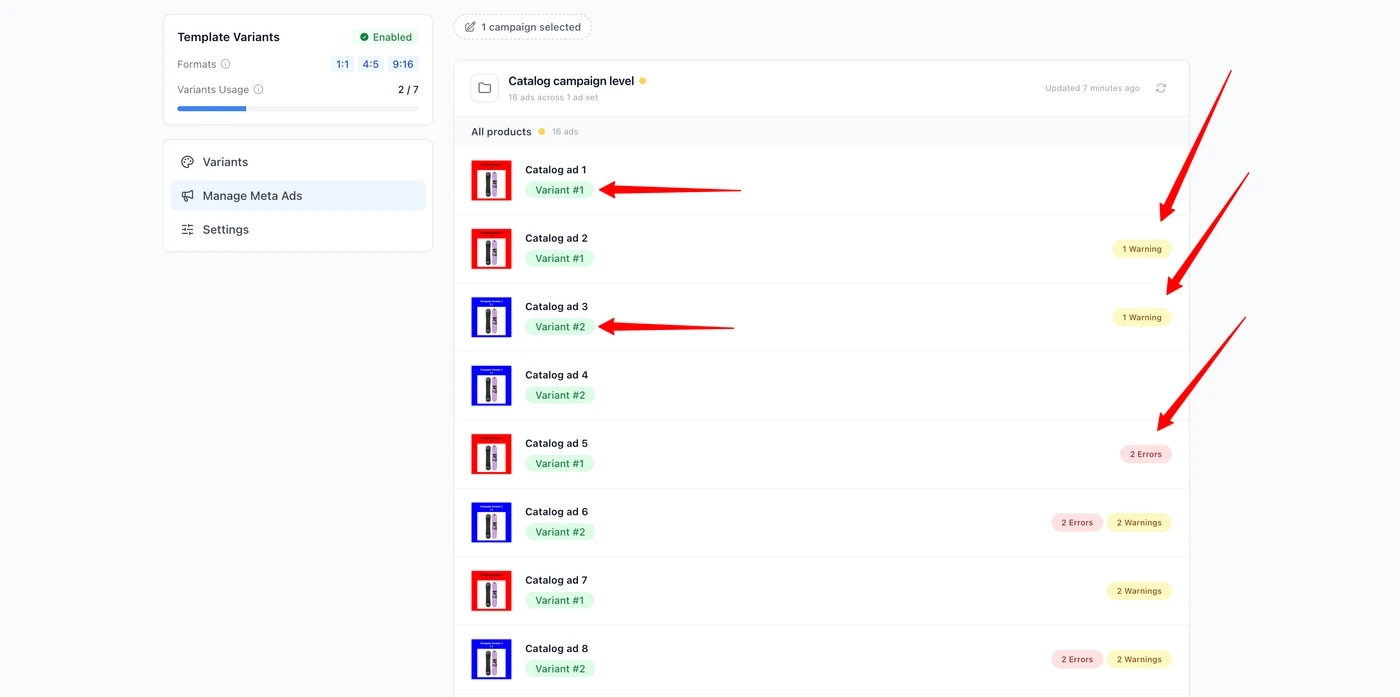
En Feedr, abre Gestionar Meta Ads en la pestaña Template Variants y elige las campañas con las que quieres trabajar. Verás una lista de tus anuncios de catálogo con la variante que usa cada uno, una pequeña vista previa y las advertencias o errores que tengan. Haz clic en un anuncio para cambiar su variante. Si un anuncio tiene un problema, verás una breve explicación de qué falla, y puedes solucionarlo seleccionándolo y haciendo clic en Resolver problemas.
En Ads Manager, instala la extensión de Chrome de Feedr e inicia sesión con tu cuenta de Feedr. Cuando edites un anuncio que use tu catálogo, aparecerá una sección de Feedr en la configuración del anuncio. Elige ahí la variante y la vista previa del anuncio se actualizará para mostrarla. La extensión muestra las mismas advertencias y errores que Feedr, así que no tienes que ir de un sitio a otro.
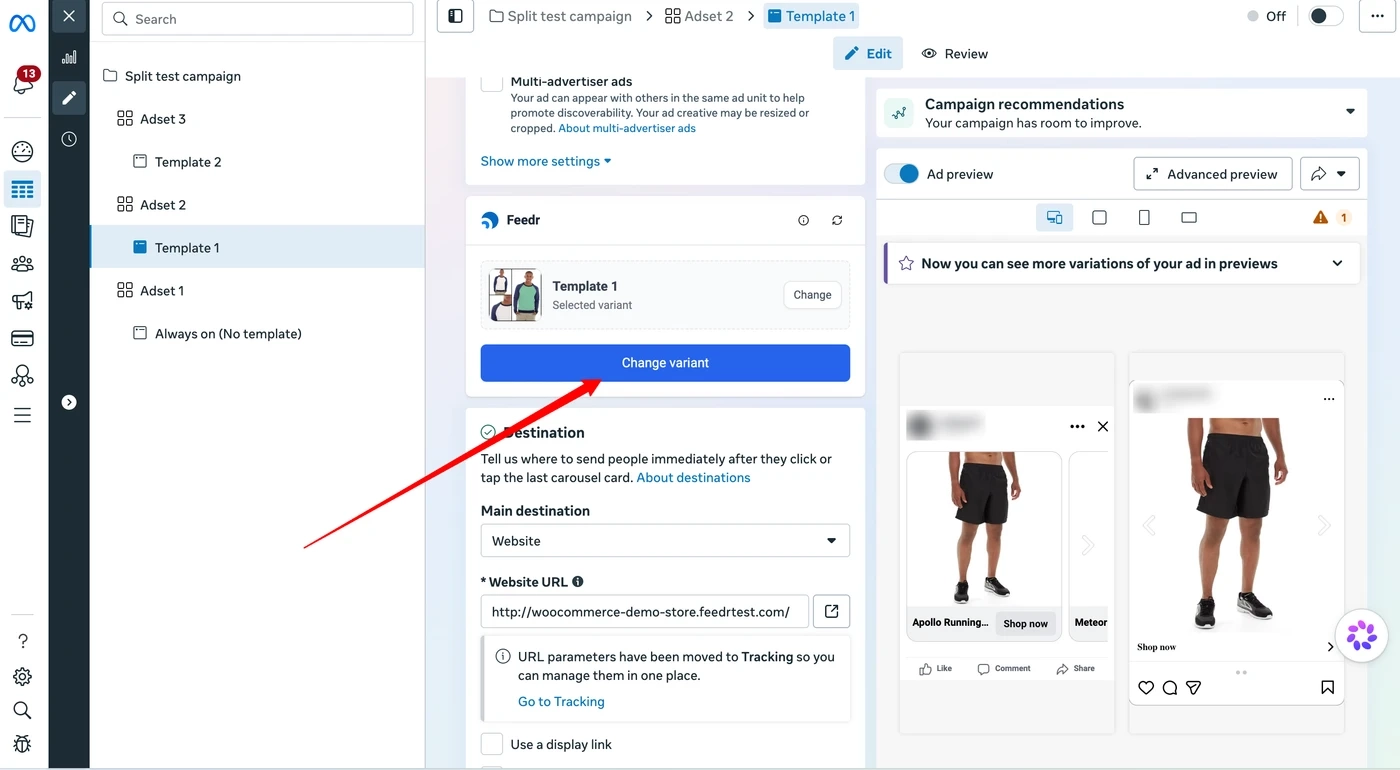
Cada vez que cambias una variante o solucionas un problema, Meta vuelve a revisar el anuncio. Normalmente solo tarda unos minutos, y Meta te envía un correo electrónico cuando lo aprueba.
Más información sobre cómo usar la extensión de Chrome →
Paso 4: Inicia la prueba A/B en Meta
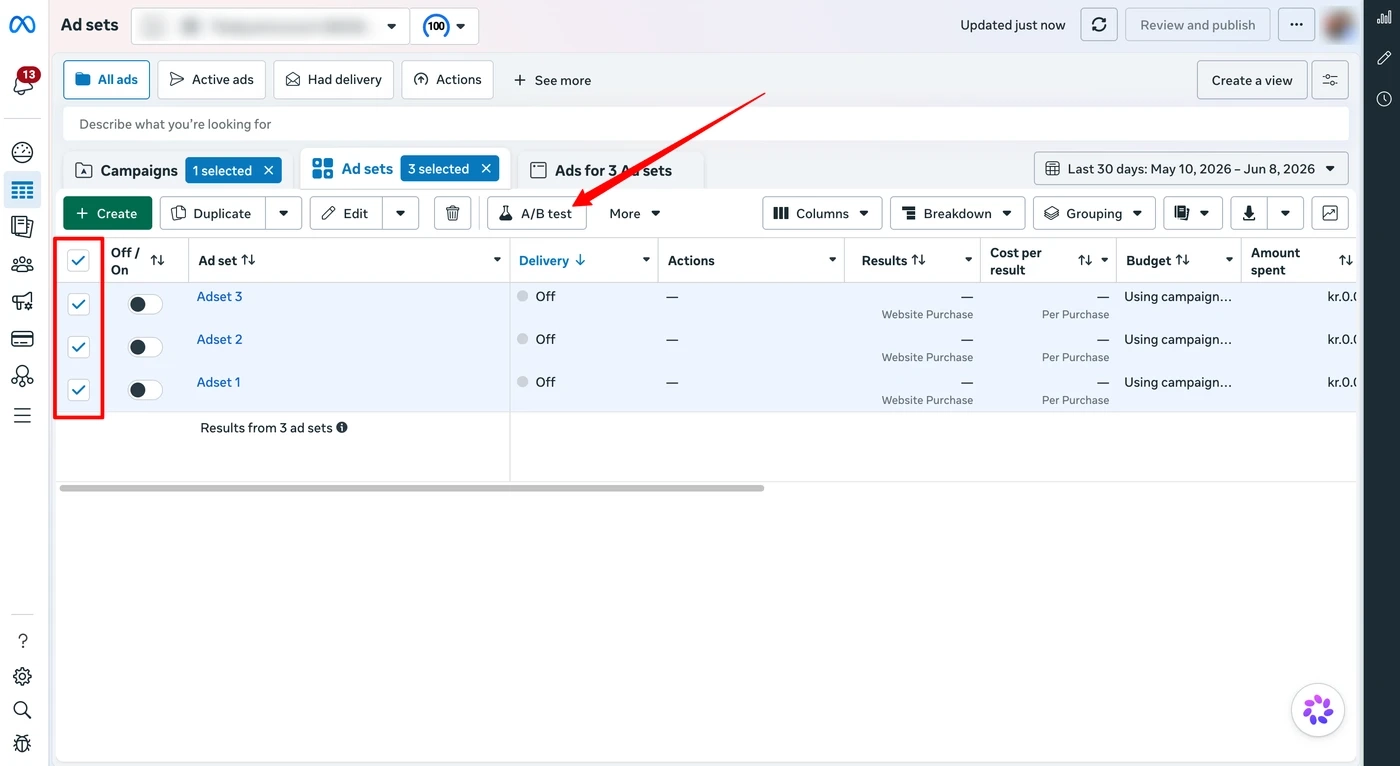
Ve a los conjuntos de anuncios de tu campaña, selecciónalos todos y haz clic en Prueba A/B.
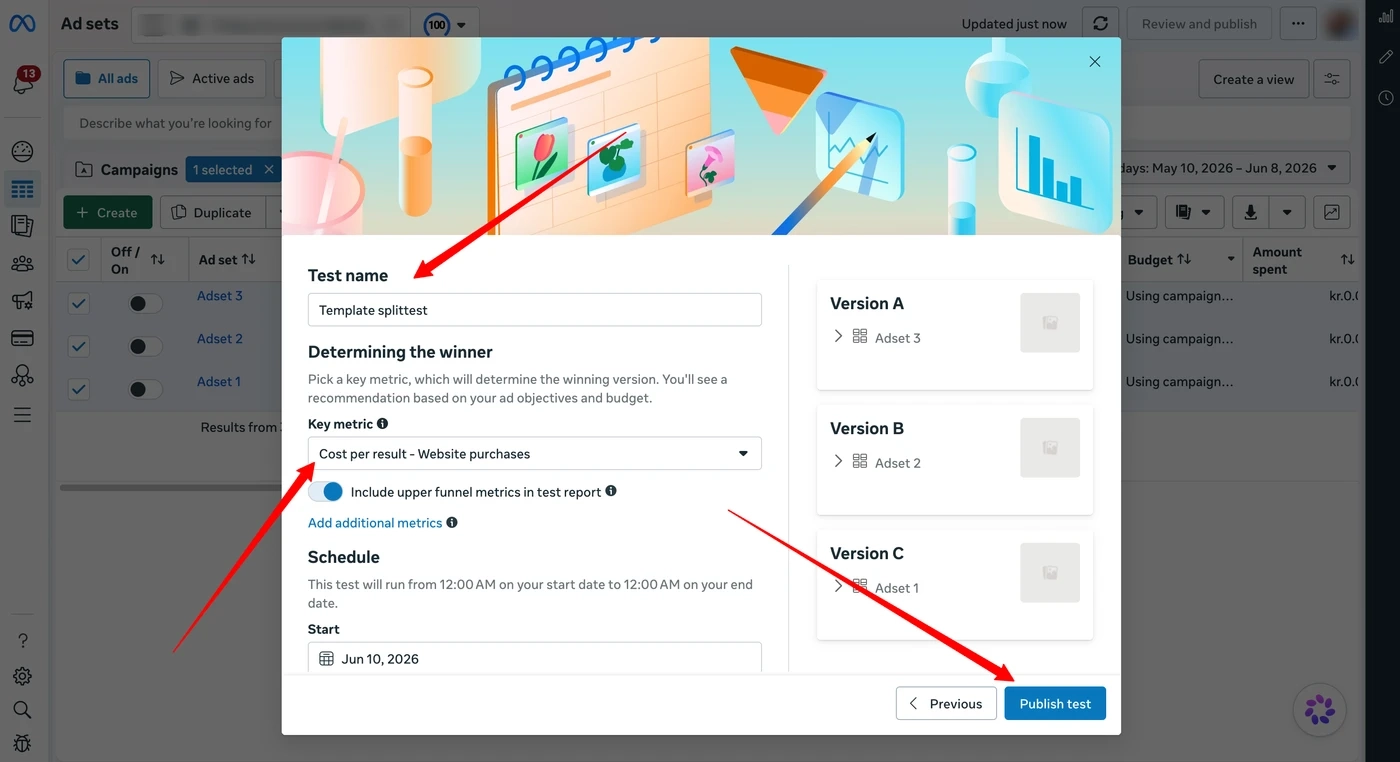
Comprueba que estén incluidas todas las variantes que quieres probar y haz clic en Siguiente. Después ponle un nombre a la prueba, elige el resultado que decide al ganador, como el costo por compra, y fija cuánto tiempo debe durar. Haz clic en Publicar prueba y Meta repartirá tu público entre los conjuntos de anuncios para que cada diseño tenga las mismas oportunidades.
Más información sobre cómo hacer pruebas A/B con variantes →
Cómo leer los resultados
Deja que la prueba termine antes de decidir. Cuando los resultados estén listos, Meta te muestra qué conjunto de anuncios ganó según el resultado que elegiste.
Después piensa en por qué ganó. ¿Fue el precio en la imagen, los colores de la marca, la opinión del cliente? Eso te dice a qué responden tus compradores, y puedes aprovecharlo en tu próximo diseño. Cuando tengas un ganador, puedes llevarlo a todos tus anuncios asignándoles esa variante.
Si algo no funciona
No puedes cambiar la variante de un anuncio. Meta no lo permite mientras "Advantage+ creative for Catalog" esté activado en ese anuncio. Desactívalo y podrás cambiar la variante.
No ves la sección de Feedr en Ads Manager. Comprueba que la extensión de Chrome esté instalada y con la sesión iniciada, que tu cuenta empresarial de Meta esté conectada en Feedr y que el anuncio use el mismo catálogo que tu feed de Feedr. Después recarga la página.
Feedr no encuentra tu catálogo. Si creaste el catálogo después de conectar Meta a Feedr, vuelve a conectarlo y selecciona el catálogo nuevo para que Feedr tenga acceso a él.
No puedes conectar tu cuenta empresarial. Tienes que ser administrador de la cuenta empresarial de Meta. Si no lo eres, puedes enviarle un enlace al administrador para que haga la conexión por ti.
Más información sobre cómo solucionar los errores más comunes de Template Variants →
Si te atascas en algún paso, escríbenos por el chat en vivo de la web.