Cómo usar grupos en las transformaciones de imágenes de producto

Por Jacob Mølby, Socio ·
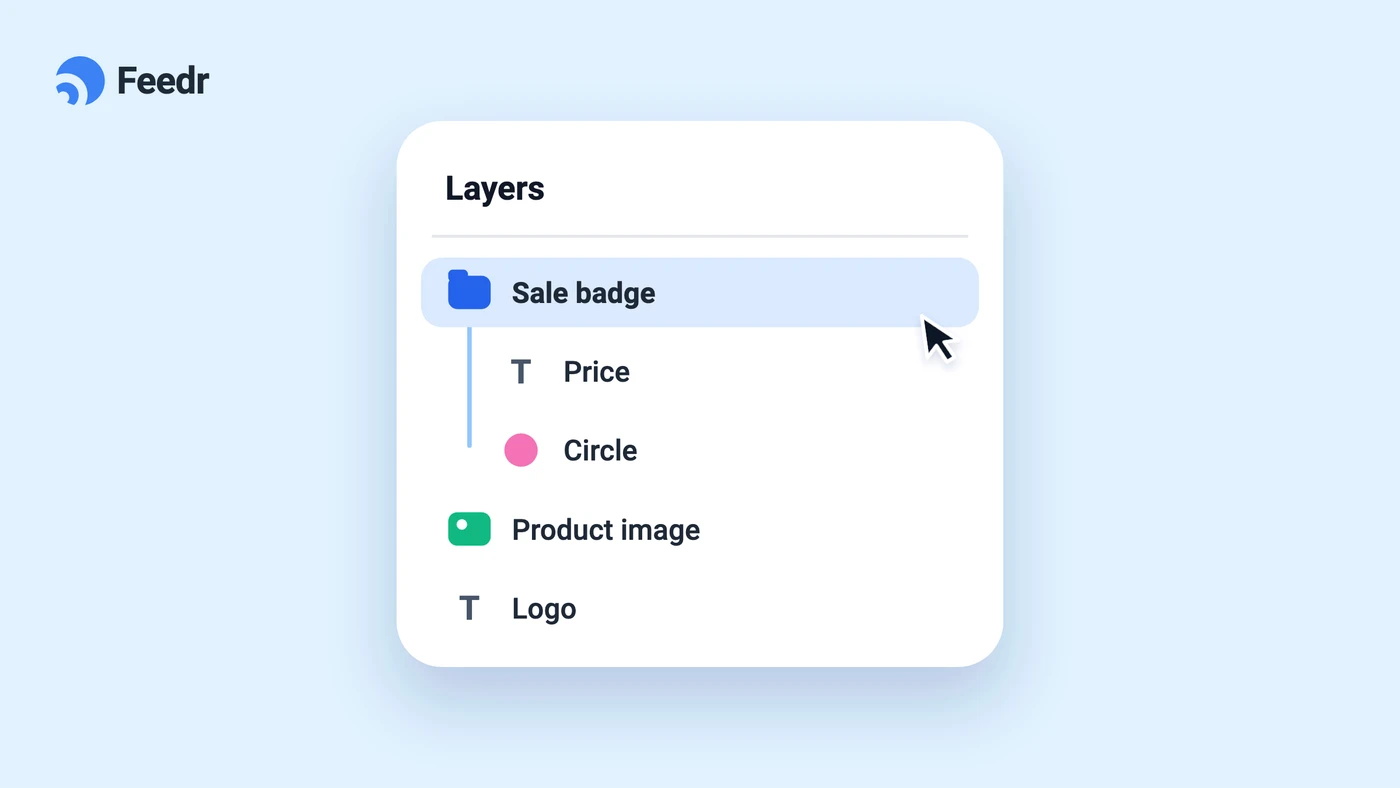
¡Ya está aquí la última función del editor: los grupos!
Ahora puedes usar grupos en tus templates de anuncios de productos. Así tienes más control sobre tu diseño.
Para crear un grupo nuevo, haz clic en el nuevo icono que hay encima del panel de capas:
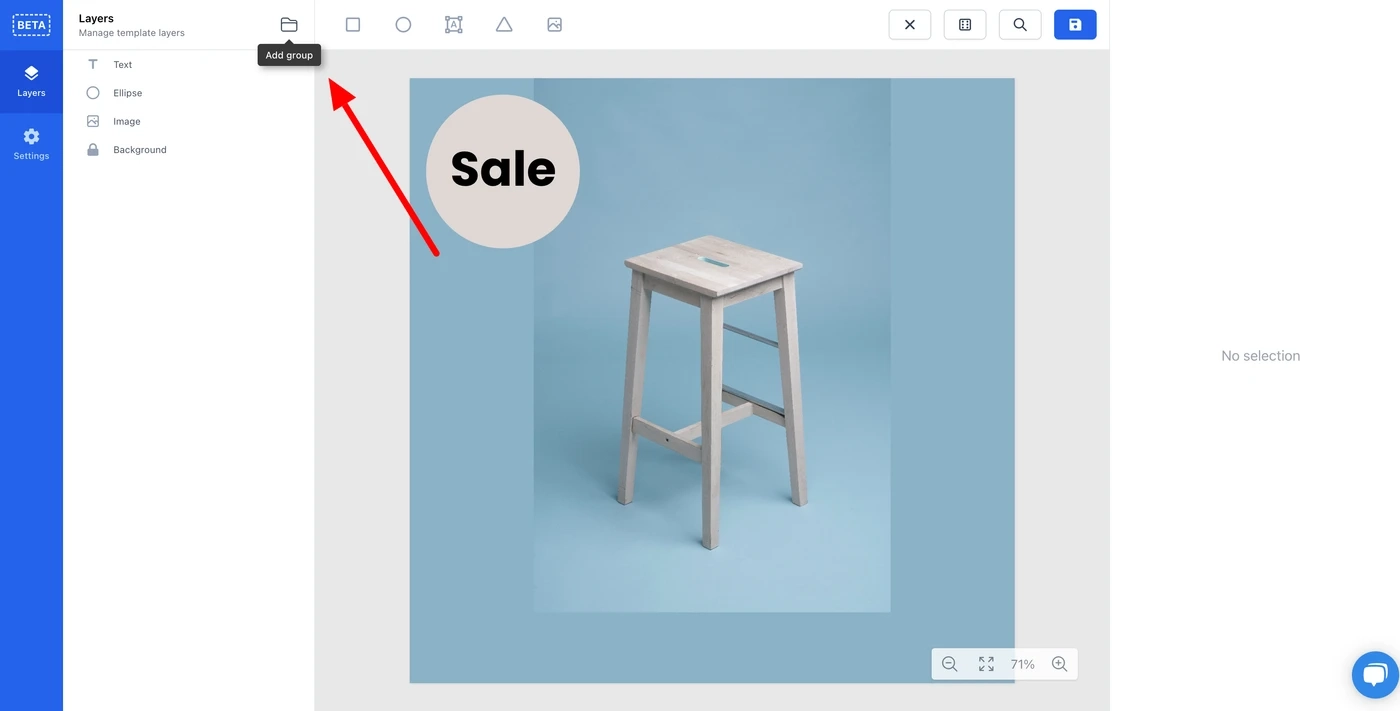
Si tenías elementos seleccionados, pasan automáticamente al nuevo grupo. Si no, se crea un grupo vacío.
¿Qué pueden hacer los grupos?
A diferencia del resto de elementos del editor, los grupos no tienen estilo ni posición. Solo sirven de contenedor para tus otros elementos.
Lo único que puedes añadir a un grupo son condiciones. Así puedes cambiar fácilmente todo el diseño de tu template según lo que necesites.
Por ejemplo, puede que tengas algunos elementos que solo deben mostrarse cuando el producto está en oferta. Antes tenías que añadir la misma condición a cada uno de esos elementos. Ahora solo tienes que agruparlos y añadir la condición al grupo.
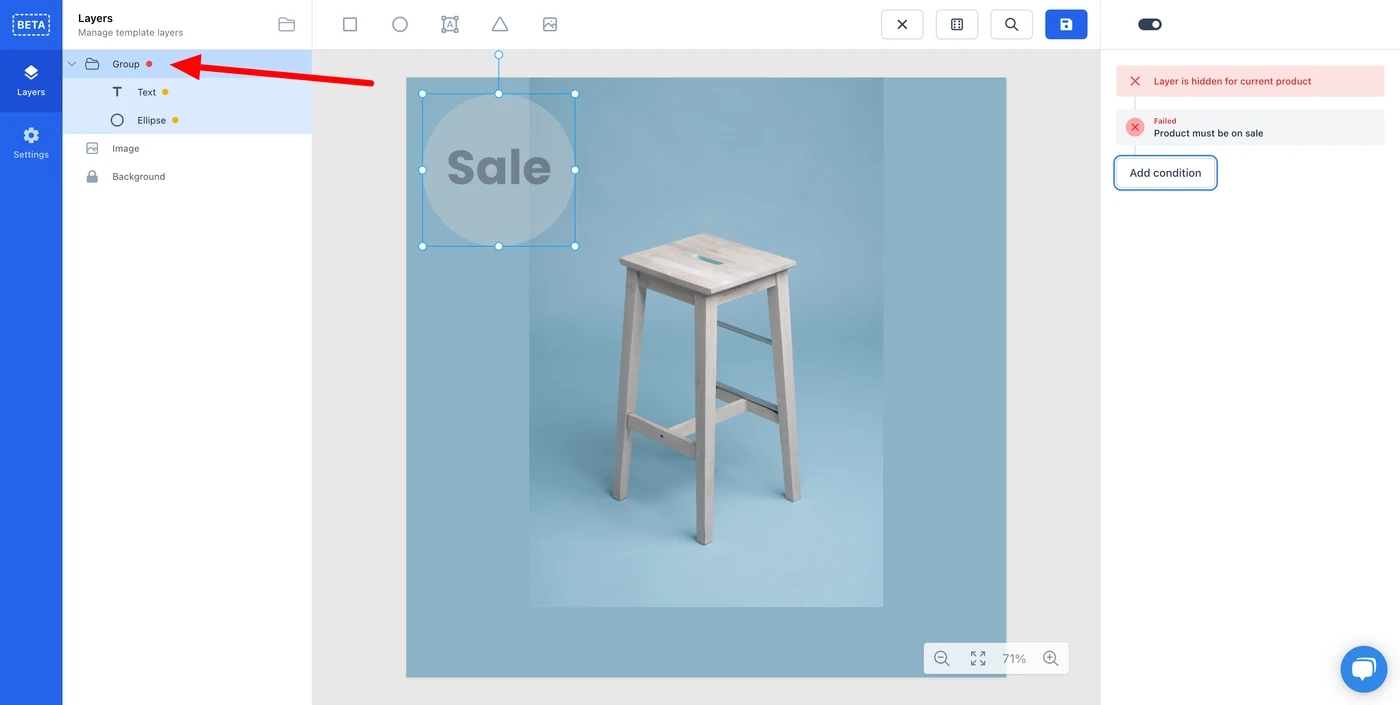
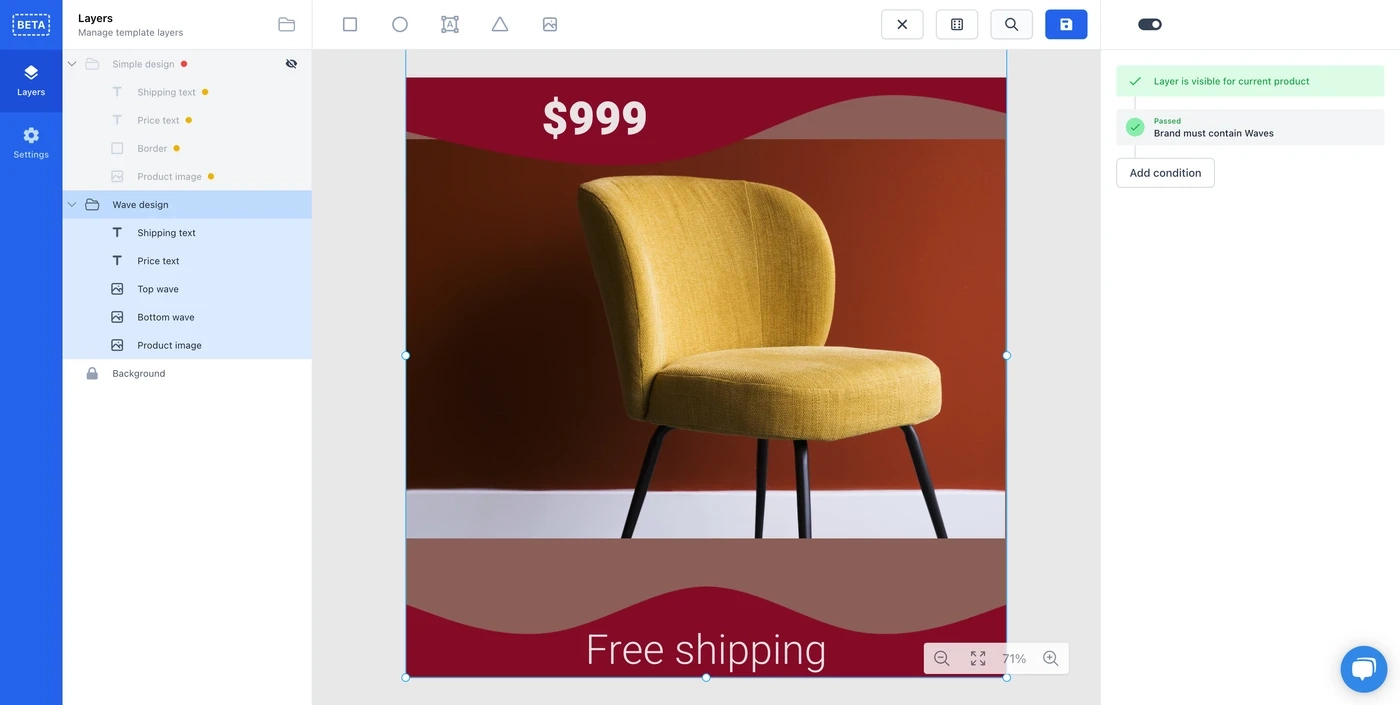
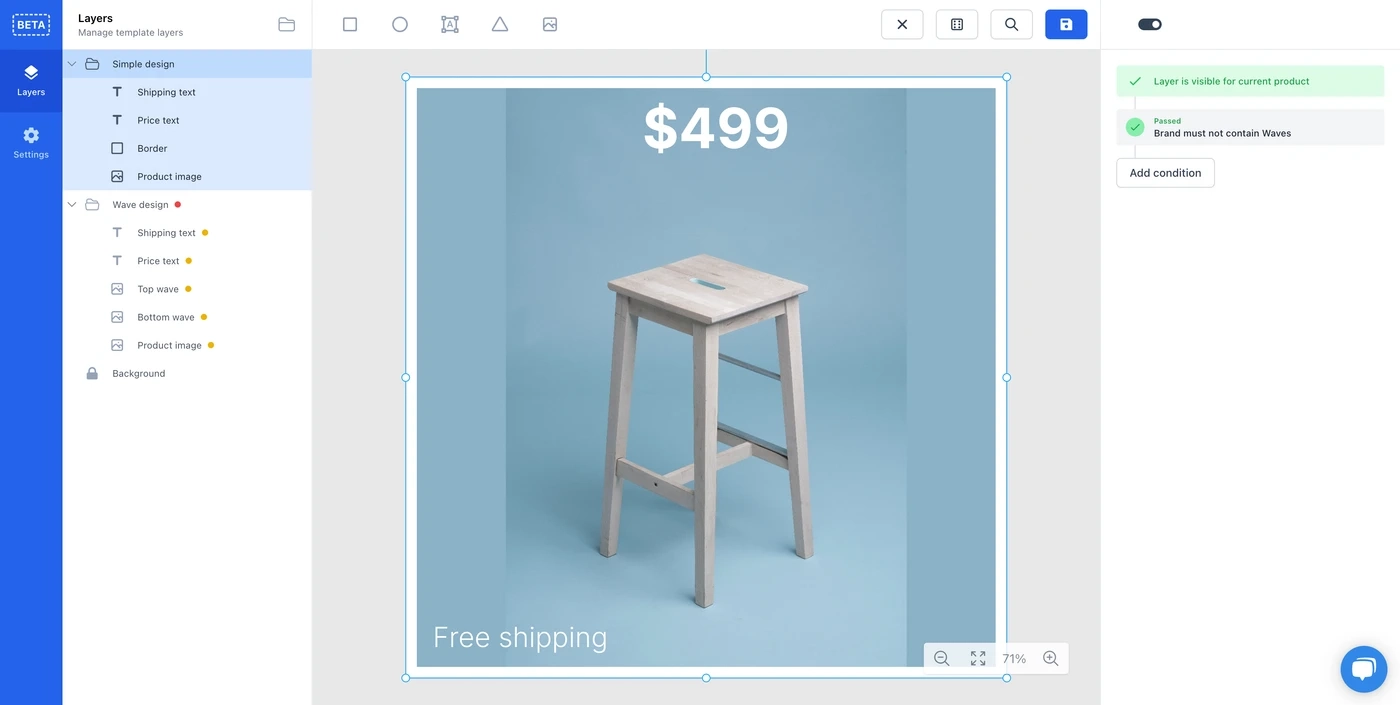
Como ves en la imagen, todos los elementos heredan la condición de su grupo. Cuando una capa tiene un punto rojo, significa que el propio elemento tiene condiciones que no se cumplen para el producto actual. Si el punto es amarillo, el elemento está dentro de un grupo que no debe mostrarse para el producto actual.
Grupos dentro de grupos
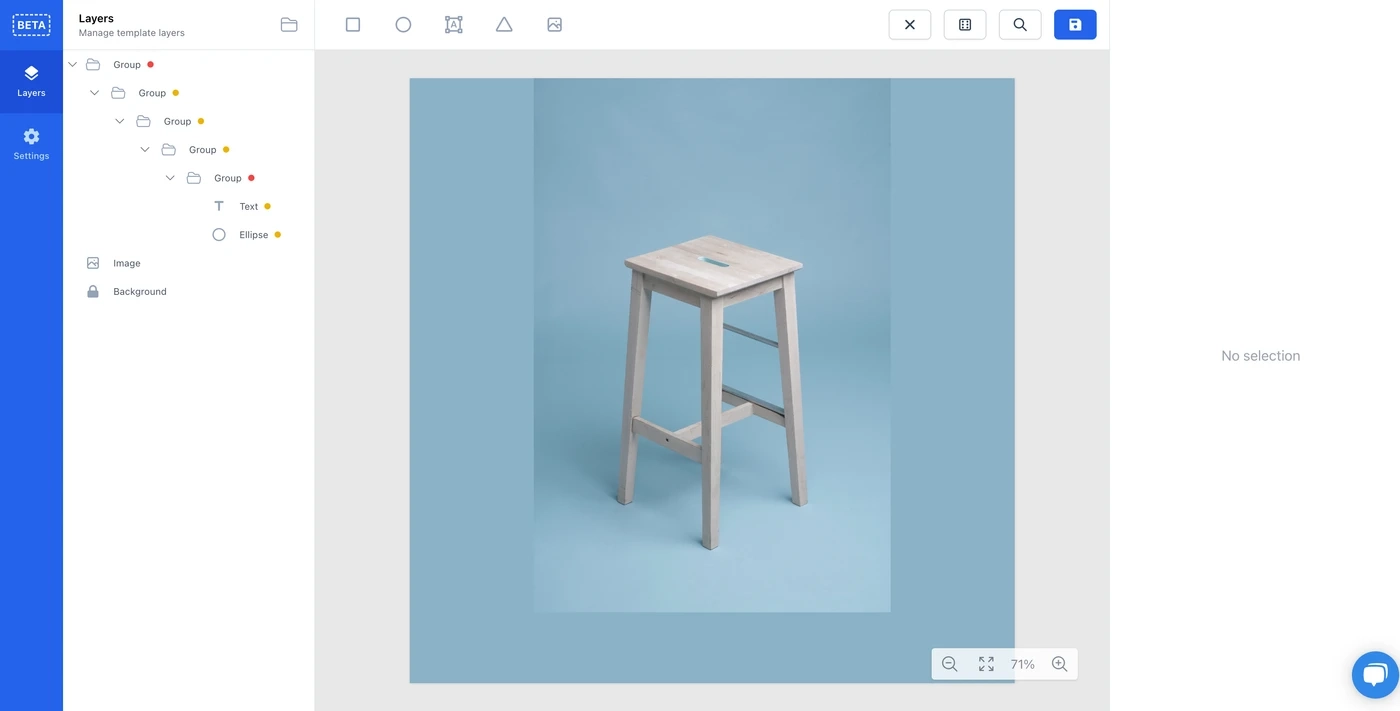
Los grupos no se limitan a un solo nivel. Puedes anidar grupos tantas veces como quieras. Así puedes crear diseños condicionales avanzados.
Crea diseños únicos
Como los grupos no tienen estilo ni posición, puedes crear diseños muy distintos dentro del mismo template. Por ejemplo, puede que tengas productos de marca propia que quieras mostrar de forma diferente a los productos que vendes de marcas de terceros.
En este ejemplo, he creado dos diseños distintos según el nombre de la marca. Si el nombre de la marca contiene Waves, mostramos un grupo que contiene un diseño completo. Si no, mostramos el otro grupo, con un diseño totalmente diferente.
Atajos de teclado
Para que trabajar con los nuevos grupos sea fácil, hemos añadido atajos de teclado. Si has seleccionado varios elementos que quieres agrupar, pulsa cmd/ctrl + g. Del mismo modo, si has seleccionado un grupo que ya no quieres, pulsa cmd/ctrl + u para desagruparlo.
Conclusión
Los grupos también funcionan bien con las demás funciones del editor, como los degradados y los filtros de imagen.
Seguiremos lanzando nuevas funciones que te ayuden a crear imágenes atractivas para tus anuncios dinámicos de productos, como los anuncios de catálogo de Meta, para que vendas más y te diferencies de tu competencia conectando con tu público objetivo.