Três passos para preparar seu feed de produtos para a Black Friday 2026

Por Christian Gerdes, Fundador ·
A Black Friday 2026 cai na sexta-feira, 27 de novembro, e a Cyber Monday vem logo depois, na segunda-feira, 30 de novembro. Muitas lojas fazem ofertas durante toda a semana anterior, a chamada Black Week, a partir da segunda-feira, 23 de novembro.
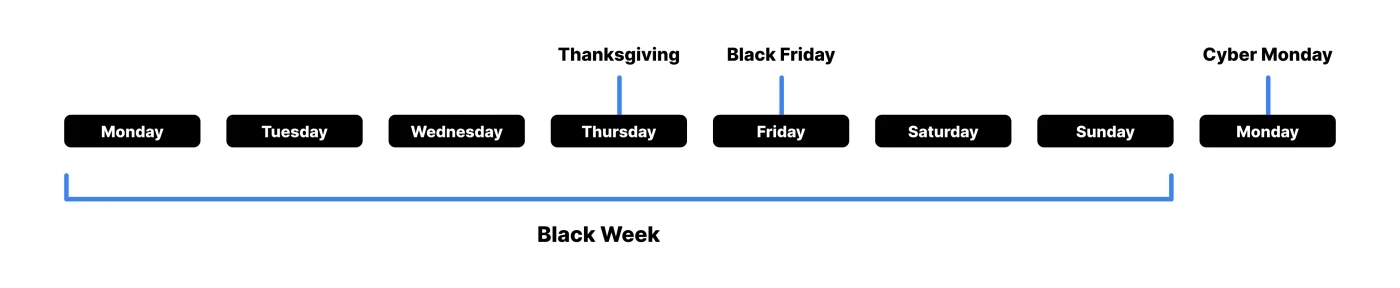
Os seus anúncios no Google, na Meta, no TikTok e no Pinterest são criados a partir do seu feed de produtos. Quando a promoção começa, é o feed que define se os compradores veem o preço certo, uma mensagem de promoção clara e produtos que você realmente tem em estoque. Se você deixar tudo configurado em outubro, tudo é ativado sozinho quando a promoção começar, e você pode passar a Black Week cuidando dos pedidos em vez dos anúncios.
Veja os três passos.
1. Adicione os preços promocionais e as datas da promoção
Os canais de shopping mostram uma promoção quando o seu feed tem duas coisas: o preço promocional e as datas em que a promoção vale. Com as duas informações, o canal mostra o preço mais baixo durante a promoção e volta ao preço normal quando ela termina. Ninguém precisa mudar preços à meia-noite.
Imagine que uma camiseta custa normalmente €25 e você quer vendê-la por €15 do início da Black Friday até o fim da Cyber Monday. Você dá a ela um preço promocional de €15, com datas de promoção das 00:00 de 27 de novembro às 23:59 de 30 de novembro. Antes e depois dessas datas, os compradores veem €25. Durante a promoção, veem €15.
O Feedr traz os seus preços promocionais da sua loja. Se você usa WooCommerce ou PrestaShop, as datas de início e fim das promoções vêm junto, então você configura a promoção uma única vez na loja e os seus anúncios acompanham.
Se a sua loja não guarda datas de promoção, o preço promocional chega ao seu feed quando você inicia a promoção na loja. Nesse caso, vale verificar com que frequência cada canal busca o seu feed. O estoque muda rápido durante a Black Week, e pagar por cliques em produtos esgotados é dinheiro jogado fora, então escolha a atualização mais frequente que o canal oferece.
2. Crie anúncios de catálogo que mostrem a oferta
Uma foto de produto comum com fundo branco é igual o ano todo. Durante a Black Week, os compradores passam por um monte de ofertas, então o seu anúncio precisa mostrar a promoção logo de cara: um selo de Black Friday, o preço promocional e quanto a pessoa economiza.
Com os templates para anúncios de catálogo do Feedr, você cria esse visual uma vez e ele é aplicado a todos os produtos do seu feed. O preço, o preço promocional, o desconto e a economia são preenchidos para cada produto, então os números na imagem sempre batem com o produto. Você também pode mostrar um elemento só quando o produto está em promoção, para que os produtos com preço cheio continuem com um visual limpo.
Você não precisa começar do zero. A nossa galeria de templates tem designs prontos de Black Friday e Black Week que você pode adaptar à sua marca. Aqui vão algumas ideias:



Veja os nossos templates de Black Friday →
Descubra o que você pode fazer com os templates para anúncios de catálogo →
3. Agende os seus templates antes de a semana começar
A Black Week costuma ter mais de um visual. Talvez você queira um design de Black Week a partir de segunda-feira, um design mais chamativo de Black Friday na sexta, um de Cyber Monday depois do fim de semana e o seu design normal quando tudo acabar. Fazer essa troca à mão significa entrar no sistema tarde da noite, em cada um dos seus feeds.
Os templates agendados fazem isso por você. Você escolhe as datas em que cada template deve valer, e o Feedr troca as imagens dos seus produtos nessas datas. Quando a promoção termina, o seu template de sempre volta sozinho. Você pode programar vários templates em sequência, então um agendamento para 2026 poderia ficar assim:
- Template de Black Week de segunda-feira, 23, a quinta-feira, 26 de novembro
- Template de Black Friday na sexta-feira, 27 de novembro
- Template de Black Week de novo no sábado, 28, e no domingo, 29 de novembro
- Template de Cyber Monday na segunda-feira, 30 de novembro
- O seu template de sempre a partir da terça-feira, 1º de dezembro
As suas imagens mudam na próxima atualização do feed depois de cada data, mais um motivo para manter o feed atualizando com frequência durante a semana.
Saiba mais sobre como se planejar com templates agendados →
Para ver a configuração passo a passo, acesse como agendar templates →
Deixe os três passos prontos até o começo de novembro. Assim você tem tempo de pré-visualizar os anúncios, corrigir o que estiver estranho e deixar que cada canal capture as mudanças antes de a Black Week começar. Se tiver alguma dúvida, fale com a gente no chat ao vivo do site.