Anúncios de catálogo da Meta: guia prático para lojas virtuais

Por Jacob Mølby, Sócio ·
Os anúncios de catálogo da Meta transformam seu catálogo de produtos em anúncios no Facebook e no Instagram. Você envia seus produtos para a Meta uma única vez, e ela cria um anúncio para cada um e o mostra para as pessoas com mais chance de comprar.
Este guia mostra o que você precisa para começar, o que seu feed de produtos deve conter, como conectá-lo ao seu catálogo e como criar anúncios com a cara da sua marca, em vez de uma simples foto de produto. No final, você vai ver como testar um design contra outro e os problemas que mais encontramos.
O que são os anúncios de catálogo da Meta
Um anúncio comum mostra a mesma imagem para todo mundo. Um anúncio de catálogo é montado a partir do seu catálogo de produtos, então cada pessoa pode ver um produto diferente: o tênis que ela olhou ontem ou uma jaqueta parecida com uma que ela comprou.
A Meta exibe esses anúncios no Facebook, no Instagram, no Messenger e na Audience Network. O mesmo catálogo alimenta ao mesmo tempo o retargeting (pessoas que já visitaram sua loja), a prospecção (pessoas que ainda não visitaram) e as campanhas Advantage+.
O catálogo faz o trabalho pesado. A Meta lê dele o título, o preço, o estoque e a imagem de cada produto, e é isso que vai parar no anúncio. Por isso, a qualidade do seu catálogo é a qualidade dos seus anúncios.
Os anúncios dinâmicos de produtos agora são anúncios de catálogo Advantage+
Se você já usa esses anúncios há algum tempo, provavelmente os conhece como anúncios dinâmicos de produtos, ou DPA. A Meta mudou o nome deles para anúncios de catálogo Advantage+, e quase todo o Ads Manager já usa esse nome.
É a mesma ideia com outro nome. Você continua precisando de um catálogo, de um feed de produtos e de um pixel, e o resto deste guia vale para qualquer um dos dois nomes.
O que você precisa antes de começar
Você precisa ter quatro coisas prontas:
- Uma conta empresarial da Meta com acesso à conta de anúncios e à página do Facebook pela qual você anuncia.
- Um catálogo no Commerce Manager. A Meta recomenda ter um único catálogo e usá-lo tanto para anúncios quanto para lojas.
- Um feed de produtos que preencha o catálogo com seus produtos e os mantenha atualizados.
- O Pixel da Meta na sua loja, enviando os mesmos IDs de produto que o seu feed. É assim que a Meta liga uma visualização ou uma compra no seu site a um produto do seu catálogo.
A Meta também pode preencher um catálogo direto de um app da Shopify ou do WooCommerce. Isso funciona para colocar os produtos lá, mas dá pouco controle sobre como eles aparecem nos seus anúncios. Esse controle está no feed de produtos.
Saiba mais sobre como criar um novo catálogo da Meta →
O que um bom feed de produtos para a Meta precisa ter
A Meta não aceita produtos com dados faltando ou em formato errado. Todo produto precisa de ID, título, descrição, disponibilidade, condição, preço, link, imagem e marca. Além disso, alguns dados recomendados fazem uma diferença real nos seus anúncios: um ID de grupo que liga os tamanhos e as cores de um mesmo produto, um preço promocional e fotos extras.
Alguns poucos dados causam a maior parte dos problemas:
- O ID precisa ser igual ao do seu pixel. Se o seu feed diz
SKU-123e o seu pixel envia123, a Meta não consegue ligar as vendas aos produtos, e o retargeting para de funcionar. - Os títulos são cortados. Mantenha-os em cerca de 65 caracteres para que a parte importante apareça.
- As imagens precisam ter pelo menos 500 x 500 pixels. E, se você trocar uma foto, ela precisa de um link novo. Caso contrário, a Meta continua mostrando a antiga.
- Produtos sem estoque não são exibidos. Mantenha a disponibilidade correta, para não pagar para anunciar algo que você não pode vender.
- As variantes precisam de um ID de grupo. Sem ele, a Meta trata cada tamanho e cada cor como um produto separado.
Você também não precisa enviar todos os produtos. Com os filtros do Feedr, você pode deixar de fora produtos sem estoque, com margem baixa ou que não valem a pena anunciar, e manter uma seleção diferente para cada canal.
Veja a lista completa de campos do feed de produtos do Facebook →
Saiba mais sobre como lidar com variações de produto no seu feed →
Como conectar seu feed ao seu catálogo
Depois que o feed existe, ele precisa chegar ao seu catálogo. Você pode colar o link do feed manualmente no Commerce Manager, mas conectar pelo Feedr é mais rápido e oferece mais recursos: é obrigatório para usar o Template Variants, que explicamos mais abaixo.
Depois de conectar sua conta empresarial da Meta ao Feedr, você abre seu feed da Meta, escolhe o catálogo que seus anúncios usam, e o Feedr mostra o passo a passo com as opções certas para a situação atual do seu catálogo.
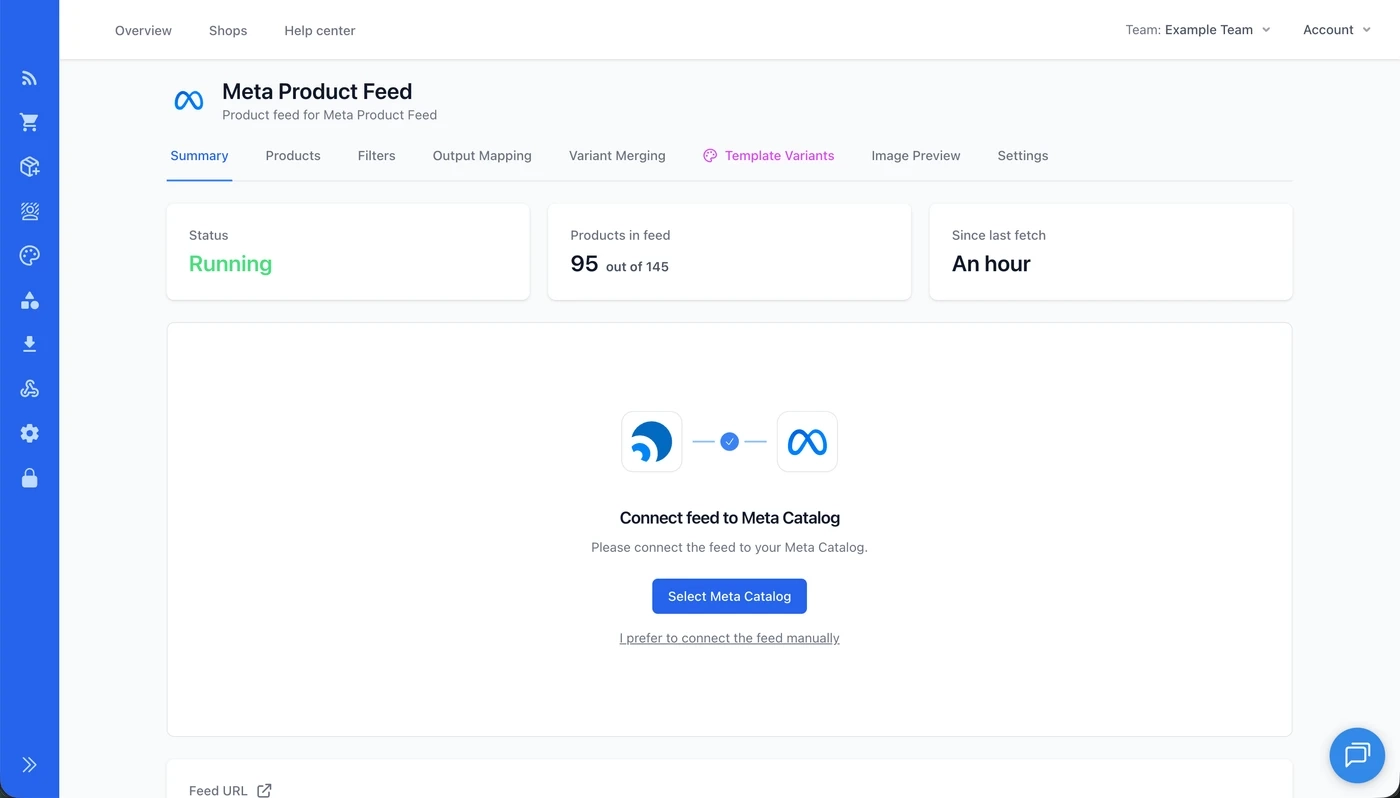
Há três situações comuns:
- Seu catálogo é novo. O Feedr adiciona seu feed como fonte principal de produtos, e pronto.
- Seu catálogo já tem um feed principal. Você pode substituí-lo pelo seu feed do Feedr ou adicionar o feed do Feedr ao lado dele. Antes de substituir, confira se os IDs de produto têm o mesmo formato nos dois feeds. Se não tiverem, a Meta vai ver todos os produtos como novos, e seu rastreamento provavelmente vai parar de funcionar.
- Seu catálogo é preenchido por um app da Shopify ou do WooCommerce. Você pode adicionar seu feed do Feedr por cima do app como feed complementar, assim o app continua fornecendo os produtos e o Feedr fornece suas imagens com design. A Meta não oferece mais essa opção no Commerce Manager, então hoje conectar pelo Feedr é a única forma de fazer isso.
Ao adicionar o Feedr como feed complementar, garanta que a Meta dê prioridade aos valores do Feedr em vez da fonte principal, principalmente nos campos de imagem. Caso contrário, seus anúncios continuam mostrando as fotos originais. A Meta busca seu feed em horários programados e, quando você acabou de fazer uma alteração, pode pedir pelo Feedr que ela busque o feed na hora.
Saiba mais sobre como conectar seu feed a um catálogo da Meta →
Por que fotos de produto simples têm desempenho pior
Ninguém no Facebook ou no Instagram está procurando seus produtos. As pessoas estão rolando a tela entre posts de amigos, vídeos e outros anúncios, então seu anúncio tem mais ou menos um segundo para ser notado.
Uma foto de produto com fundo branco parece a foto de produto de qualquer outra loja. Ela não mostra sua marca, não mostra o preço e não avisa ninguém que o produto está em promoção. O cliente precisa tocar para descobrir, e a maioria não toca.
É aqui que a maioria dos anúncios de catálogo tem mais espaço para melhorar, e onde um feed bem feito traz retorno em dobro. Os mesmos dados que preenchem seu catálogo, como o preço, o preço promocional e a marca, podem ir na própria imagem.
Como criar templates para anúncios de catálogo
Um template é um design que você cria uma vez e aplica a todos os produtos do seu catálogo. Ele emoldura a foto do produto com suas cores e seu logo e preenche os detalhes com os dados dos seus produtos, então cada produto ganha seu próprio anúncio pronto.

No editor de templates do Feedr, você pode adicionar:
- Preços e economia. Título, marca, preço, preço promocional, desconto e economia vêm do seu feed, então os números na imagem sempre batem com o produto. Você decide a formatação: casas decimais, arredondamento e símbolos de moeda.
- Elementos que só aparecem quando fazem sentido. Um selo de promoção só nos produtos em oferta, um adesivo de frete grátis só acima de um certo preço ou um logo só para uma marca. Um único template cobre todos os casos, então você não precisa de um design separado para cada um.
- Seus próprios fundos de produto. A remoção de fundo recorta o produto da foto, para você colocá-lo sobre suas próprias cores ou artes. É grátis, e você pode conferir e corrigir cada imagem antes que ela vá para um anúncio.
- Imagens dos dados dos seus produtos. Um selo, o logo de uma marca ou um banner podem vir de um campo dos dados dos seus produtos, para que cada produto mostre o seu.
Quando um produto muda, como um preço novo ou uma nova promoção, a imagem é atualizada junto. Ninguém precisa refazer nada.
Se você não quer começar do zero, há templates prontos para moda, beleza, casa, joias e tecnologia que você pode ajustar à sua marca.
Veja o que você pode fazer com templates para anúncios de catálogo →
Confira exemplos de templates para anúncios de catálogo →
Formatos: 1:1, 4:5 e 9:16
A Meta exibe anúncios de catálogo em vários lugares, e cada um tem seu próprio formato. O quadrado (1:1) funciona em qualquer lugar e é o padrão do feed. O retrato (4:5) ocupa mais espaço da tela nos feeds do Facebook e do Instagram. O vertical alto (9:16) preenche a tela nos Stories e Reels.
Se você só faz um design quadrado, a Meta o coloca em todos os lugares mesmo assim, o que muitas vezes significa um quadradinho flutuando sobre um fundo grande nos Stories. Você pode criar cada template nos três formatos, para que seu anúncio se encaixe onde quer que ele apareça.
Saiba mais sobre como criar templates em vários formatos →
Como testar um template contra outro
É difícil saber de antemão qual design vende mais. Um selo de promoção chamativo pode ganhar de um visual limpo, ou a simples foto do produto pode ganhar dos dois. O único jeito de descobrir é testando.
O jeito antigo era criar um catálogo separado para cada design. Isso dá muito trabalho e deixa os resultados menos confiáveis, porque cada catálogo novo começa a aprender do zero. Com o Template Variants, você usa um único catálogo e mostra um template diferente em cada anúncio, então pode testar designs entre si ou mostrar designs diferentes para públicos diferentes.
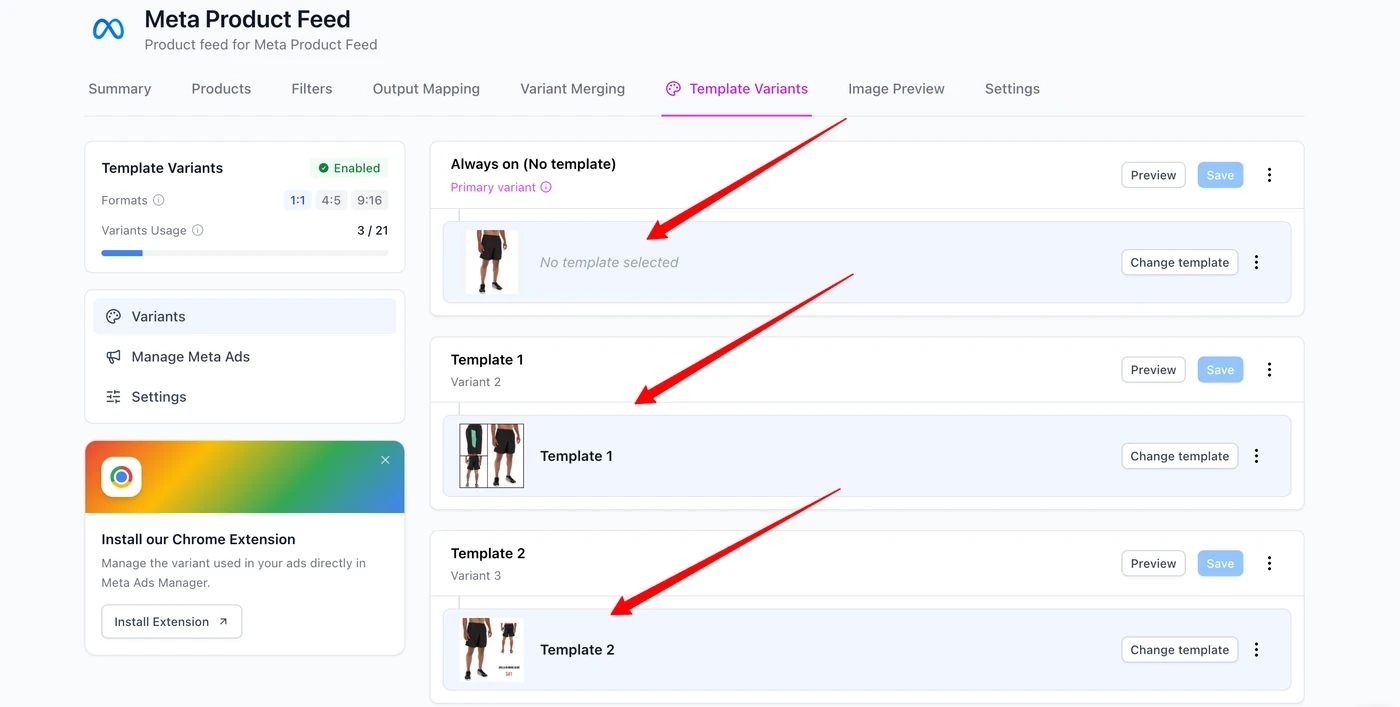
Quantas variantes você pode ter depende de quantos formatos você usa: até 21 só com o quadrado, 14 com quadrado e retrato, e 7 com os três formatos.
Um teste simples funciona assim. Crie uma variante por design e mantenha a foto simples do produto como uma delas, para saber se seus templates se saem melhor. No Ads Manager, crie uma campanha de vendas com um conjunto de anúncios por variante e um anúncio em cada um, todos usando seu catálogo. Depois escolha a variante certa para cada anúncio e use o teste A/B da própria Meta para comparar os conjuntos de anúncios.
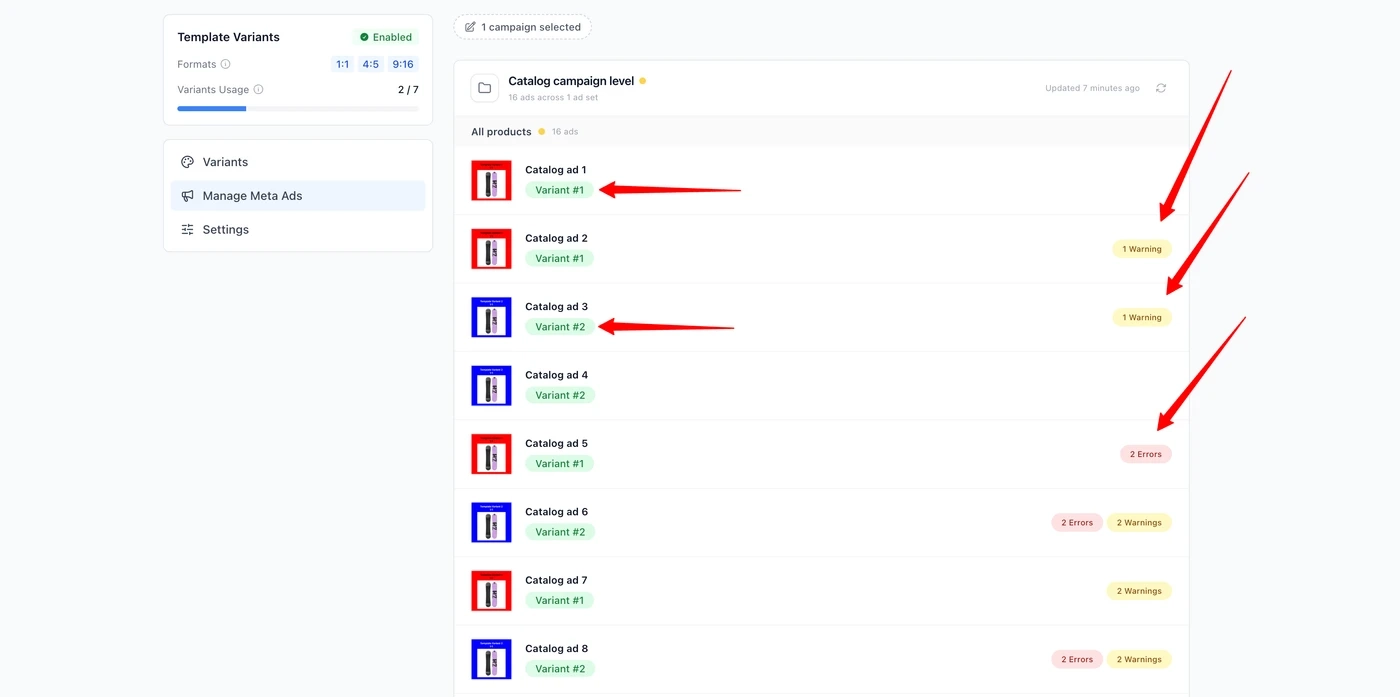
Você pode escolher a variante de cada anúncio em dois lugares. No Feedr, a página Gerenciar Meta Ads lista seus anúncios de catálogo com a variante que cada um usa, além de avisos ou erros e como corrigi-los. Ou você pode usar a extensão do Feedr para Chrome e escolher a variante direto no Meta Ads Manager enquanto cria o anúncio.
Quando os resultados chegarem, pense no que fez a diferença. Isso mostra o que funciona com seu público, e você pode usar isso no seu próximo design.
Saiba mais sobre como configurar o Template Variants →
Saiba mais sobre testes A/B com variantes →
Como planejar campanhas sazonais
Grandes promoções muitas vezes pedem mais de um visual. Para a Black Week, você pode querer um design a partir de segunda-feira, um mais ousado na Black Friday, outro para a Cyber Monday e seu design normal quando tudo acabar.
Com os templates agendados, você define as datas em que cada template deve rodar, e o Feedr troca as imagens dos seus produtos nessas datas. Quando o agendamento termina, seu template normal volta sozinho.
Saiba mais sobre como se planejar com templates agendados →
Leia nosso guia para preparar seu feed de produtos para a Black Friday →
Como vender em mais de um país
Se você vende em vários países ou idiomas, a Meta pode mostrar para cada cliente o título, o preço e a moeda do país dele a partir de um único catálogo. Você adiciona um feed de país ou de idioma para cada mercado ao lado do seu feed principal.
O Template Variants também funciona com esses feeds, então você pode usar um design diferente por país. Lembre-se de que a variante é escolhida por anúncio, então o mesmo número de variante é usado em todos os países ao mesmo tempo.
Saiba mais sobre como trabalhar com feeds de país e de idioma →
Problemas comuns e como resolvê-los
As vendas não são ligadas aos produtos. Os IDs do seu feed não batem com o que seu pixel envia. Compare alguns IDs de produto no Commerce Manager com os IDs do seu feed e ajuste o ID no feed se forem diferentes.
Seus anúncios ainda mostram as fotos originais. Se o Feedr é um feed complementar, a Meta pode estar dando prioridade à fonte principal nos campos de imagem. Altere isso nas configurações da fonte de dados do catálogo no Commerce Manager.
Uma foto trocada não aparece. A Meta guarda as imagens em cache pelo link. Uma foto nova precisa de um link novo. Caso contrário, a Meta continua mostrando a antiga por um tempo.
Você não consegue trocar a variante de um anúncio. A Meta não permite isso enquanto "Advantage+ creative for Catalog" estiver ativado nesse anúncio. Desative essa opção e a variante poderá ser trocada.
O Feedr não encontra seu catálogo novo. Se você criou o catálogo depois de conectar a Meta ao Feedr, conecte de novo e selecione o catálogo novo para que o Feedr tenha acesso a ele.
Faltam produtos no catálogo. Confira se eles têm estoque e se não foram deixados de fora pelos seus filtros, depois peça para a Meta buscar o feed de novo.
Saiba mais sobre como corrigir erros comuns do Template Variants →
Próximos passos
Anúncios de catálogo se resumem a duas coisas: um catálogo em que a Meta possa confiar e anúncios que façam as pessoas pararem de rolar a tela. Primeiro acerte o feed, depois conecte-o ao seu catálogo e então dedique seu tempo ao criativo e aos testes.
Se você já quer configurar, comece conectando seu catálogo à Meta pelo Feedr →
Está comparando ferramentas para criar anúncios de catálogo? Veja como nos saímos em Feedr vs Confect →
Se tiver dúvidas pelo caminho, fale com a gente no chat ao vivo do site.