Como remover o fundo das imagens de produtos para anúncios de catálogo

Por Jacob Mølby, Sócio ·
Atualizado em outubro de 2026: a remoção de fundo evoluiu muito desde que este post foi escrito. Agora você pode corrigir muitas imagens de uma vez, consertar recortes com ferramentas de seleção inteligente e cortar os produtos para que preencham o espaço deles em um template. Para ver como funciona hoje, confira os guias de remoção de fundo na central de ajuda.
Você não precisa editar cada foto de produto à mão para remover o fundo nos seus anúncios de catálogo. O Feedr usa inteligência artificial (IA) para remover o fundo da imagem principal de cada produto do seu feed, deixa você conferir os resultados e coloca os recortes direto nos seus templates de anúncios de catálogo. Este post mostra cada etapa. Para uma visão geral do recurso, veja a remoção automática de fundo.
Finalmente chegou o momento que muita gente estava esperando. Apresentamos a remoção automática de fundo com inteligência artificial (IA), sem nenhum custo adicional! A gente sempre fica animado ao lançar recursos novos, mas desta vez é um pouco diferente. Desta vez, estamos muito animados!
Por muito tempo, o recurso mais pedido pelos nossos clientes, tanto os atuais quanto os em potencial, foi poder remover automaticamente o fundo das imagens de produtos. Sem a remoção automática de fundo, muitos clientes acabavam não usando nosso serviço, porque para muitas lojas virtuais e agências isso é simplesmente obrigatório. Ou seja, eles tinham que procurar outra opção e pagar até 10 vezes mais só para remover o fundo. Isso está prestes a mudar!
Programa beta
A remoção automática de fundo está em beta e só está disponível para clientes do nosso programa beta. Se você quiser participar, fale com a gente pelo suporte ao vivo ou por e-mail.
Como funciona
Dito isso, como tudo funciona? Para começar, a remoção automática de fundo só faz sentido se você usa templates (Image Transformations) para transformar suas imagens de produtos. A remoção de fundo não funciona com o nosso antigo recurso de sobreposições, que será descontinuado em breve, como explicamos em como adicionar preços e logos nas imagens dos anúncios de catálogo.
Veja como funciona, passo a passo:
- Baixamos todas as imagens principais e removemos o fundo delas (se ainda não forem transparentes)
- Você faz o controle de qualidade (opcional)
- Pronto!
Sempre que novos produtos ou imagens forem importados, também vamos remover o fundo dessas imagens automaticamente.
Controle de qualidade
O controle de qualidade é essencial quando você depende de IA, porque ela nem sempre acerta. No nosso caso, queremos garantir que ela identificou e removeu o fundo corretamente e não apagou por engano partes da imagem do produto. Lembre-se de que o nosso modelo de aprendizado de máquina (como ele é chamado) não acerta 100% das vezes e, por isso, vai cometer erros. É por isso que o controle de qualidade é importante. Esta é a primeira versão do modelo, e queremos melhorar a precisão dele com o tempo para que o controle de qualidade fique cada vez menos necessário e, quem sabe, um dia deixe de ser.
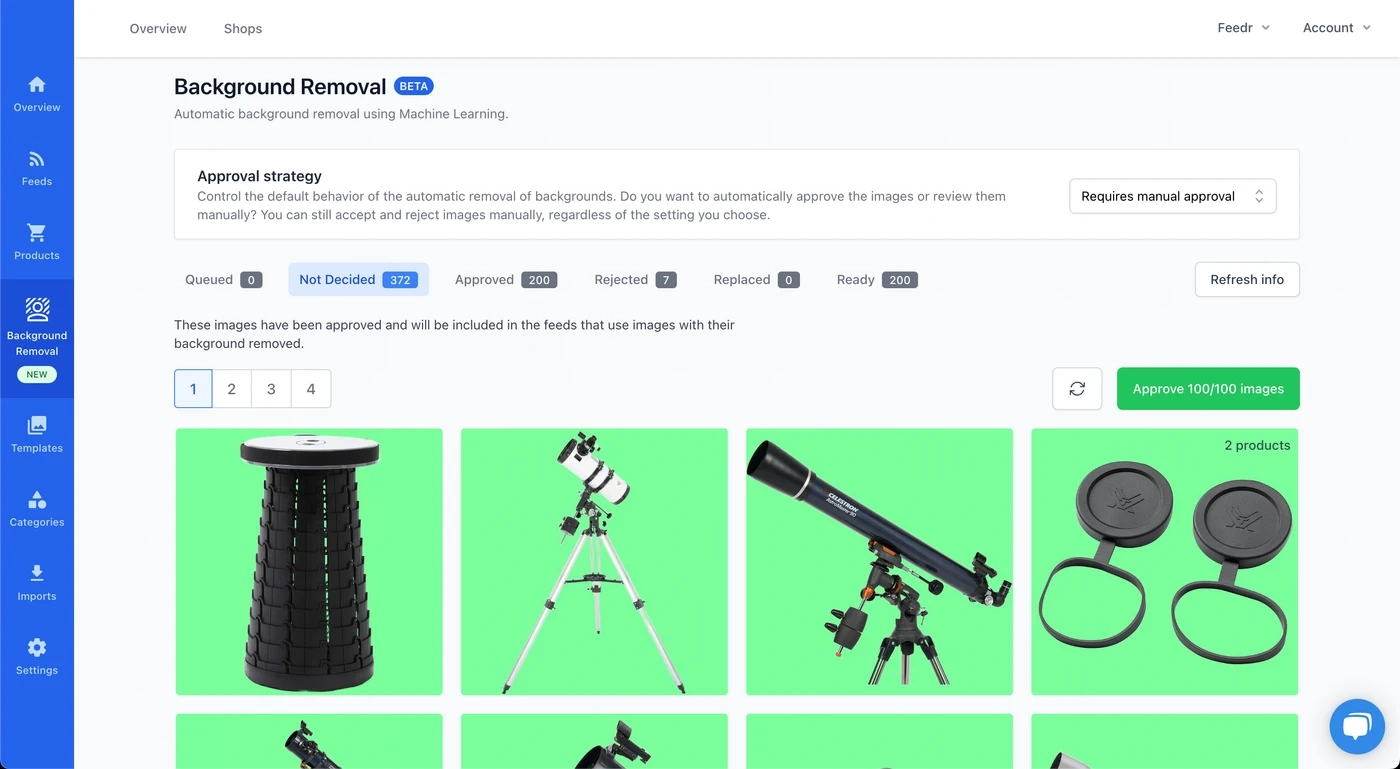
Abaixo está uma imagem da página de controle de qualidade. Para encontrá-la, clique em "Remoção de fundo" no menu à esquerda. Nessa página, você pode configurar uma estratégia de aprovação, aprovar e rejeitar imagens, enviar imagens substitutas e ver um resumo geral de tudo o que envolve a remoção automática de fundo. Explicamos cada configuração em detalhes nas seções abaixo.
Estratégia de aprovação
Esta é, provavelmente, a configuração mais importante da remoção de fundo. A estratégia escolhida define se as imagens (já sem fundo) são consideradas "aprovadas" automaticamente ou se precisam passar por esse processo manualmente.

Há duas estratégias de aprovação:
Aprovação automática
Com esta estratégia, todas as imagens de produtos são consideradas aprovadas e ficam disponíveis para uso nos templates na hora, sem você precisar fazer mais nada. Aprovar as imagens automaticamente não impede que você rejeite uma imagem específica em que o modelo de aprendizado de máquina removeu o fundo errado. Você sempre pode rejeitar imagens, qualquer que seja a estratégia escolhida.
Exige aprovação manual
Como o nome diz, com esta estratégia você precisa aprovar manualmente cada imagem de produto. Dependendo da quantidade de imagens, ela pode dar mais trabalho do que a estratégia "Aprovação automática". Para facilitar a revisão de cada imagem, imagens idênticas são agrupadas e não aparecem várias vezes, e as imagens são organizadas em uma grade com 100 imagens por página.
Revisando as imagens
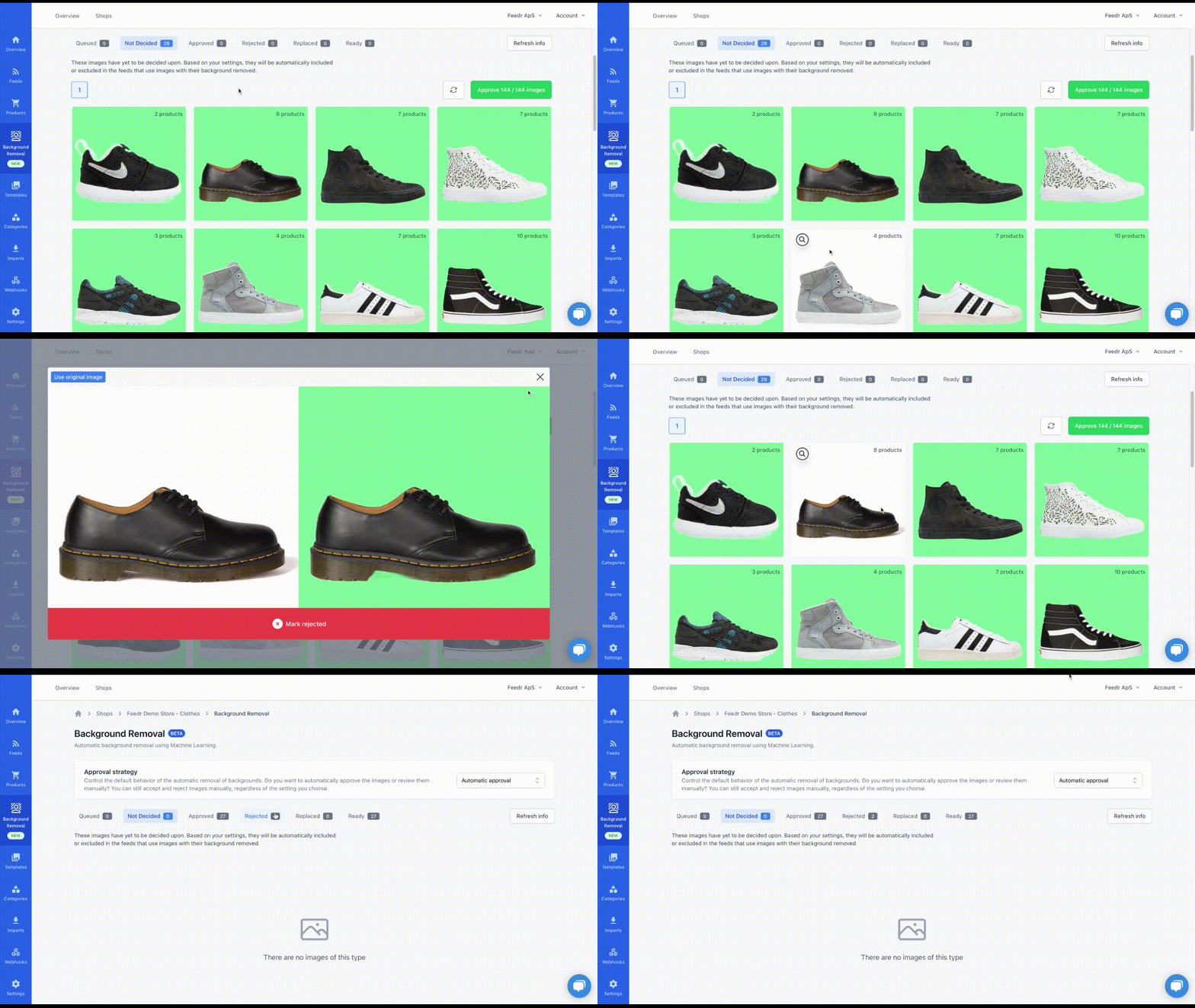
Fazer o controle de qualidade é muito simples. A primeira coisa que você vai notar é que todas as suas imagens aparecem sobre um fundo verde. Isso facilita encontrar problemas. A imagem real é transparente e não usa o fundo verde, que só aparece durante o controle de qualidade.
Para revisar uma imagem, passe o mouse sobre ela para ver a imagem original, como mostra o vídeo abaixo. Se você gostar do resultado, não precisa fazer nada. Se o fundo foi removido errado, clique na imagem para rejeitá-la. Quando terminar de revisar a página, lembre-se de clicar no botão verde para salvar a revisão.
Status
As imagens podem ter status diferentes, dependendo da etapa da revisão em que estão. Abaixo, explicamos cada status e o que ele significa.

1. Na fila
Aqui ficam as imagens na fila, ou seja, aquelas cujo fundo ainda não foi removido. Depois de processadas, elas passam para o status "Não decidida".
2. Não decidida
Aqui ficam todas as imagens que você não aprovou nem rejeitou explicitamente. As imagens aparecem nesta aba mesmo com a estratégia "Aprovação automática". Qualquer aprovação ou rejeição feita manualmente tem prioridade, independentemente da estratégia de aprovação configurada.
3. Aprovado
Aqui ficam todas as imagens aprovadas explicitamente e as imagens que já eram transparentes.
4. Rejeitado
Aqui ficam todas as imagens rejeitadas. Você pode trocar uma imagem rejeitada por uma substituta ou pela original. Você sempre pode aprovar a imagem de novo.
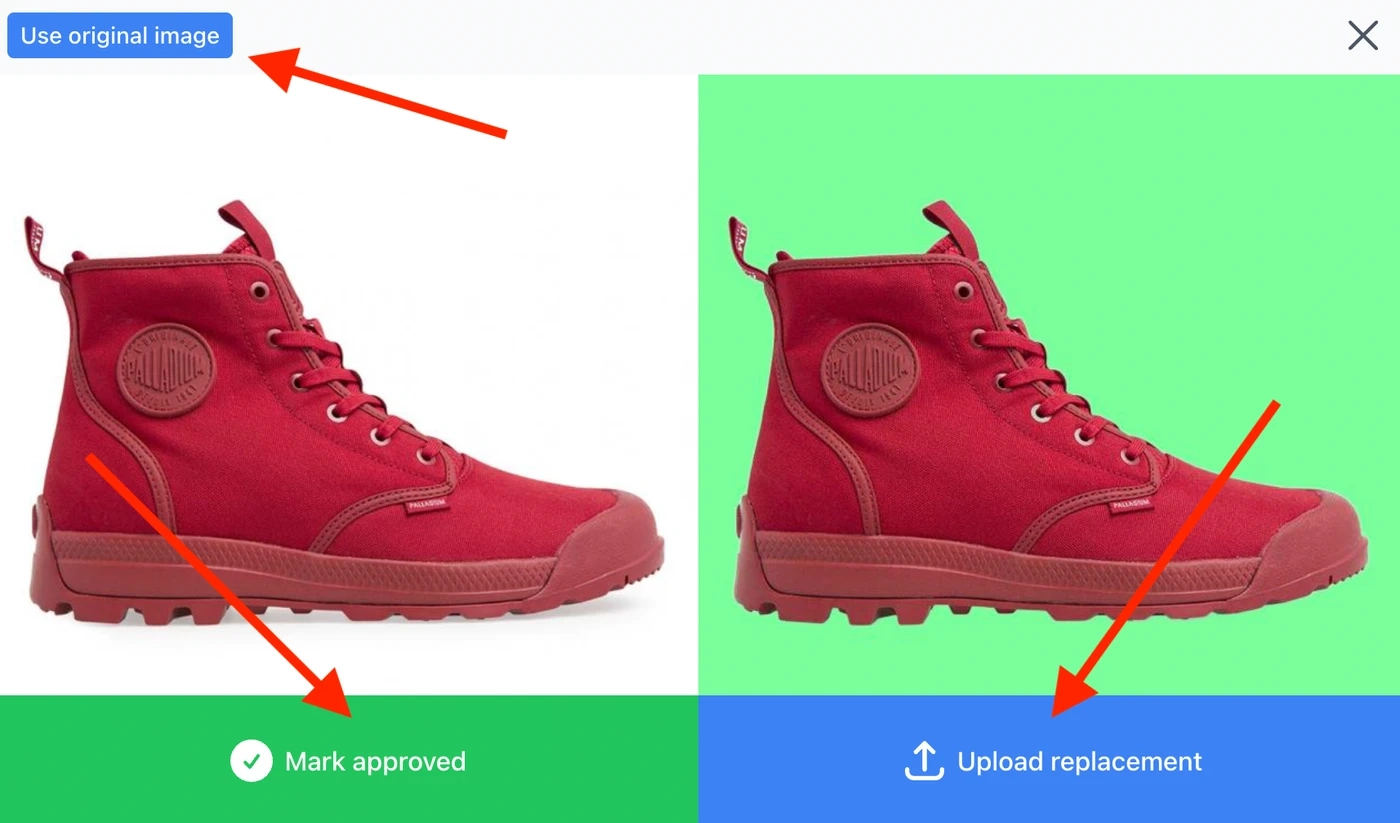
5. Substituído
Aqui ficam todas as imagens que foram substituídas, seja pela imagem original ou por uma substituta. Neste status, você também pode remover a substituição.
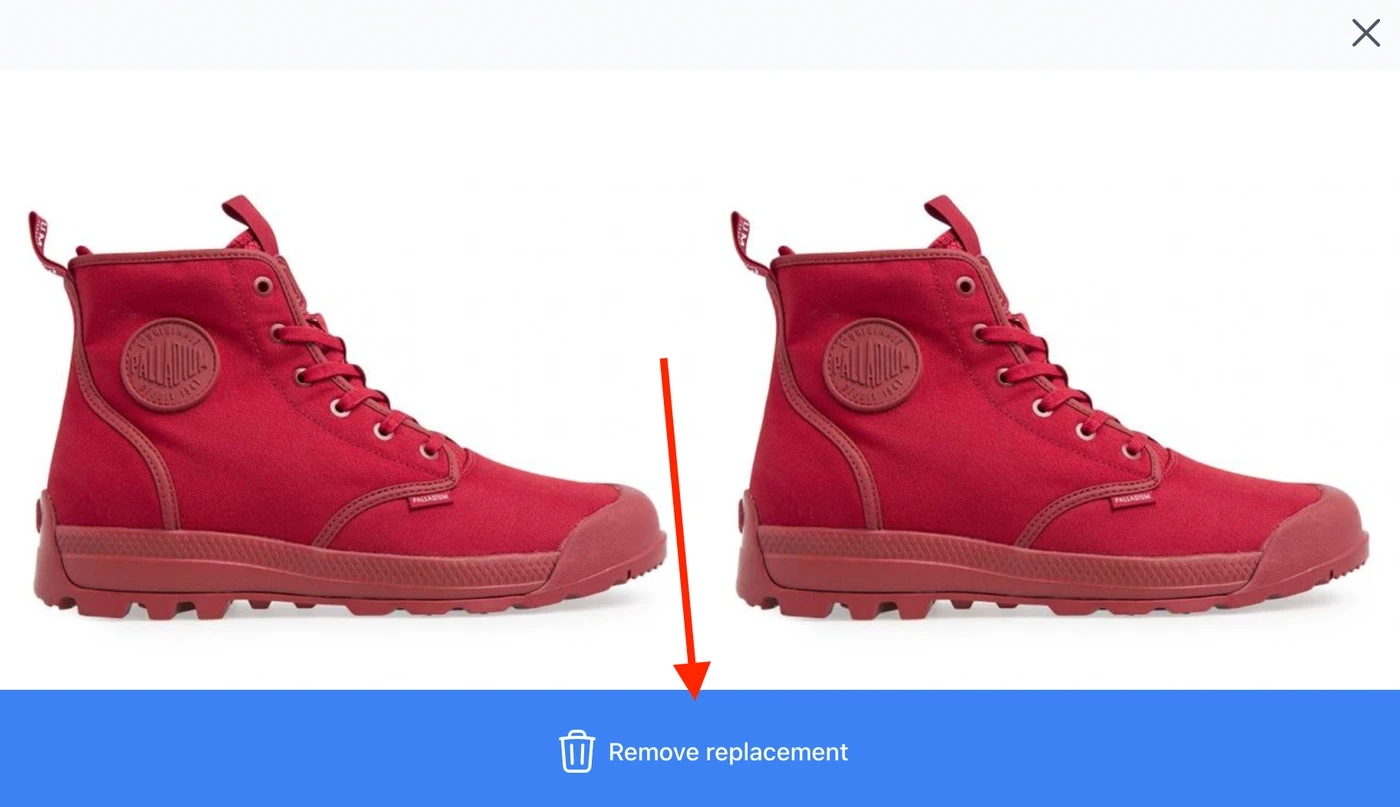
6. Pronto
Aqui ficam todas as imagens prontas para uso. Com a estratégia "Exige aprovação manual", este status só contém as imagens aprovadas explicitamente e as substitutas. Com a estratégia "Aprovação automática", ele contém todas as imagens, exceto as rejeitadas.
Usar a imagem transparente no template
Usar as imagens transparentes nos templates é muito fácil. Basta selecionar a imagem do produto e escolher que você quer usá-la sem fundo.
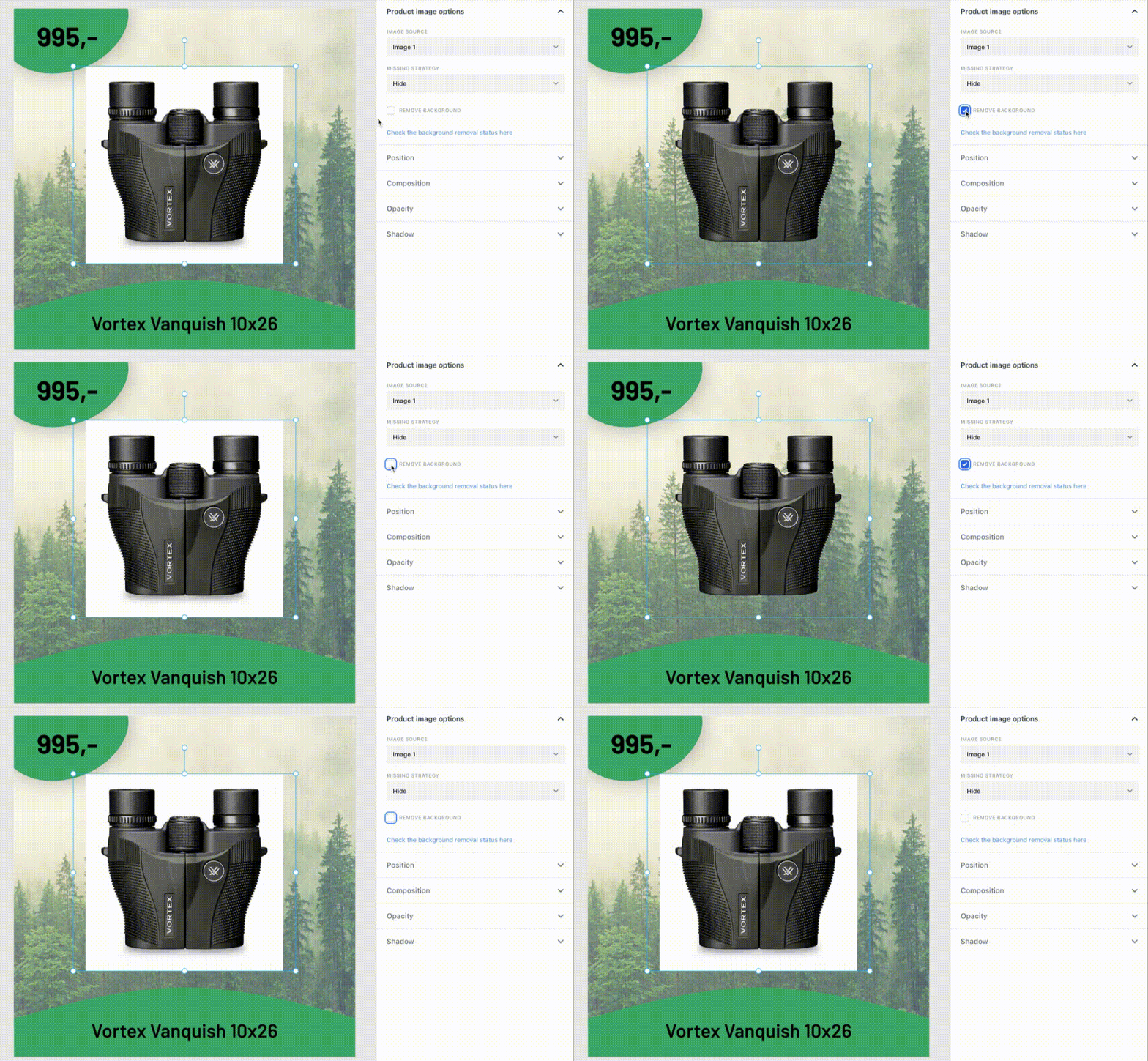
Leve suas imagens para outro nível
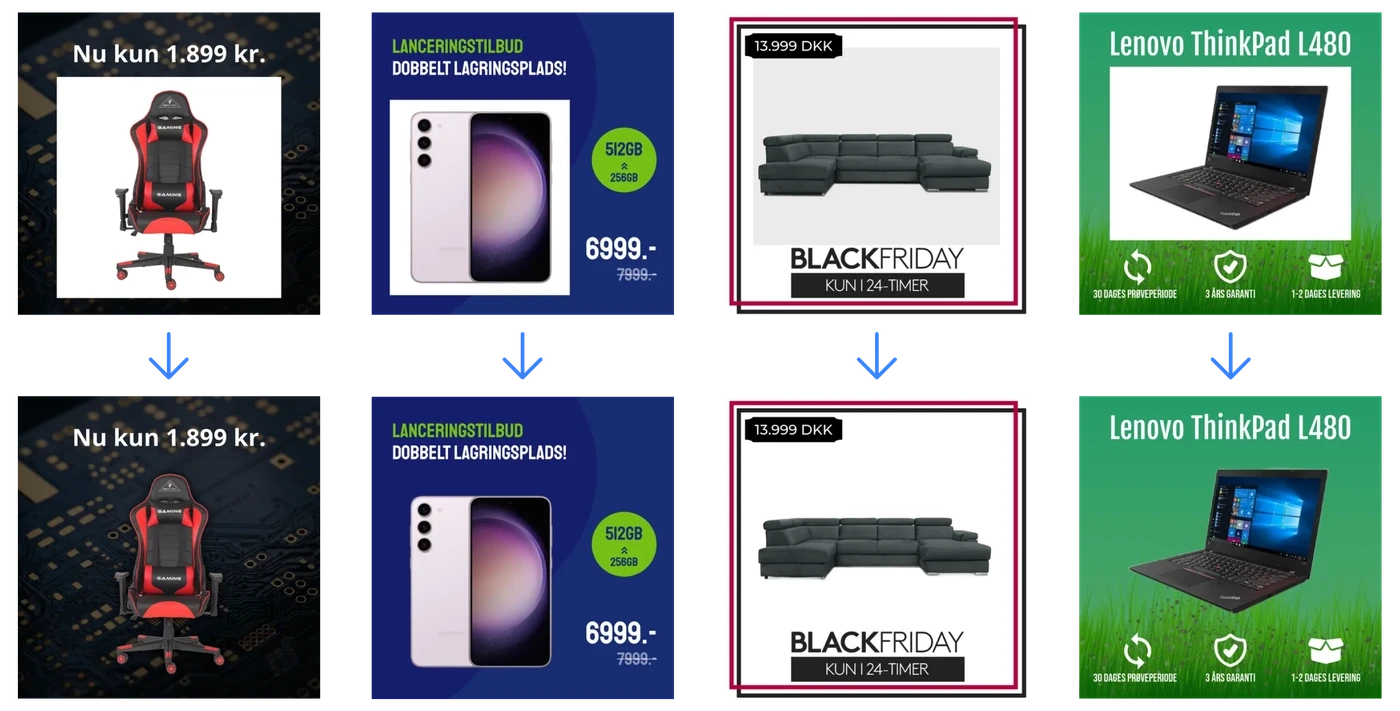
Agora dá para criar imagens de produtos incríveis de verdade. Antes, você ficava limitado a templates que combinavam com imagens de produtos com fundo. Agora, você pode criar templates incríveis com a imagem do produto sem fundo. Abaixo está uma imagem com quatro templates diferentes que aproveitam o novo recurso de remoção de fundo das imagens de produtos. Como você pode ver, a diferença é enorme!
Preço
A remoção automática de fundo fará parte de todos os planos sem nenhum custo adicional. O recurso também estará disponível durante o período de teste, sem nenhuma limitação, assim como todos os nossos outros recursos.