Como adicionar preços e logos nas imagens dos anúncios de catálogo

Por Jacob Mølby, Sócio ·

Para adicionar preços e logos nas imagens dos seus anúncios de catálogo, você cria um template e o Feedr aplica esse template em todas as imagens de produto do seu feed. Envie o seu logo, adicione o preço como um texto que é preenchido com os dados de cada produto e defina condições para que o selo de promoção só apareça nos produtos em oferta. Neste artigo, mostramos o editor que torna isso possível. Para ver o que adicionamos um mês depois do lançamento, como novos tamanhos de imagem e cores de fundo automáticas, leia a atualização das transformações de imagem.
Temos orgulho de apresentar o nosso novo recurso: as transformações de imagem. Com elas, você transforma as imagens dos seus produtos de forma dinâmica e com muito controle. As sobreposições de imagem atuais têm muitas limitações, então queríamos melhorar a experiência. Trabalhamos muito para criar um editor moderno que permite editar as imagens de formas mais complexas, para que os seus anúncios recebam a atenção que merecem.
Templates
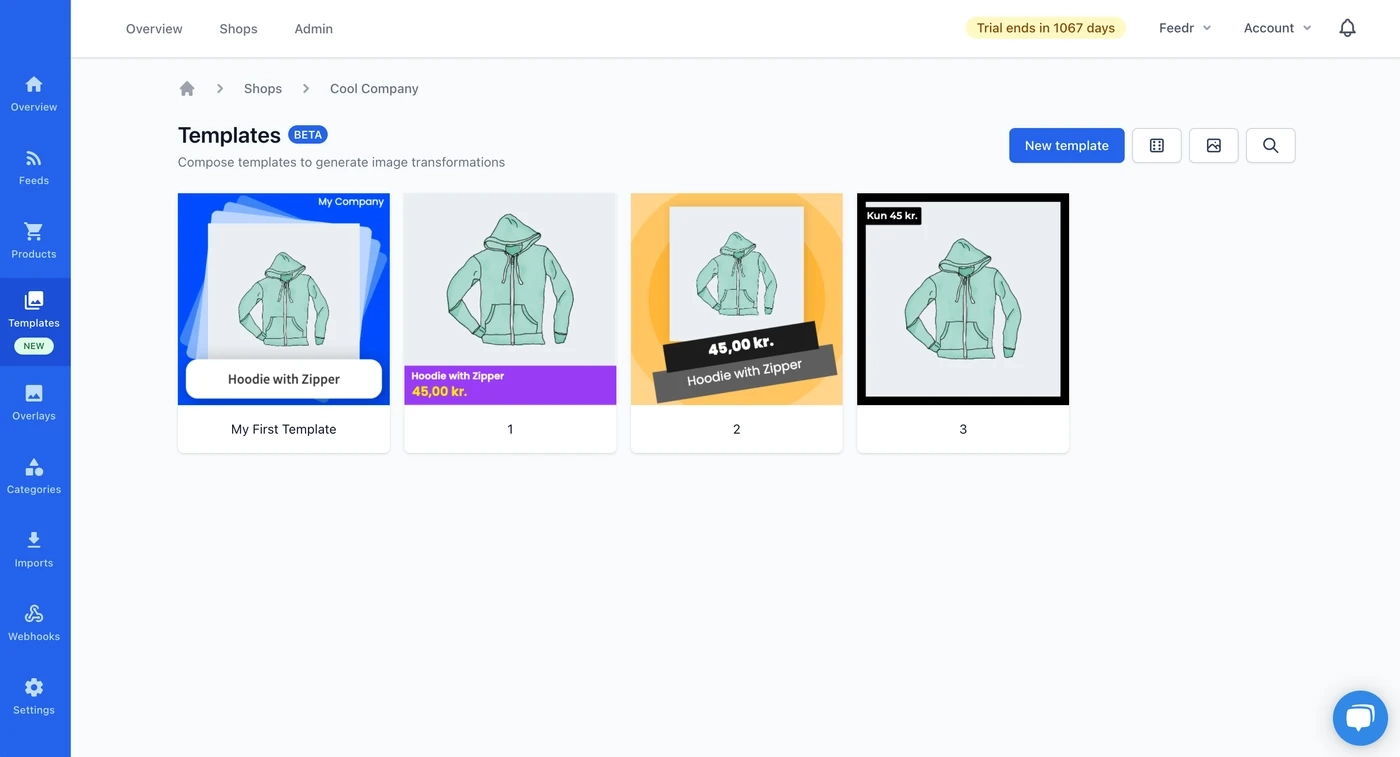
No Feedr, agora você encontra um novo botão na barra lateral: Templates. Nesta página, você vê um resumo dos seus templates atuais. Você pode criar templates novos ou ver todos os templates de um produto específico.
Editor
O novo editor permite alterar as imagens dos produtos do jeito que você quiser. Ao clicar em um template, ele abre em tela cheia.
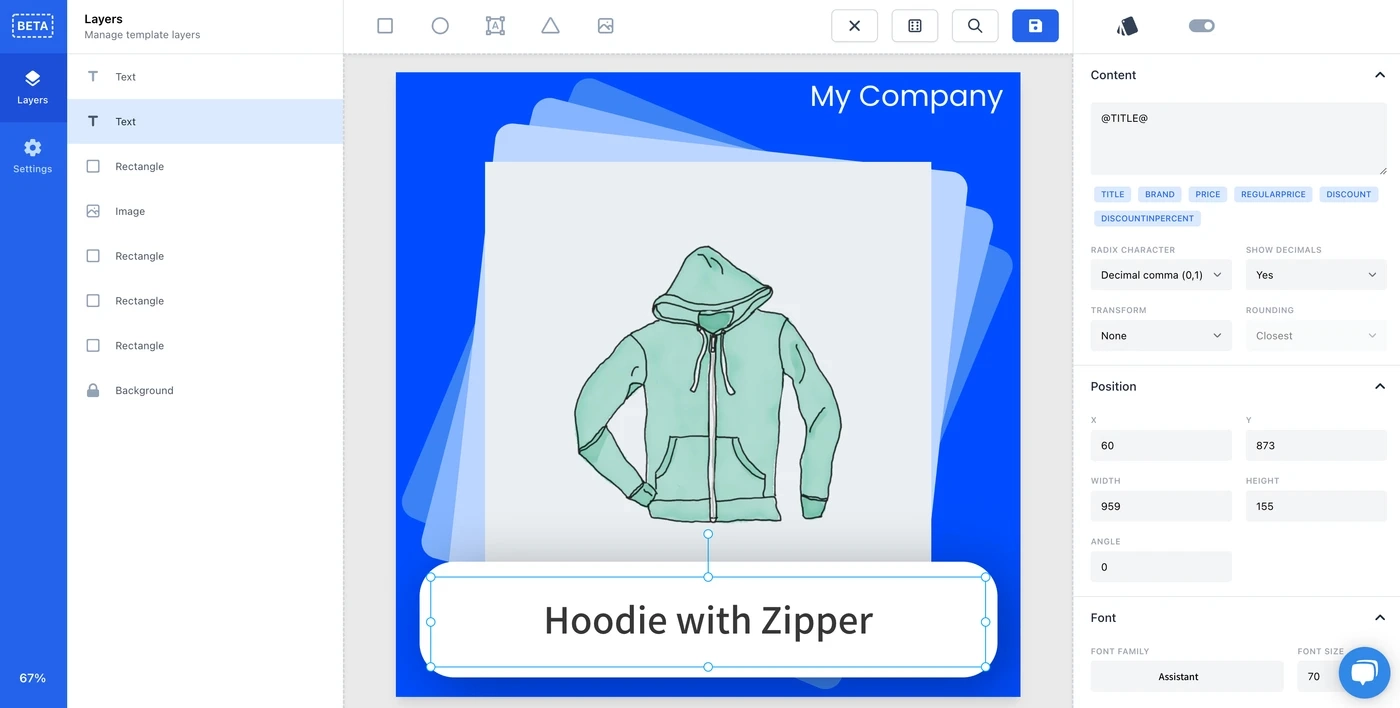
No centro da tela fica a área de trabalho. É aqui que você vê e edita os elementos do template. Basta arrastar os elementos ou redimensioná-los como quiser.
Camadas
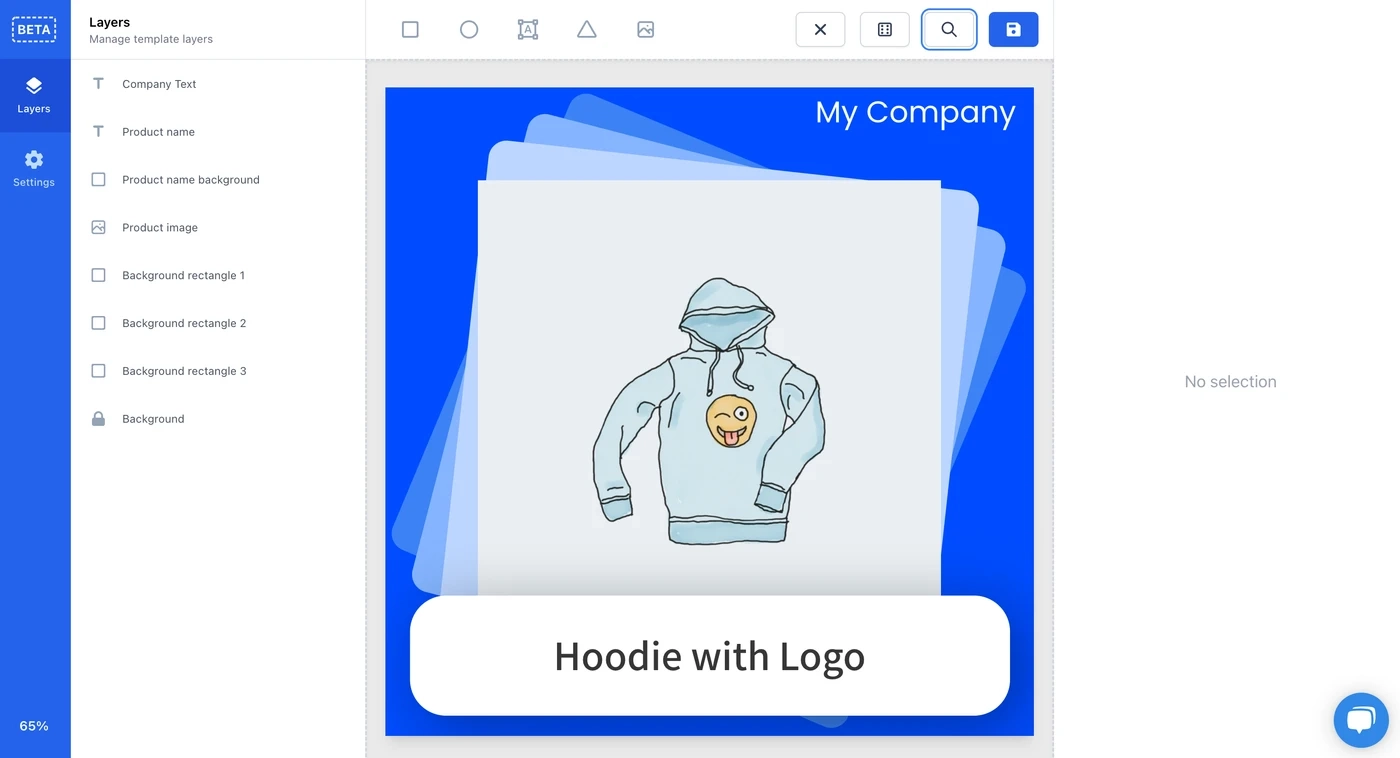
No lado esquerdo ficam as camadas. Aqui você vê e muda a ordem dos elementos da área de trabalho, além de renomear e excluir cada um deles.
Configurações
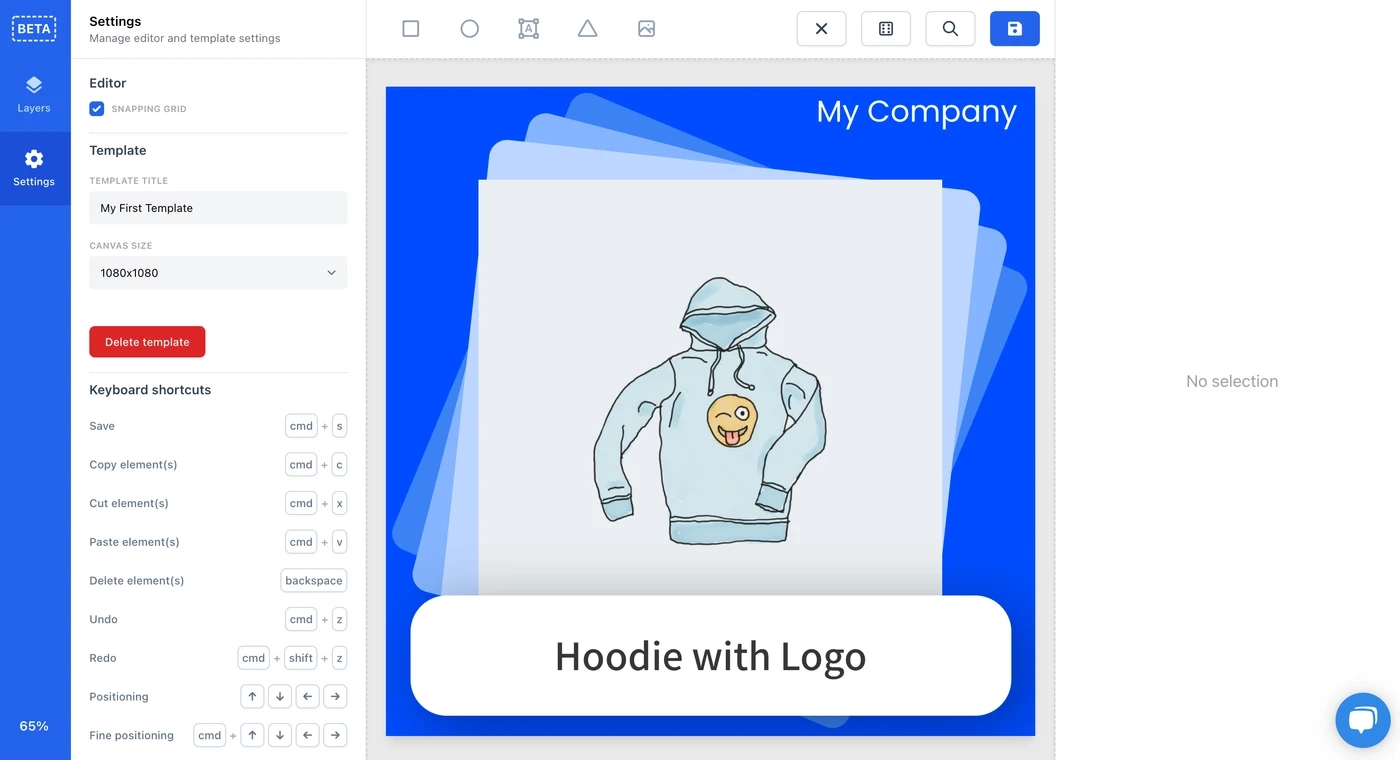
Você também pode selecionar Configurações na barra lateral para mudar o tamanho da imagem final ou renomear o template. Ali você também vê os atalhos de teclado disponíveis.
Propriedades
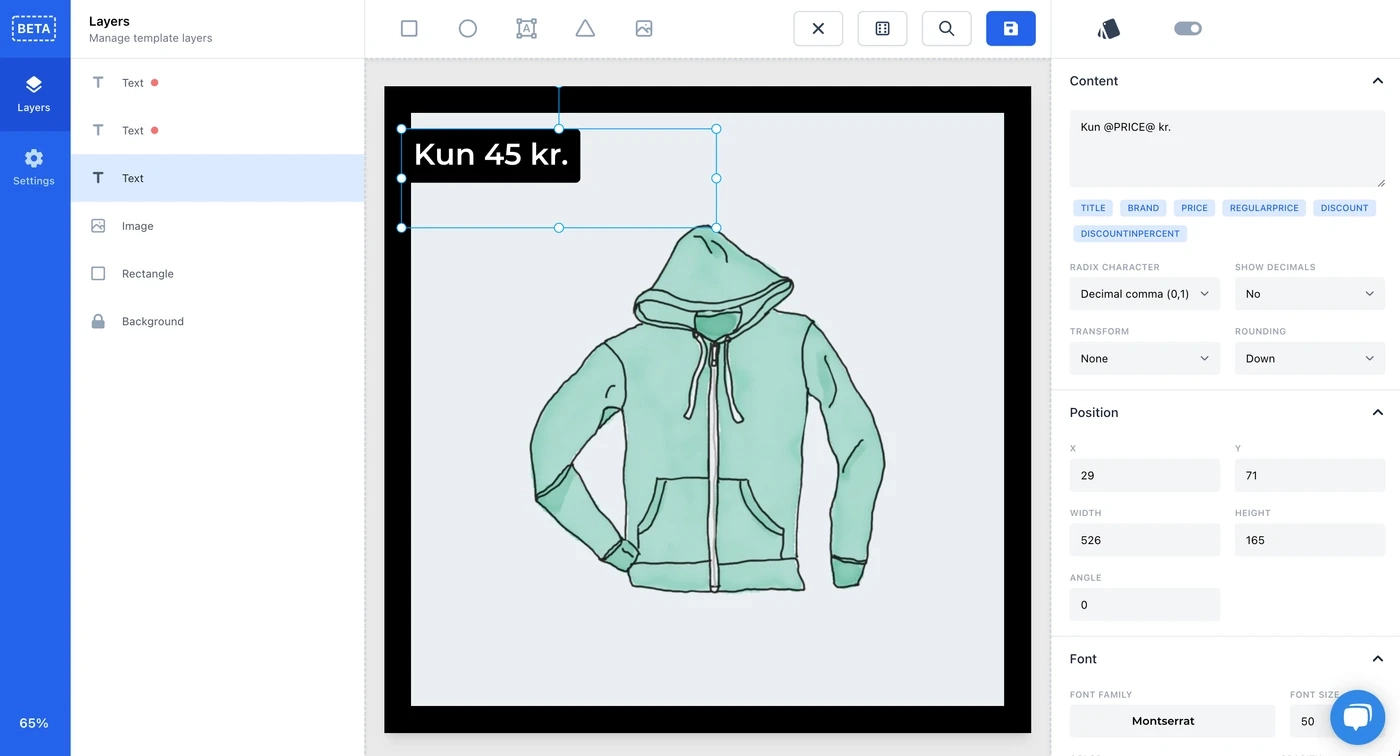
No lado direito fica o painel de propriedades, onde você edita a aparência do elemento selecionado. Ele tem opções como
- Posição
- Cor
- Borda
- Sombra
- ...e mais
Ao inserir um texto, você tem controle total. Dá para misturar texto dinâmico e estático usando tags especiais como @PRICE@ ou @TITLE@. Você também decide como os números aparecem: arredondamento, casas decimais e separador decimal.
Condições
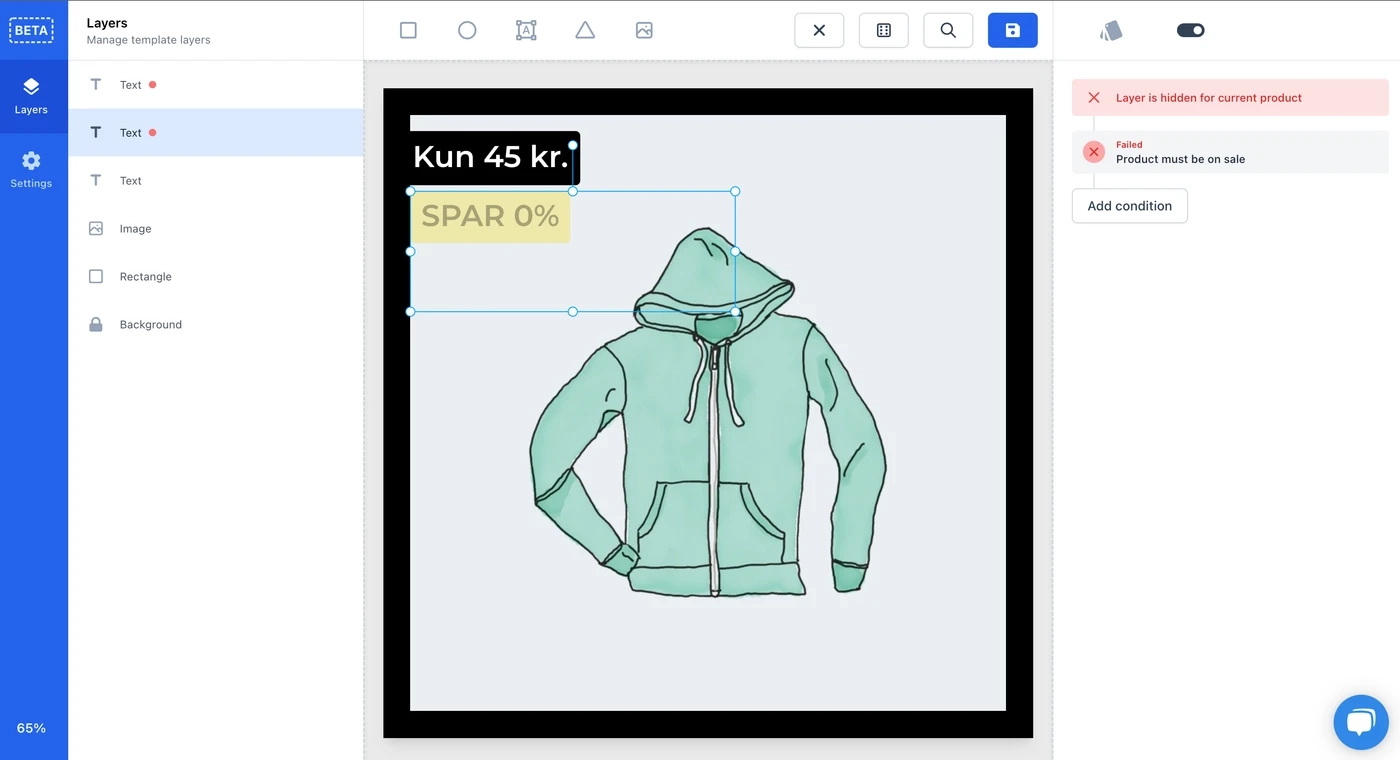
Para cada elemento, você pode aplicar condições que definem se ele aparece na imagem final. Por exemplo, você pode usar condições para mostrar elementos especiais quando o produto está em promoção.
Barra de ferramentas
Na barra de ferramentas, você insere novos elementos no editor. Por enquanto, dá para escolher entre:
- Retângulos
- Elipses (círculos)
- Texto
- Polígonos
- Imagens que você envia
- A imagem do produto
No lado direito, você pode fechar o editor, escolher um produto aleatório, buscar um produto específico e salvar o template.

Agora é com você!
O editor ainda está em beta, então algumas coisas podem não funcionar direito.
Isso também significa que provavelmente vamos mudar algumas coisas antes da versão final. Adoraríamos receber a sua opinião. Está sentindo falta de algum recurso, tem algo que poderia ser melhor ou encontrou algum erro? Conte para a gente! Você pode falar com a gente pelo chat ou mandar um e-mail.
Vamos continuar trabalhando para deixar o editor melhor e mais poderoso. No futuro, as novas transformações de imagem vão substituir as antigas sobreposições.