Atualização das transformações de imagem: setembro de 2022

Por Jacob Mølby, Sócio ·
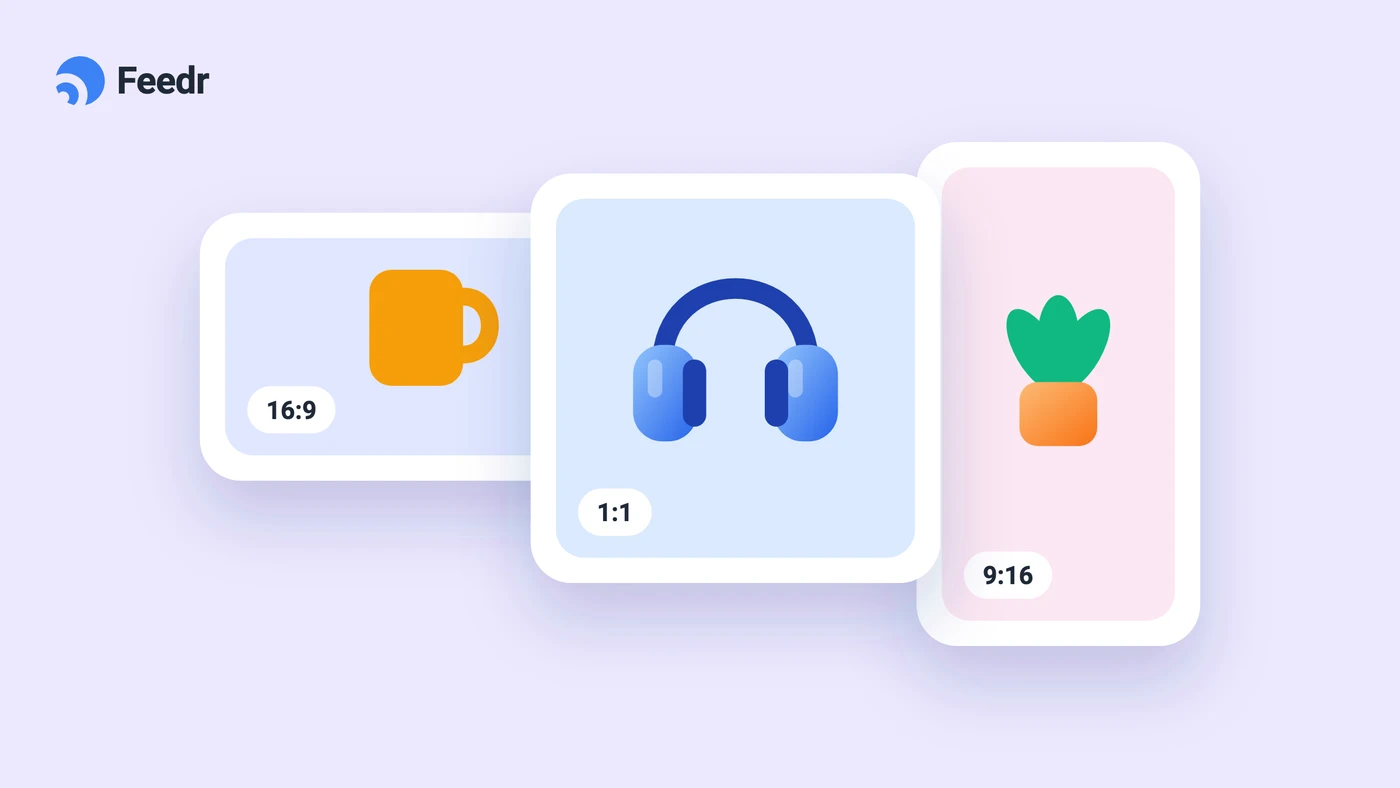
Esta é a nossa atualização de setembro de 2022 das transformações de imagem, um mês depois do lançamento do editor em beta. Com base no seu feedback, ela traz novos tamanhos de template, zoom e navegação no editor e cores de fundo automáticas. Este artigo fala só do que mudou. Para entender desde o começo como o editor funciona, leia como adicionar preços e logos nas imagens dos anúncios de catálogo.
Novos tamanhos, zoom e navegação pela área de trabalho
Na versão anterior do editor, só era possível criar templates quadrados. Além disso, o template aparecia em uma caixa fixa que dependia do tamanho da janela do navegador. Isso mudou.
O novo menu permite aproximar e afastar a visualização, ajustar à sua tela ou ver a imagem no tamanho real. Você também pode usar o mouse ou o trackpad para aproximar e afastar o template.
Para mover a área de trabalho, basta segurar a barra de espaço e usar o mouse, como em outras ferramentas de edição de fotos.
Essas mudanças também nos permitiram oferecer outros tamanhos, então agora você pode criar imagens horizontais e verticais. Os novos tamanhos ficam no menu de configurações. Se o tamanho que você procura não estiver lá, fale com a gente para que possamos adicioná-lo.
Fundos automáticos
O antigo editor de sobreposições permitia escolher "auto" como cor de fundo. Agora esse recurso também está disponível nos seus templates.
Para começar, basta inserir a imagem do produto e clicar na camada Fundo. A opção vai estar ali.
Estratégias
Abaixo da caixa de seleção que ativa o recurso, você encontra uma lista para escolher a estratégia (o algoritmo) que define automaticamente qual cor de fundo usar. As opções disponíveis são:
- Edge: a cor média da borda da imagem
- Dominant edge: a cor que mais se repete na borda
- Full: a cor média da imagem inteira
- Dominant full: a cor que mais se repete na imagem inteira
- Median cut: um algoritmo para reduzir paletas de cores
Todas também têm a opção de usar a cor complementar da cor definida pela estratégia. Na maioria dos casos, o ideal é usar Edge ou Dominant edge, mas faça testes com as imagens dos seus produtos e veja o que funciona melhor para você.
Veja abaixo como fica cada estratégia.
Edge
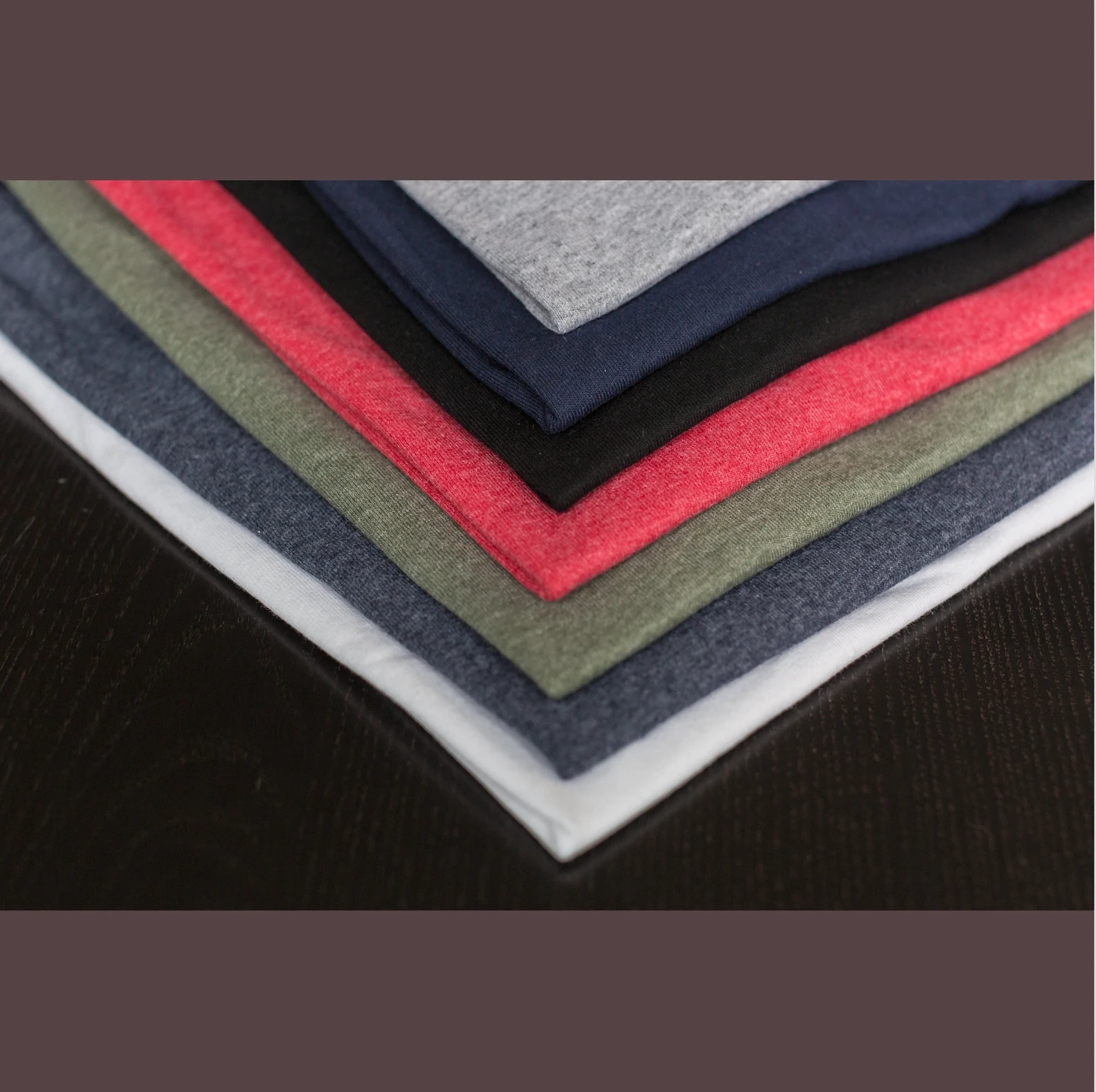
Edge, complementar
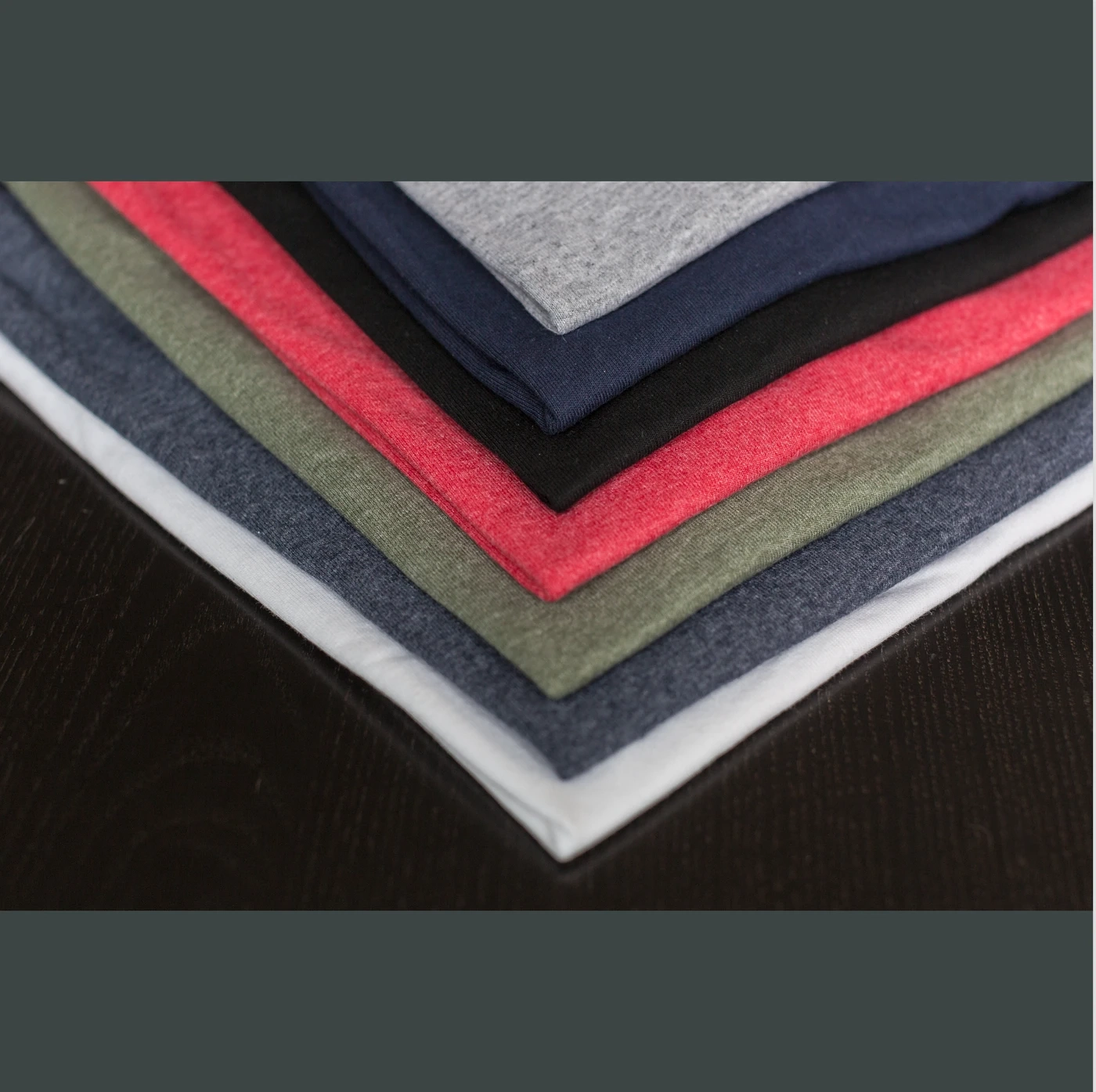
Dominant edge
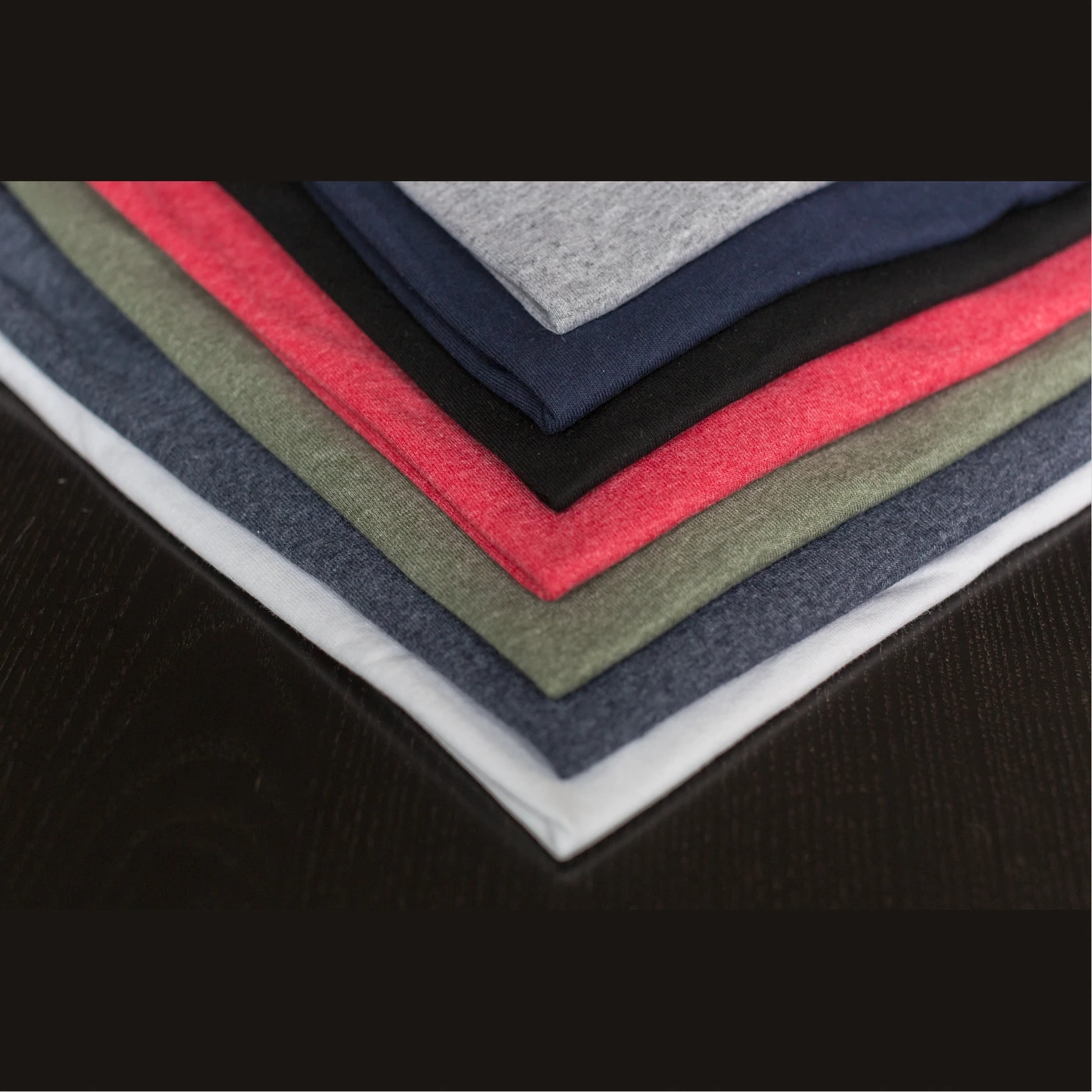
Dominant edge, complementar
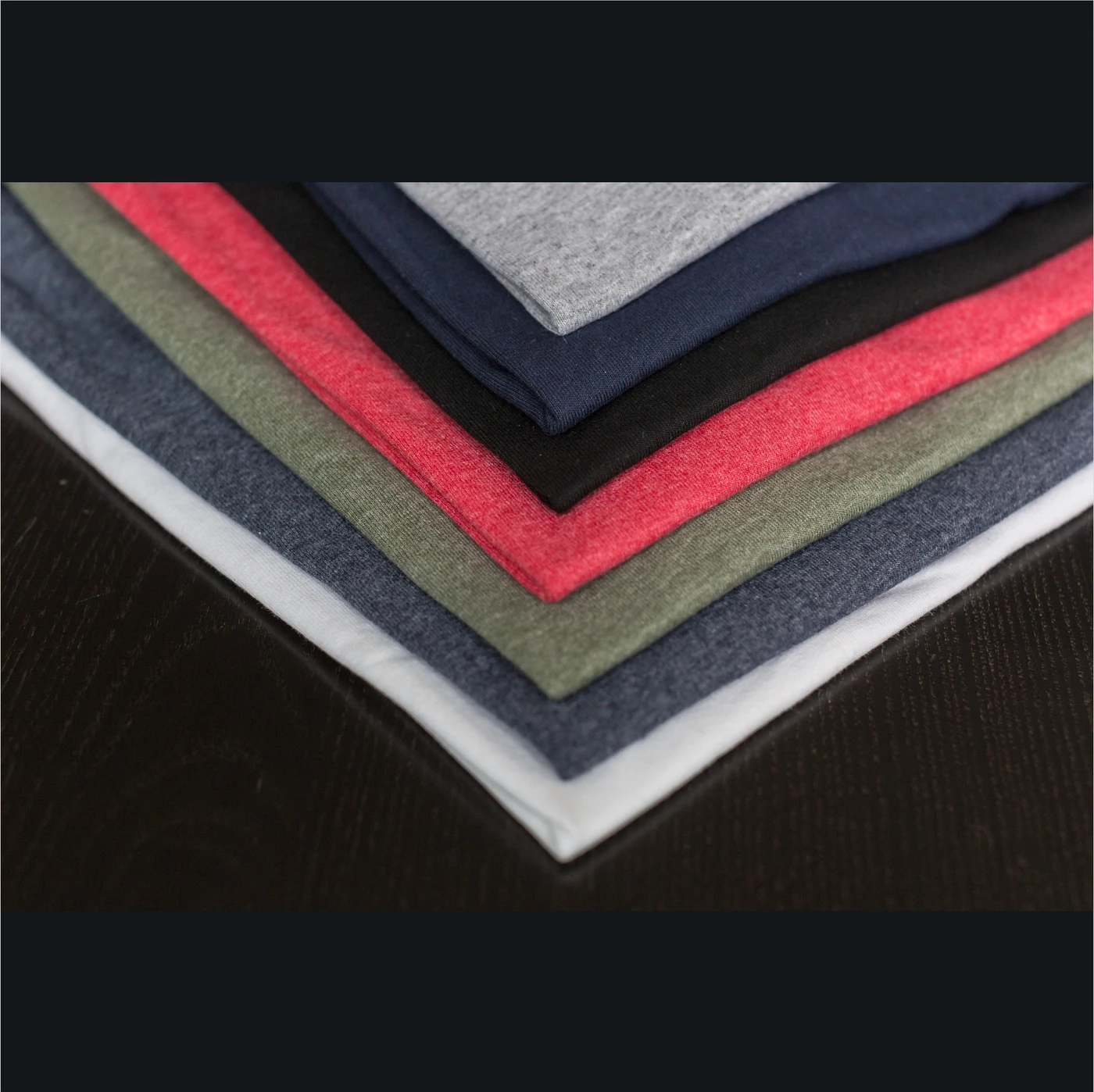
Full
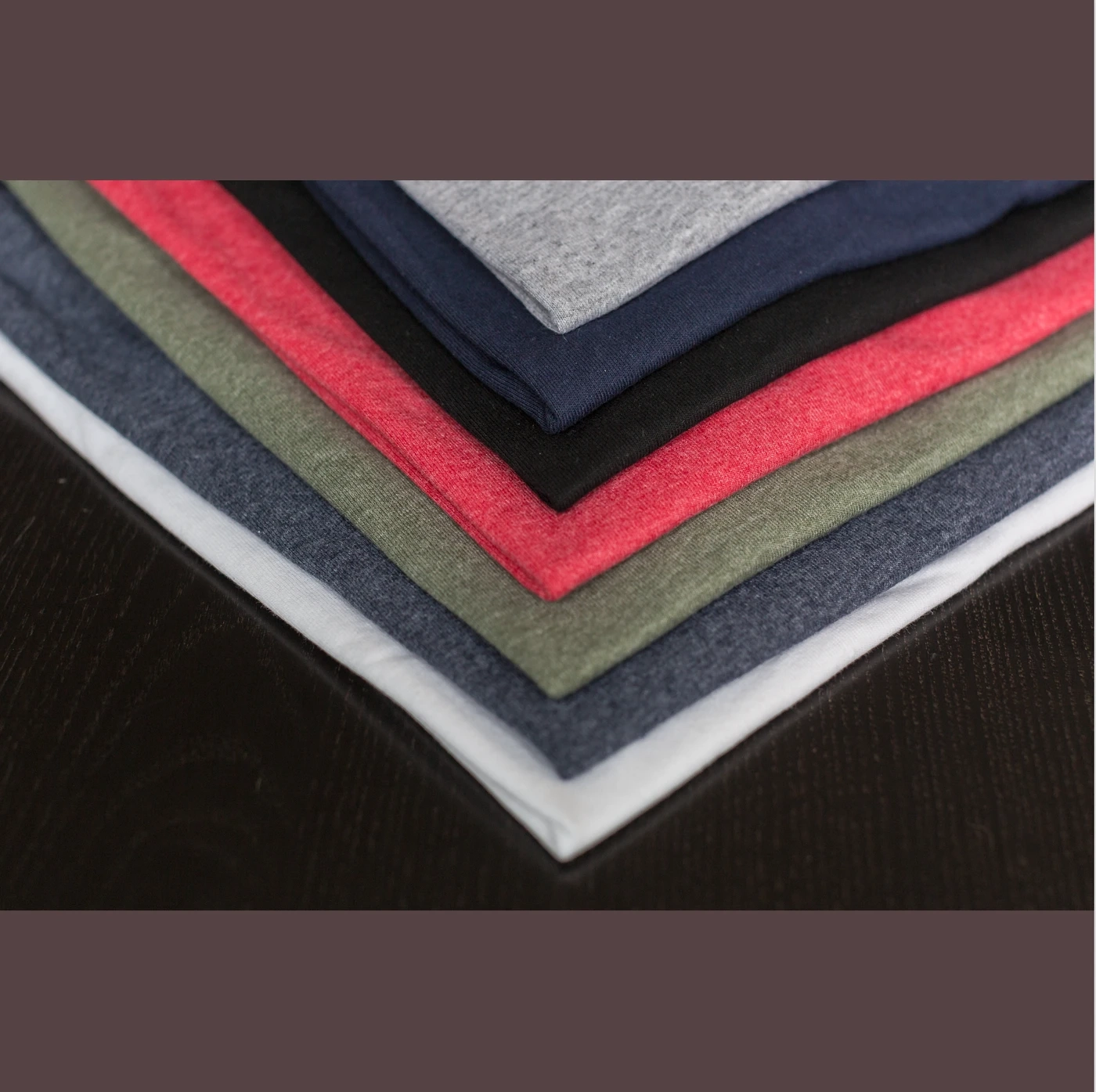
Full, complementar
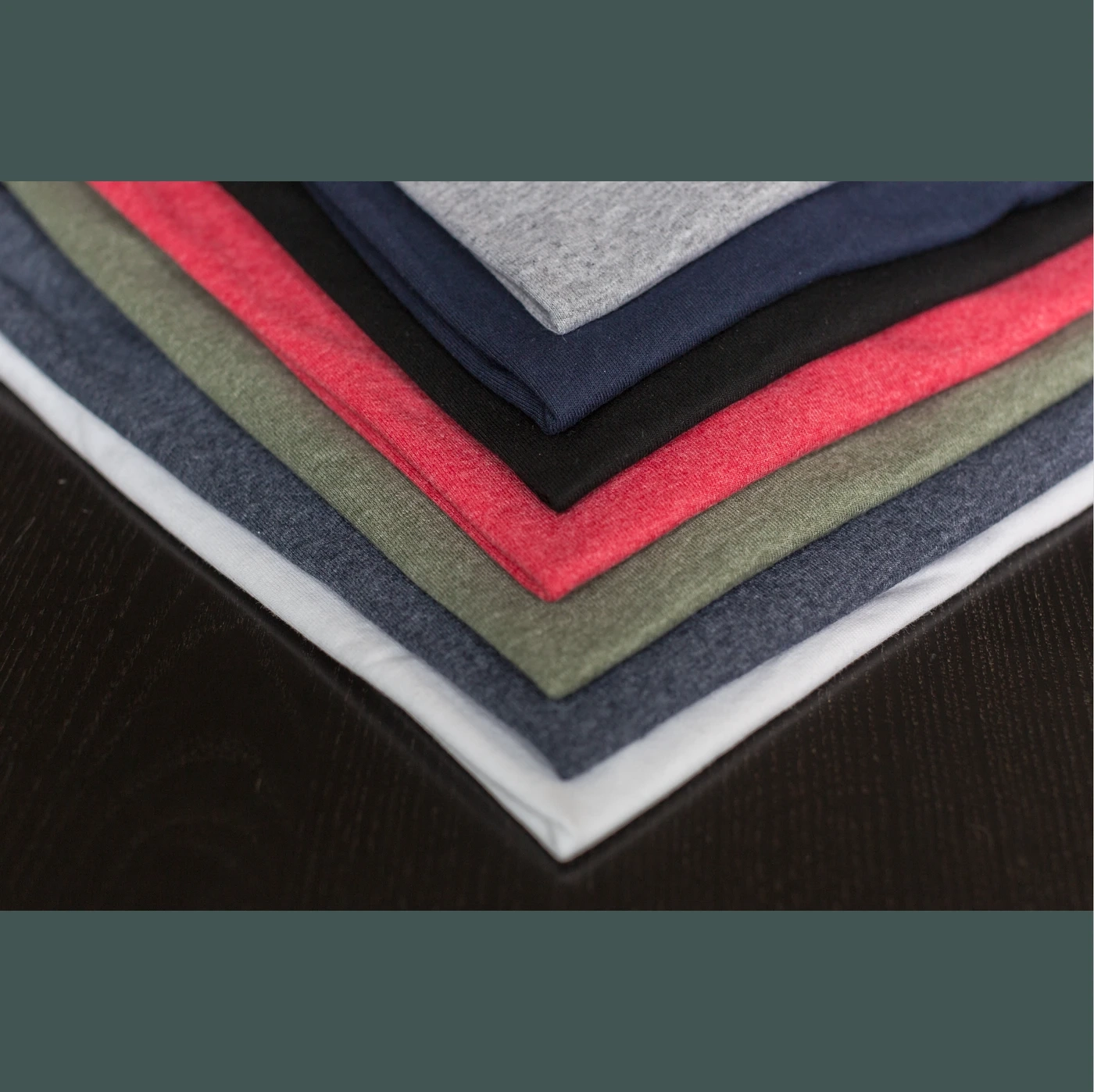
Dominant full
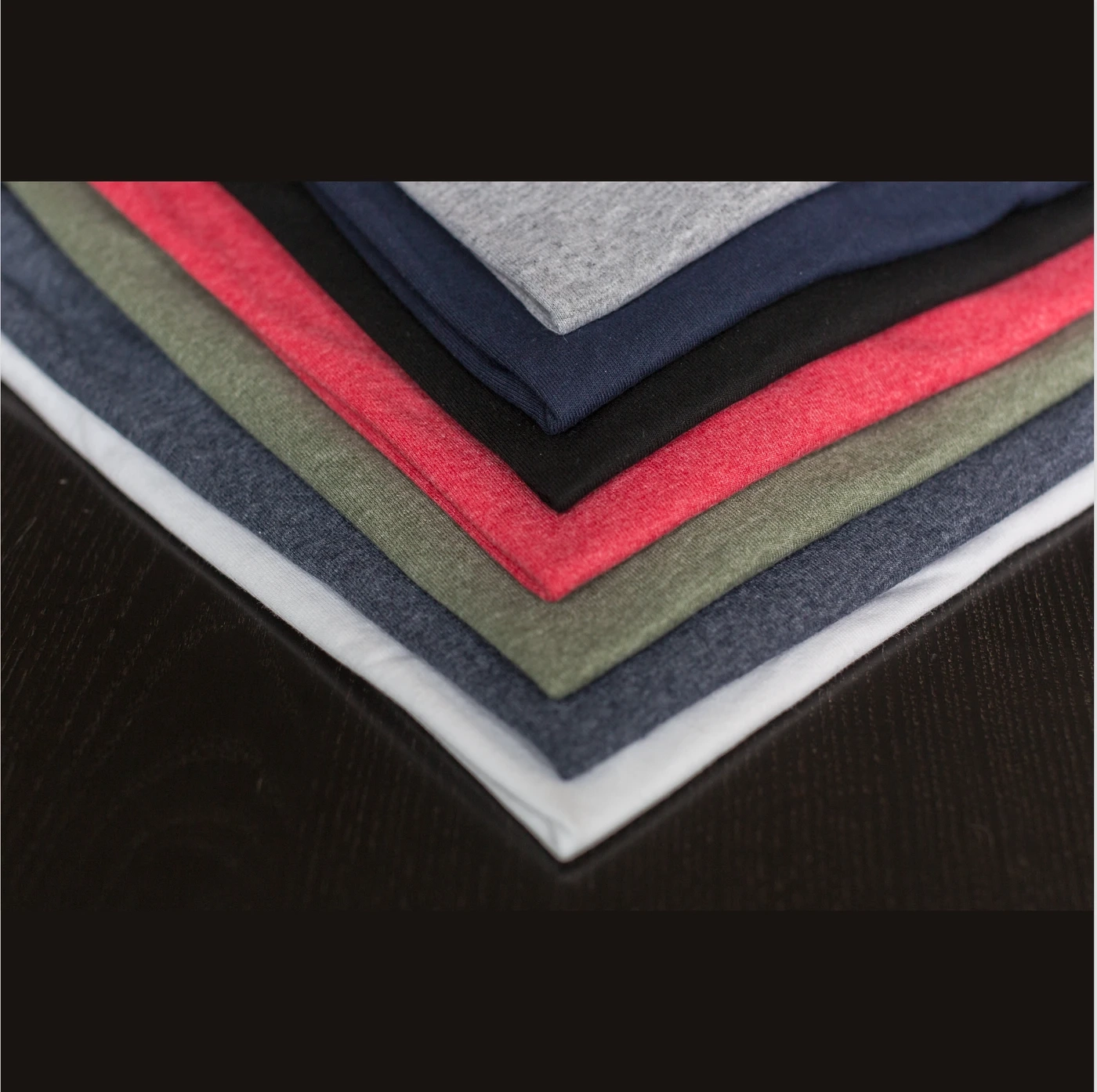
Dominant full, complementar
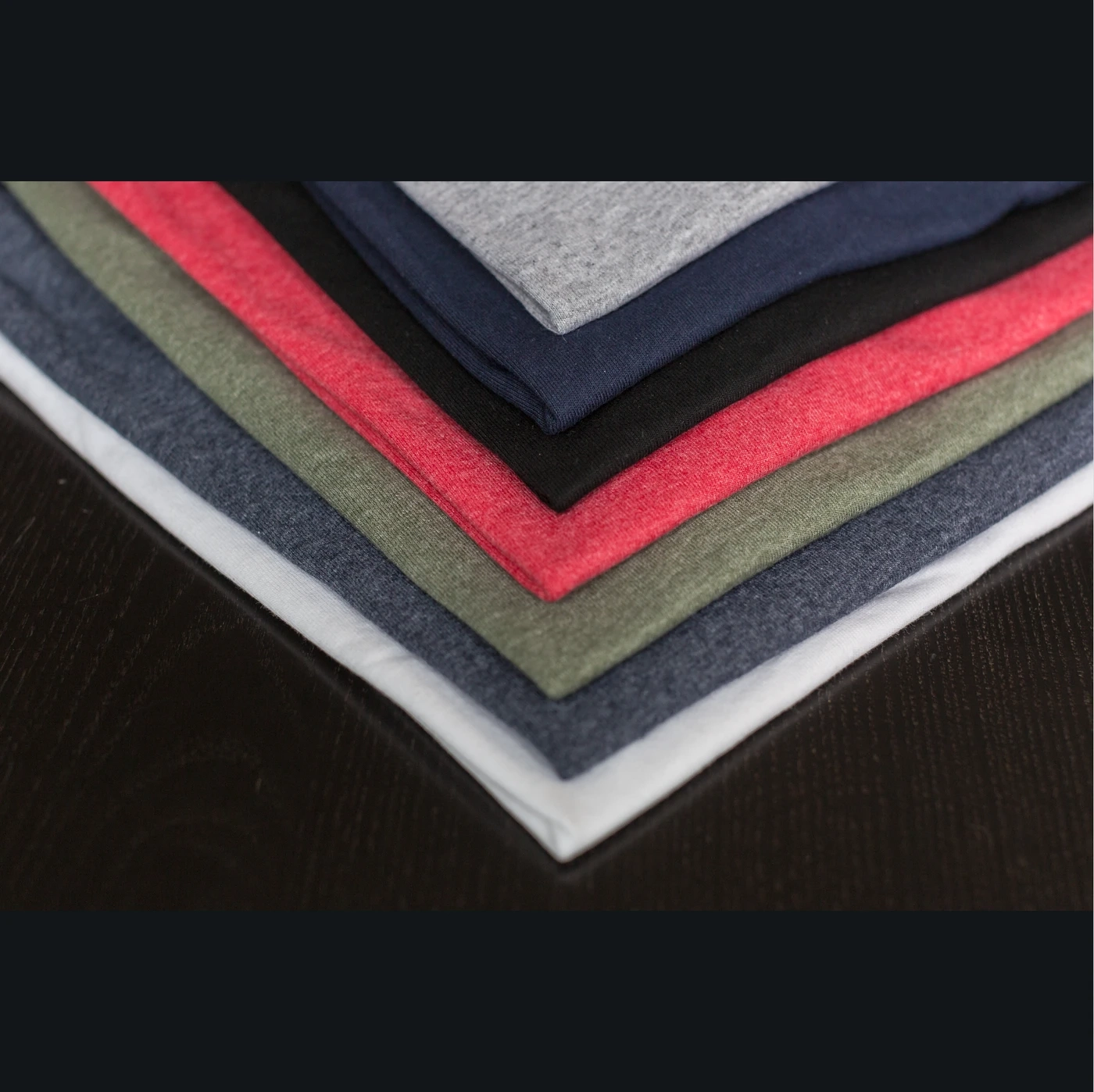
Median cut
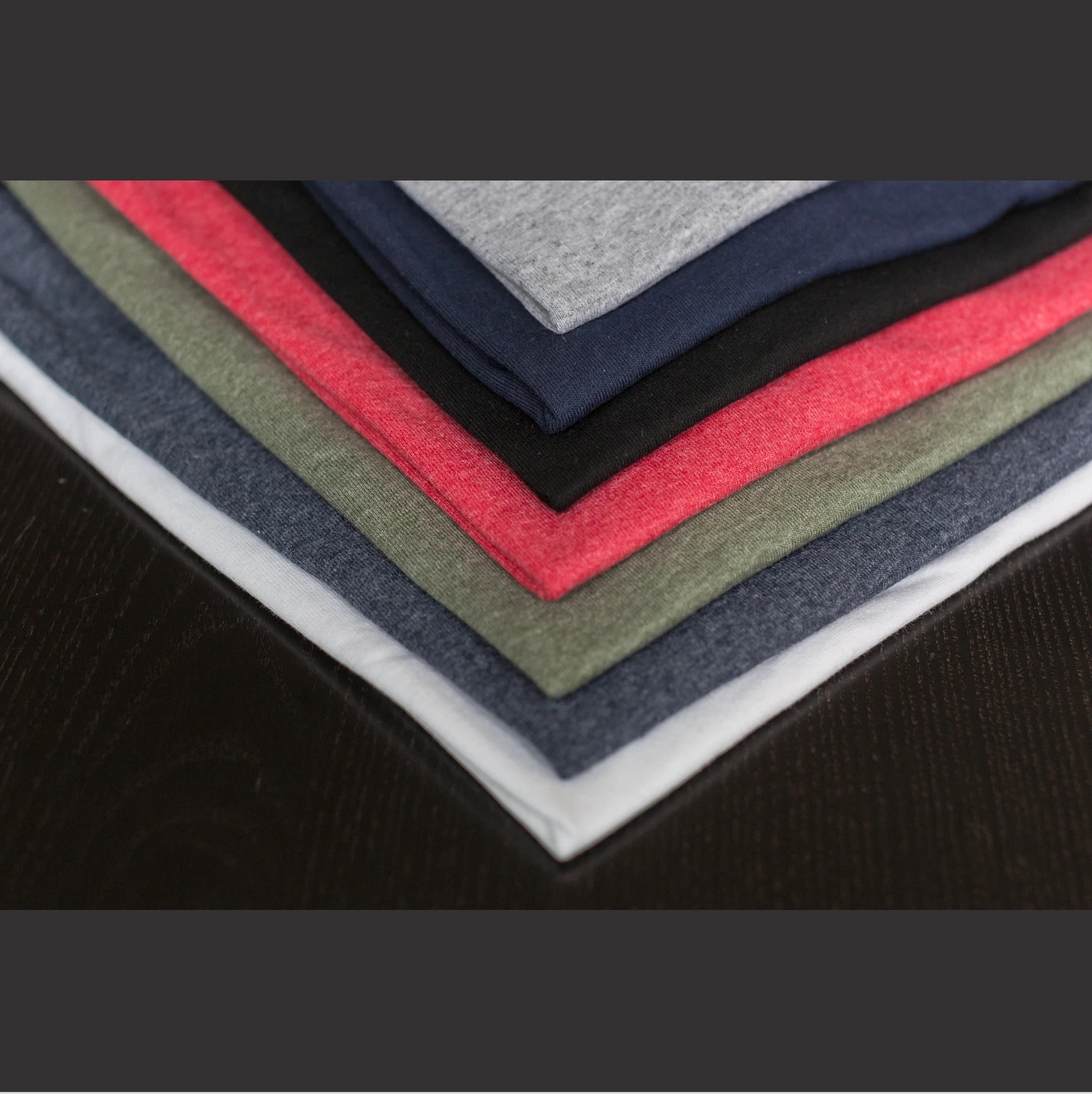
Median cut, complementar
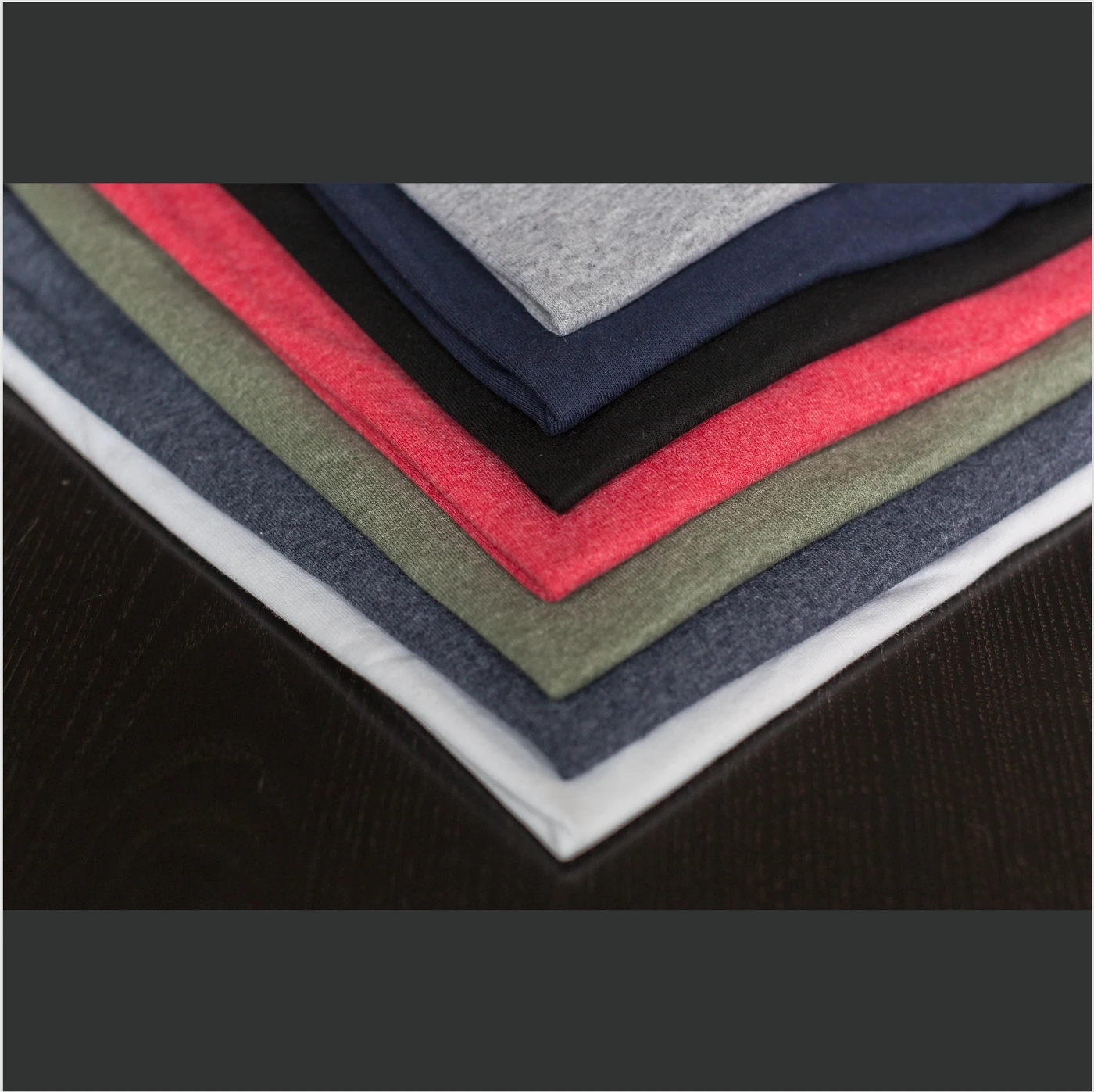
Outras pequenas melhorias
- Você pode arrastar o canto de uma forma sem manter as proporções.
- Ao aplicar templates no seu feed, você vê os nomes dos produtos exibidos e pode clicar neles para abri-los.
Por enquanto, é isso
Essas são todas as novidades desta vez. Se encontrar algum problema ou tiver alguma ideia, conte para a gente, para que possamos deixar o editor o melhor possível.