Como fazer teste A/B de designs de anúncios de catálogo na Meta

Por Jacob Mølby, Sócio ·
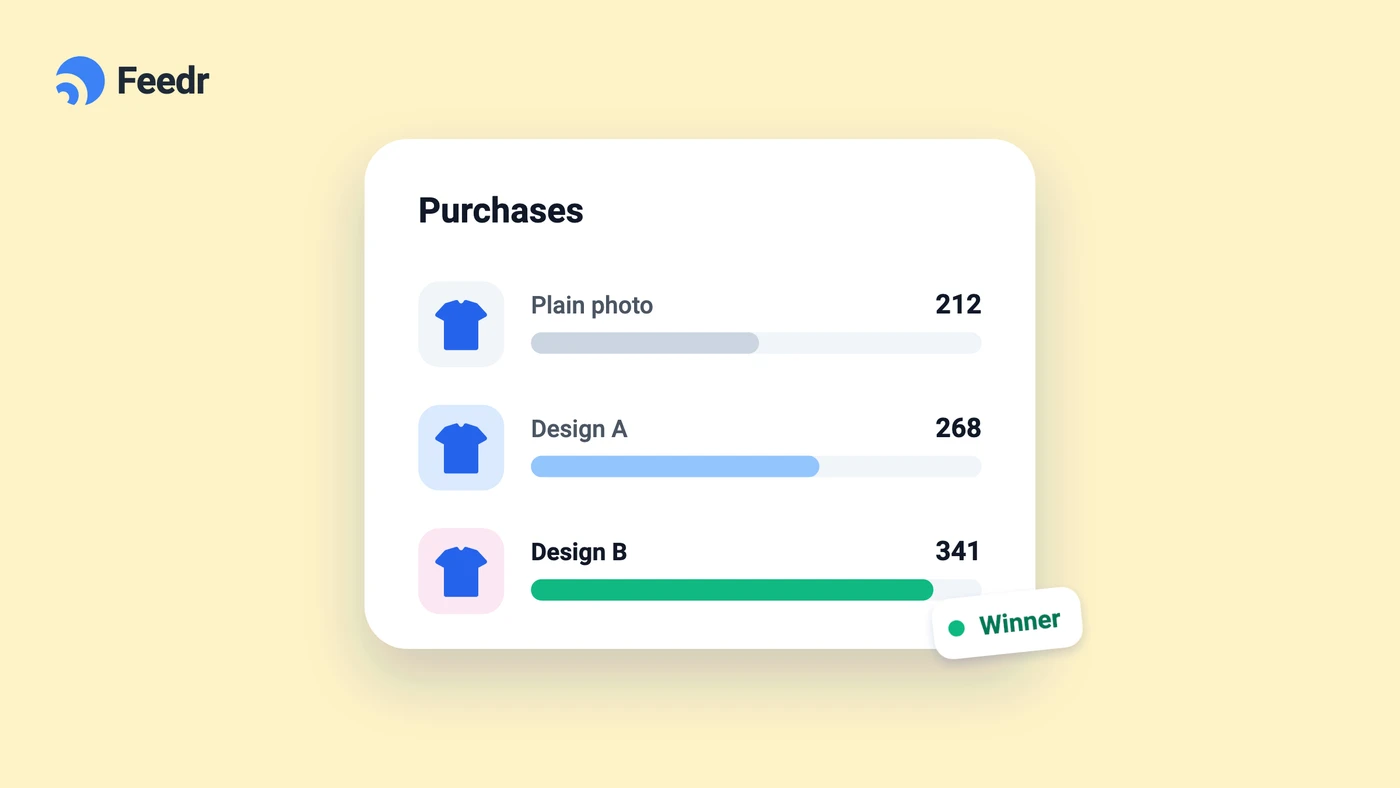
Testar um anúncio comum da Meta é simples: você envia duas imagens, coloca as duas em um teste A/B e vê qual vende mais. Com anúncios de catálogo não funciona assim. Você não envia as imagens. A Meta pega as imagens do seu catálogo de produtos, então não existe um lugar óbvio para colocar um segundo design.
Este guia explica por que é mais difícil testar anúncios de catálogo, de que formas você pode fazer isso na Meta e como montar o teste para que o resultado signifique alguma coisa.
Por que é mais difícil testar anúncios de catálogo
Um anúncio de catálogo é montado a partir dos seus dados de produto. A Meta escolhe quais produtos mostrar para cada pessoa, e cada produto traz a própria imagem do catálogo. É isso que permite que um único anúncio cubra milhares de produtos, mas também significa que o design não faz parte do anúncio. Ele fica no catálogo, e todo anúncio que usa esse catálogo mostra as mesmas imagens.
Para testar dois designs, você precisa de dois anúncios que mostrem os mesmos produtos, cada um com seu próprio design. Existem três formas de chegar lá.
Opção 1: um catálogo separado para cada design
Essa funciona para todo mundo. Faça uma cópia do seu feed em que o link da imagem de cada produto aponte para a imagem com design em vez da foto simples, carregue essa cópia em um segundo catálogo e rode um anúncio em cada catálogo.
Ela tem dois problemas. O primeiro é o trabalho: você precisa de uma imagem com design para cada produto, atualizada sempre que preços e produtos mudam, e de um catálogo inteiro para manter para cada design que quiser testar.
O segundo é que os resultados ficam menos confiáveis. Seu catálogo principal tem um histórico que um catálogo novo não tem, então o catálogo antigo pode vencer só por ser mais antigo. No fim, você testa os catálogos tanto quanto os designs.
Opção 2: os templates de imagem da Meta
A Meta também tem um editor de templates básico para anúncios de catálogo no Commerce Manager. Ele só está disponível para algumas empresas, e seus designs ficam limitados ao que o editor da Meta oferece.
Opção 3: variantes de design em um único catálogo
Algumas ferramentas de feed, entre elas o Feedr, guardam vários designs em um único catálogo. Cada produto ganha uma imagem para cada design, e cada anúncio escolhe qual design mostra. O catálogo, os produtos e o histórico continuam iguais, então só o design muda.
Essa é a configuração que gera o teste mais limpo, e depois que ela está pronta, adicionar outro design ao próximo teste leva poucos cliques.
No Feedr, isso se chama Template Variants. Veja como configurar no nosso guia para testar templates com o Template Variants →
Como montar um teste justo
Seja qual for a opção, o teste é montado do mesmo jeito no Ads Manager.
Comece com anúncios novos. Crie uma campanha nova só para o teste, com Vendas como objetivo, e dê a ela um conjunto de anúncios por design, com um anúncio em cada um. Não adicione um design novo a uma campanha que já está rodando. Os anúncios antigos saem na frente, porque a Meta já aprendeu para quem mostrá-los.
Mantenha tudo igual, menos o design. Os mesmos produtos, o mesmo público, o mesmo orçamento, os mesmos posicionamentos e o mesmo texto do anúncio. Se duas coisas mudam ao mesmo tempo, você não sabe qual delas fez a diferença.
Inclua a foto simples. Mantenha uma versão sem nenhum design. Se seus designs não superarem a foto simples do produto, é melhor saber disso antes de gastar mais tempo com eles.
Impeça a Meta de mudar seus designs. O Advantage+ creative para catálogo permite que a Meta mude seus anúncios por conta própria. Ela pode esconder o preço ou adicionar sobreposições com informações do seu catálogo. As duas coisas mudam o que os clientes veem, então o teste deixa de comparar só os seus designs. Desative as duas em todas as versões.
Use o teste A/B da Meta. Selecione os conjuntos de anúncios e clique em Teste A/B. A Meta divide o público para que cada pessoa veja só uma versão, e é isso que torna a comparação justa. Depois escolha o resultado que define o vencedor. Para uma loja online, normalmente é o custo por compra.
Dê tempo ao teste. Deixe o teste chegar ao fim antes de decidir, e não edite os anúncios enquanto ele roda, porque edições maiores mandam os anúncios de volta para a fase de aprendizado da Meta. Poucos dias raramente trazem compras suficientes para confiar no resultado. Conte com pelo menos duas semanas, e mais se cada versão tiver só algumas compras.
O que testar
Teste uma ideia de cada vez, para saber o que fez a diferença. Alguns pontos de partida:
- O preço na imagem ou nenhum preço.
- Um selo de promoção com o desconto em porcentagem, ou com o valor economizado.
- Um painel da marca com seu logo e suas cores, ou a foto limpa do produto.
- A avaliação de um cliente ou uma nota em estrelas ao lado do produto.
- O produto sobre o seu próprio fundo em vez da foto original.
- Uma mensagem de frete grátis nos produtos acima do seu valor mínimo para frete grátis.
Comece com diferenças grandes. Dois designs quase iguais precisam de muito mais compras até que um deles vença com clareza.
Como ler os resultados
Quando o teste termina, a Meta mostra qual versão venceu no resultado que você escolheu e qual é a chance de ter o mesmo vencedor se você repetisse o teste. Se essa chance for baixa, os designs tiveram um desempenho parecido e o teste não encontrou um vencedor.
Quando há um vencedor, pense no porquê. Foi o preço, as cores da marca, a avaliação? Isso mostra a que seus clientes respondem, e você pode aproveitar isso no seu próximo design. Depois use o vencedor em todos os seus anúncios e teste sua próxima ideia contra ele.
Testar designs com o Feedr
O Feedr oferece a opção 3. Você cria seus templates no editor do Feedr, com preços, selos de promoção e outros detalhes que vêm dos seus dados de produto, então a imagem sempre combina com o produto. Você adiciona uma variante para cada design ao seu catálogo da Meta e escolhe a variante de cada anúncio no Feedr ou direto no Ads Manager com a extensão do Feedr para o Chrome. O Feedr também avisa quando um anúncio não consegue mostrar a variante dele e explica como resolver.
Veja o que você pode colocar nas suas imagens com os templates para anúncios de catálogo →
Siga o guia passo a passo para testar templates com o Template Variants →
Se tiver dúvidas sobre como testar seus anúncios de catálogo, fale com a gente no chat ao vivo do site.