Como fazer teste A/B de templates de anúncios de catálogo na Meta

Por Christian Gerdes, Fundador ·
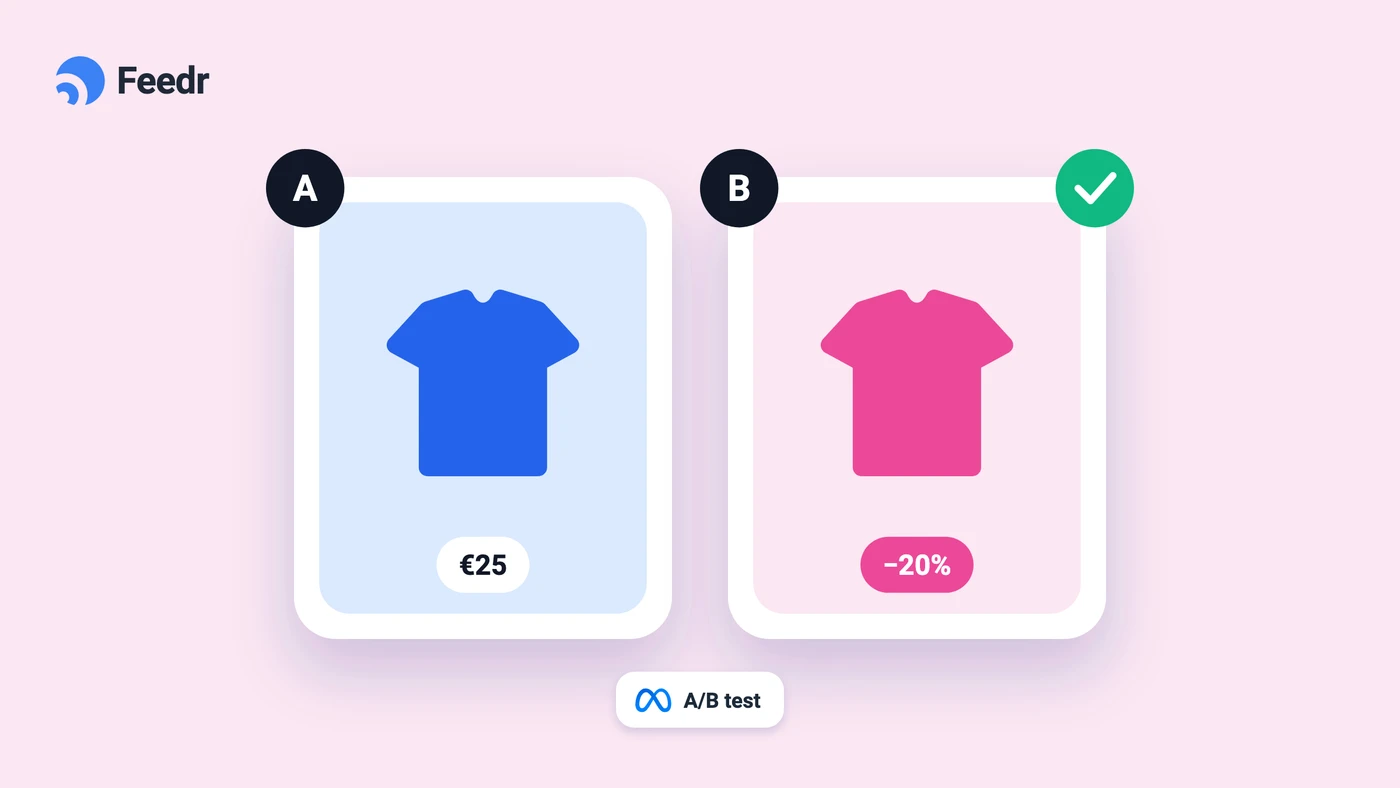
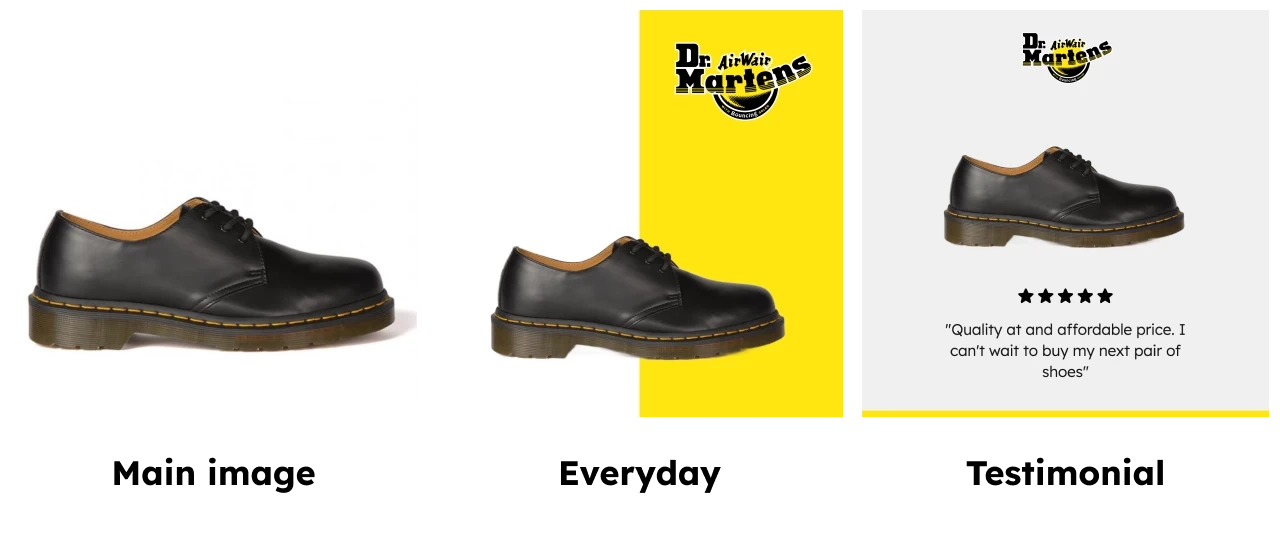
Um selo de promoção chamativo, um visual de marca limpo ou a foto simples do produto: é difícil saber de antemão qual deles vende mais. O único jeito de descobrir é mostrar cada design para clientes reais e comparar os resultados.
Este guia mostra como fazer isso no Facebook e no Instagram. Você vai criar uma variante para cada design no Feedr, montar uma pequena campanha de teste no Meta Ads Manager e deixar que o próprio teste A/B da Meta escolha o vencedor.
Por que testar templates em um único catálogo
O jeito antigo de testar designs era criar um catálogo separado para cada um. Isso dá muito trabalho e deixa os resultados menos confiáveis, porque cada catálogo novo começa a aprender sobre seus clientes do zero.
Com o Template Variants, você mantém um único catálogo e escolhe qual template cada anúncio mostra. Os produtos, o rastreamento e o que a Meta já aprendeu continuam iguais. Só o design muda, então é o design que você está testando de verdade.
Você também pode usar variantes fora de um teste, por exemplo para mostrar um design para quem visita pela primeira vez e outro para clientes que voltam.
O que você precisa antes de começar
Para acompanhar este guia, você precisa de:
- Sua conta empresarial da Meta conectada ao Feedr.
- Seu feed da Meta conectado ao seu catálogo da Meta pelo Feedr. As variantes precisam dessa conexão para funcionar.
- Pelo menos um template criado no Feedr.
Se você ainda não configurou a conexão, a central de ajuda mostra o passo a passo.
Saiba mais sobre como conectar sua conta empresarial da Meta →
Saiba mais sobre como conectar seu feed a um catálogo da Meta →
Passo 1: Crie uma variante para cada design
Abra seu feed da Meta no Feedr e vá até a aba Template Variants. Sempre existe pelo menos uma variante, e você escolhe qual template ela usa em Alterar template. Clique em Adicionar variante para criar mais, dê um nome a cada uma e escolha o template dela.
Mantenha uma variante sem template, para que a foto simples do produto também entre no teste. Assim você descobre se seus designs realmente se saem melhor que ela. Dê a cada variante o nome do design dela, para que os resultados fiquem fáceis de ler depois.
Neste exemplo, testamos três variantes do mesmo tênis: a foto simples, um design Everyday e um design Testimonial.
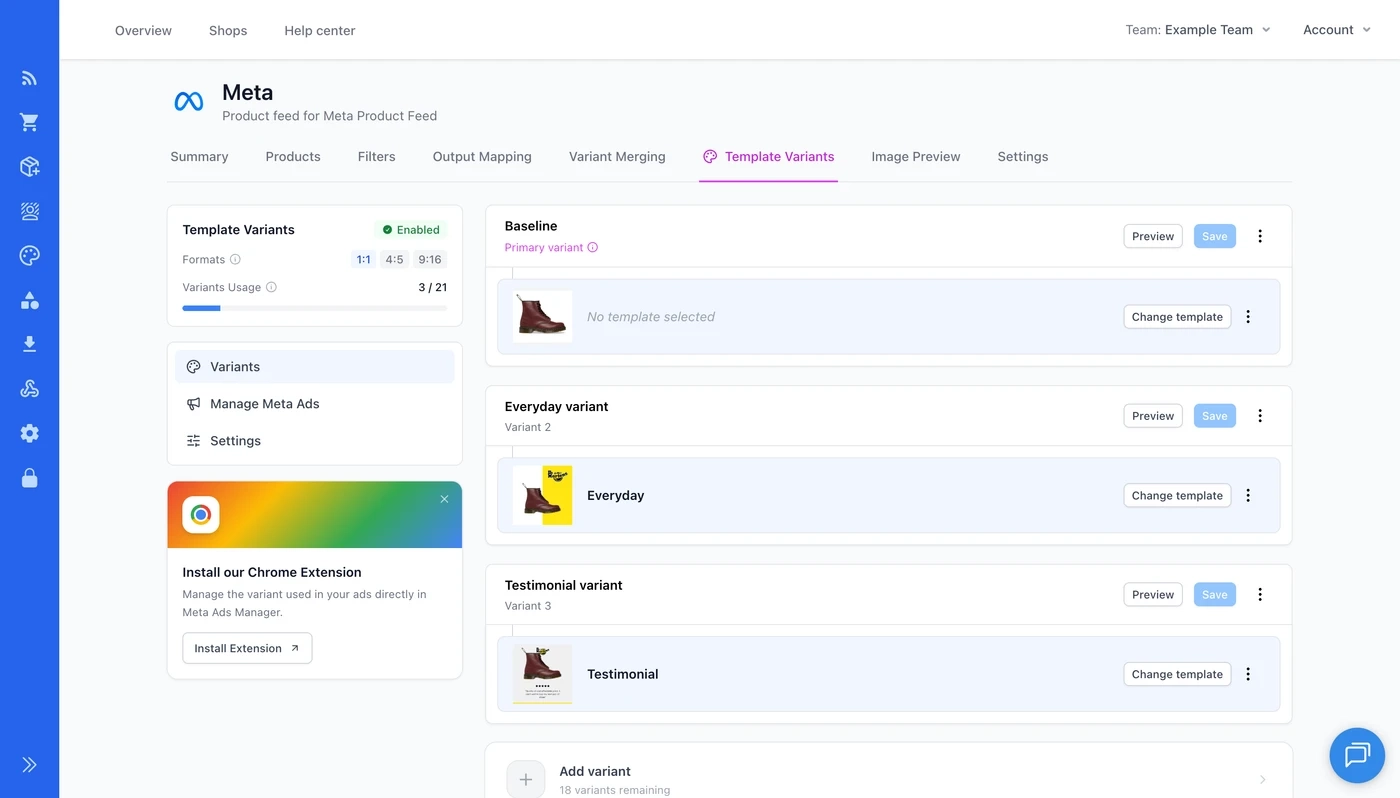
Quantas variantes você pode ter depende de quantos formatos seus templates usam: até 21 só com o quadrado (1:1), 14 com quadrado e retrato (4:5), e 7 com quadrado, retrato e vertical alto (9:16).
Se você ainda não criou seus templates, veja o que dá para colocar nas suas imagens com templates para anúncios de catálogo →
Saiba mais sobre como configurar variantes →
Passo 2: Monte a campanha de teste no Ads Manager
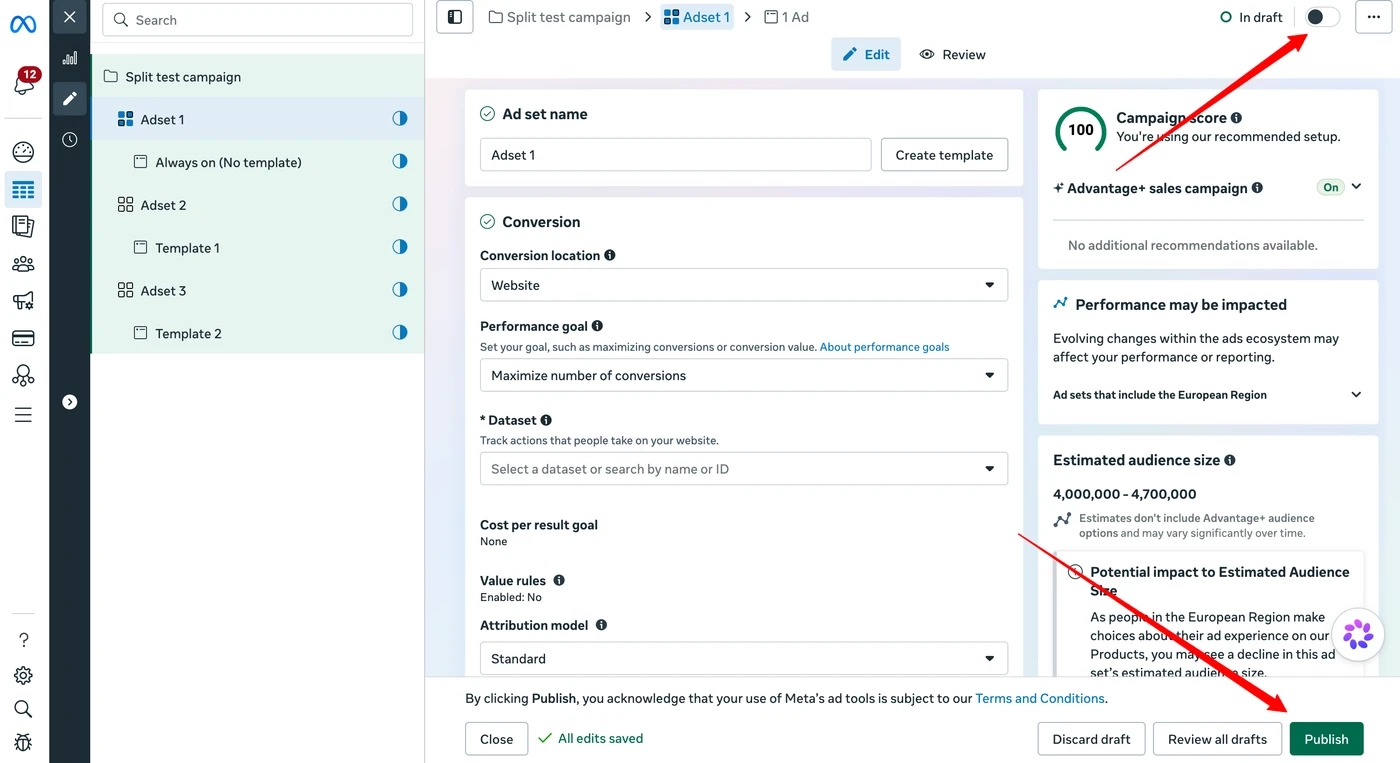
No Meta Ads Manager, crie uma campanha nova com Vendas como objetivo. Crie um conjunto de anúncios para cada variante, com um anúncio em cada um. Para as nossas três variantes, são três conjuntos de anúncios e três anúncios. Garanta que todos os anúncios usem seu catálogo.
Numere os conjuntos de anúncios e dê a cada anúncio o nome da variante dele, para conseguir diferenciá-los nos resultados.
Quando tudo estiver pronto, coloque a campanha em modo de rascunho e publique. É a publicação que permite escolher uma variante para cada anúncio, e o modo de rascunho impede que a campanha gaste dinheiro antes de o teste começar.
Passo 3: Escolha uma variante para cada anúncio
Agora diga a cada anúncio qual variante ele deve mostrar. Você pode fazer isso no Feedr ou direto no Ads Manager, como preferir.
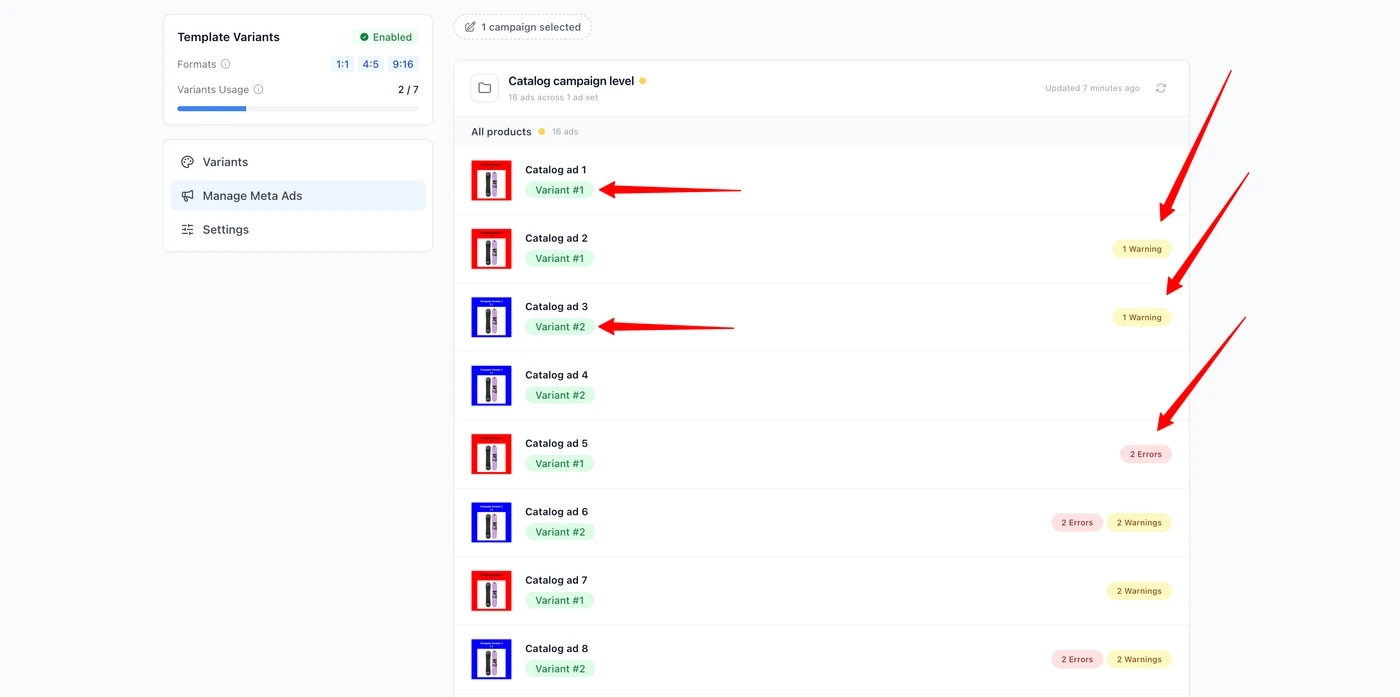
No Feedr, abra Gerenciar Meta Ads na aba Template Variants e escolha as campanhas com que você quer trabalhar. Aparece uma lista dos seus anúncios de catálogo com a variante que cada um usa, uma pequena pré-visualização e os avisos ou erros que houver. Clique em um anúncio para trocar a variante dele. Se um anúncio tiver algum problema, você vê uma explicação curta do que está errado e pode corrigir selecionando o anúncio e clicando em Resolver problemas.
No Ads Manager, instale a extensão do Feedr para Chrome e faça login com sua conta do Feedr. Quando você editar um anúncio que usa seu catálogo, uma seção do Feedr aparece na configuração do anúncio. Escolha a variante ali, e a pré-visualização do anúncio é atualizada para mostrá-la. A extensão mostra os mesmos avisos e erros que o Feedr, então você não precisa ficar alternando entre os dois.
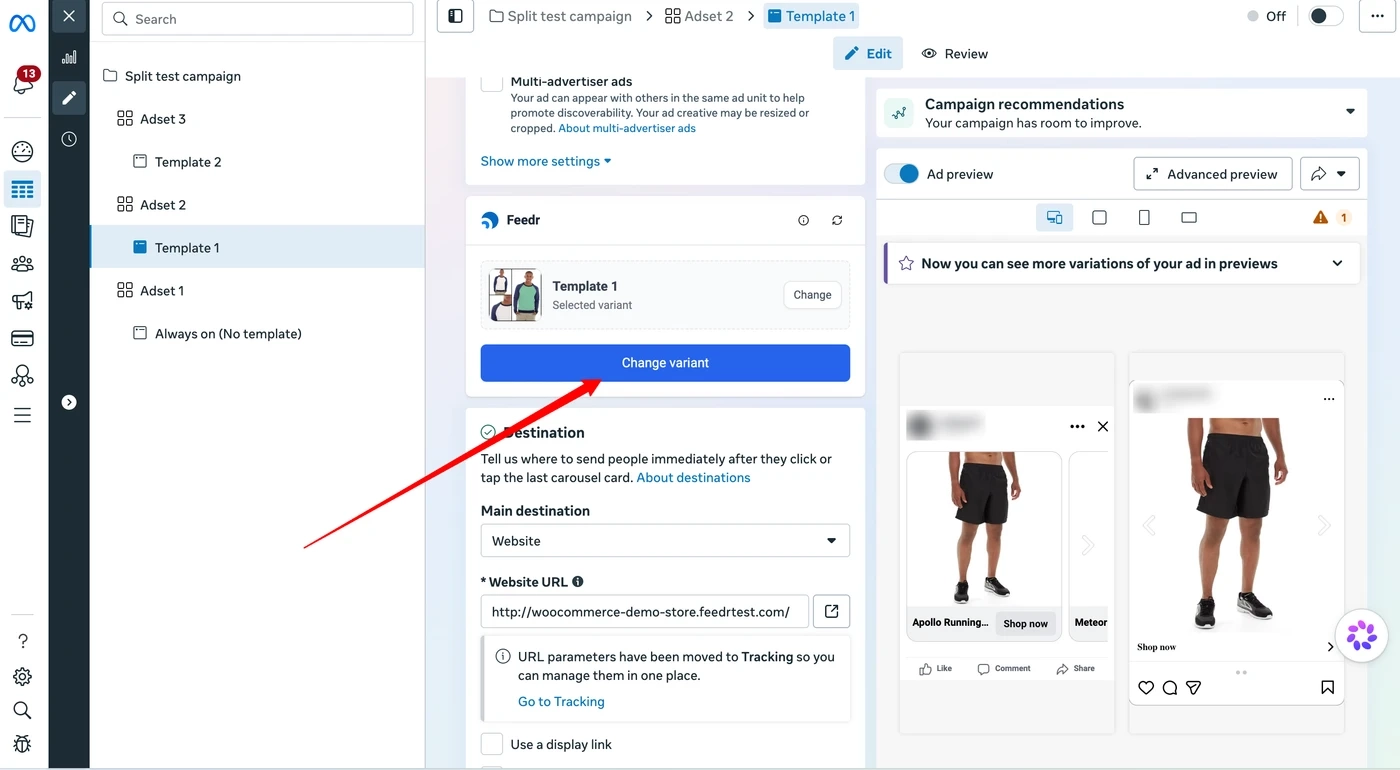
Toda vez que você troca uma variante ou corrige um problema, a Meta revisa o anúncio de novo. Isso costuma levar só alguns minutos, e a Meta envia um e-mail quando ele é aprovado.
Saiba mais sobre como usar a extensão para Chrome →
Passo 4: Inicie o teste A/B na Meta
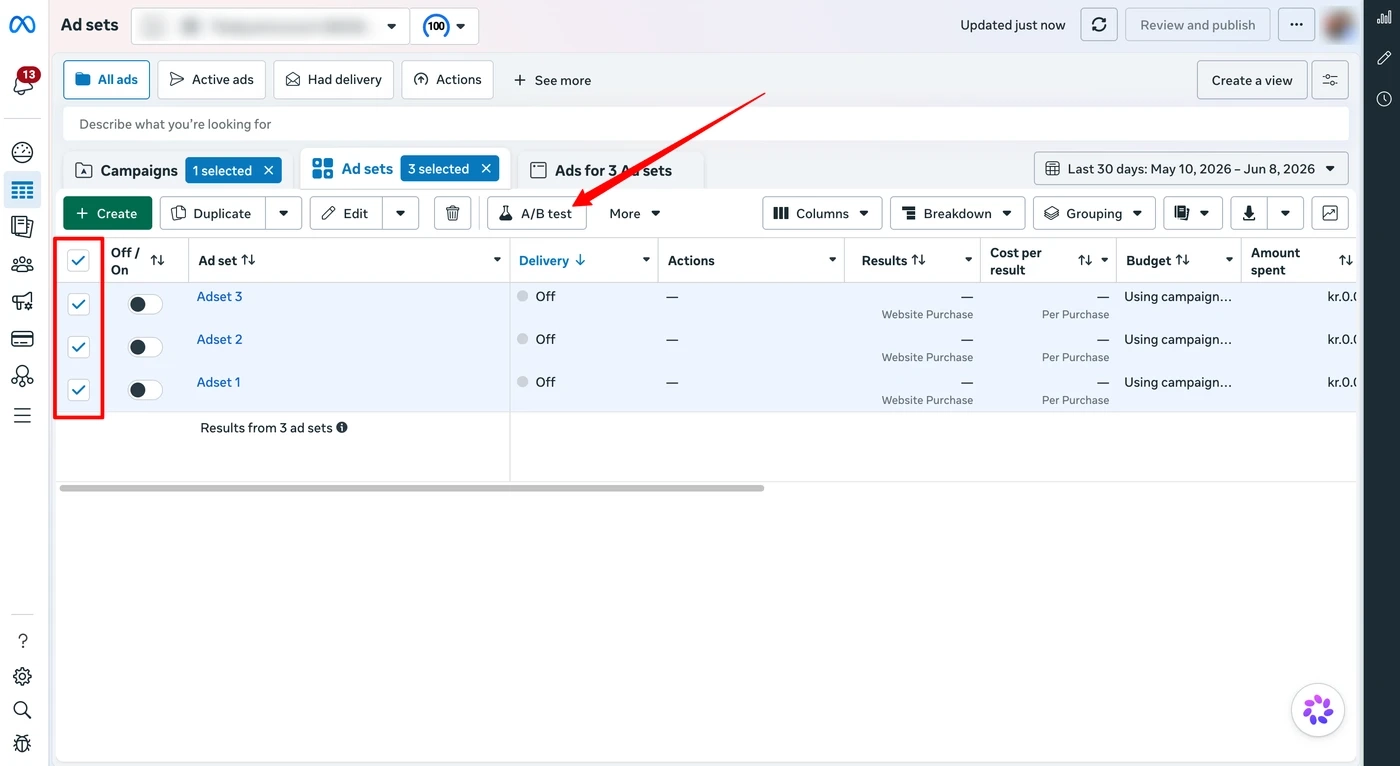
Vá até os conjuntos de anúncios da sua campanha, selecione todos e clique em Teste A/B.
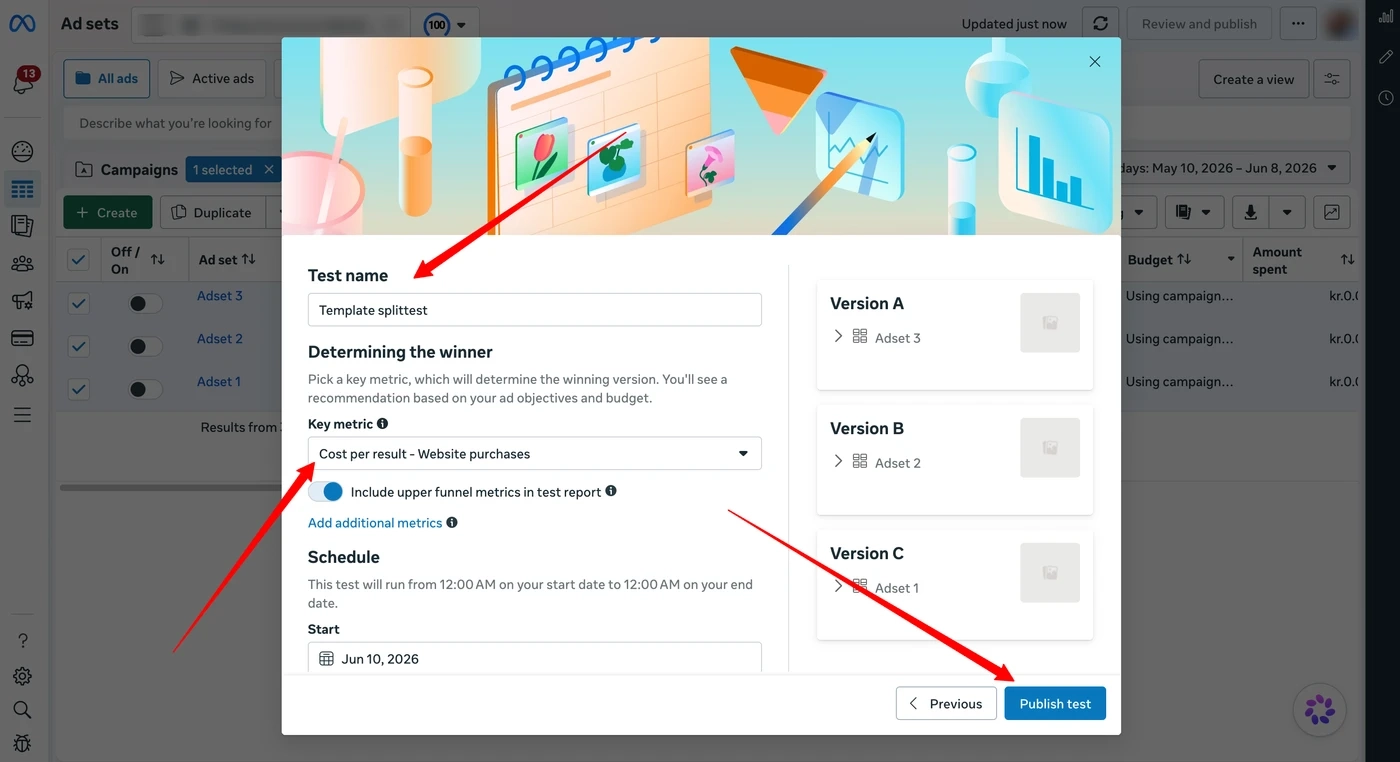
Confira se todas as variantes que você quer testar estão incluídas e clique em Avançar. Depois dê um nome ao teste, escolha o resultado que define o vencedor, como o custo por compra, e defina por quanto tempo ele deve rodar. Clique em Publicar teste, e a Meta divide seu público entre os conjuntos de anúncios para que cada design tenha uma chance justa.
Saiba mais sobre testes A/B com variantes →
Como ler os resultados
Dê tempo para o teste terminar antes de decidir. Quando os resultados estiverem prontos, a Meta mostra qual conjunto de anúncios venceu no resultado que você escolheu.
Depois pense em por que ele venceu. Foi o preço na imagem, as cores da marca, a avaliação? Isso mostra a que seus clientes respondem, e você pode usar isso no seu próximo design. Quando tiver um vencedor, você pode levá-lo para todos os seus anúncios atribuindo essa variante a eles.
Se algo não funcionar
Você não consegue trocar a variante de um anúncio. A Meta não permite isso enquanto "Advantage+ creative for Catalog" estiver ativado nesse anúncio. Desative essa opção e você poderá trocar a variante.
Você não vê a seção do Feedr no Ads Manager. Confira se a extensão para Chrome está instalada e com login feito, se sua conta empresarial da Meta está conectada no Feedr e se o anúncio usa o mesmo catálogo que o seu feed do Feedr. Depois atualize a página.
O Feedr não encontra seu catálogo. Se você criou o catálogo depois de conectar a Meta ao Feedr, conecte de novo e selecione o catálogo novo para que o Feedr tenha acesso a ele.
Você não consegue conectar sua conta empresarial. É preciso ser administrador da conta empresarial da Meta. Se você não for, pode enviar um link para o administrador fazer a conexão por você.
Saiba mais sobre como corrigir erros comuns do Template Variants →
Se travar em algum ponto, fale com a gente no chat ao vivo do site.