Como configurar variantes de produto no feed para Facebook e Google

Por Christian Gerdes, Fundador ·
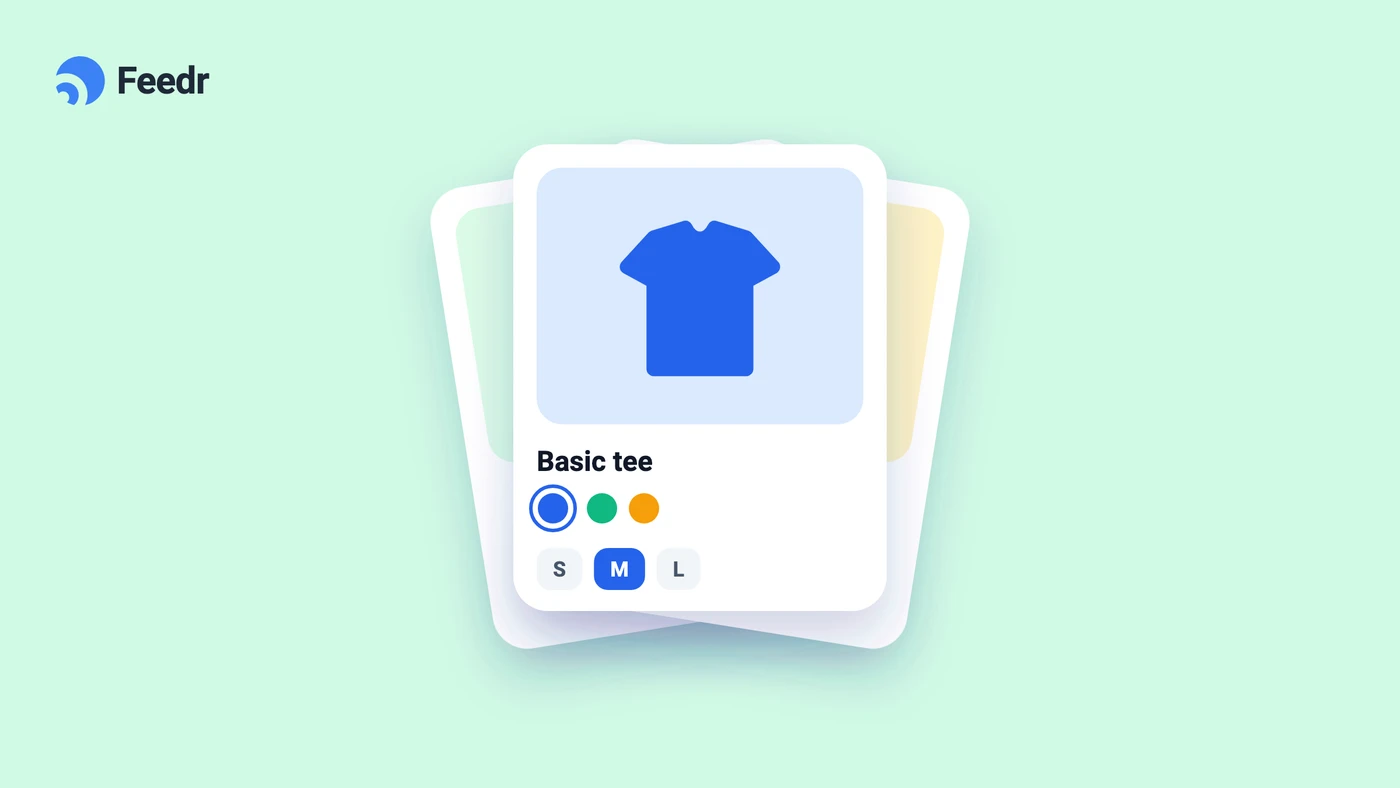
Para configurar variantes de produto em um feed, mantenha cada variante como um item próprio e dê o mesmo ID de grupo a todas as variantes do mesmo produto. Isso informa ao Facebook e ao Google que esses tamanhos e cores fazem parte do mesmo produto, e eles passam a exibi-los como um só produto, e não como vários. Neste artigo, mostramos como isso fica na prática. Se você está decidindo se um canal deve receber cada variante ou uma linha por produto, leia quando mesclar variantes de produto no feed.
Talvez você já tenha pensado em tirar as variantes de produto dos seus feeds e manter só o chamado produto principal. Mas essa não é a forma certa de lidar com variantes quando você trabalha com feeds de produtos para o Facebook e o Google Shopping.
Existem muitos canais de vendas, cada um com seus próprios requisitos para feeds de produtos. Este artigo é focado nos feeds de produtos do Facebook e nos feeds do Google Shopping.
Tipos de produto
Dependendo da sua plataforma de e-commerce, os tipos de produto podem ter outros nomes, mas, no fundo, existem dois tipos: produtos simples e produtos variáveis. Um produto simples, como o nome indica, é vendido de uma única forma, como um livro. Já um produto variável tem várias variantes, como uma camiseta vendida em várias cores (branca, preta, cinza etc.). Um produto variável funciona como um agrupador de produtos e não deve ser tratado como um produto de verdade, por vários motivos:
- É uma abstração técnica, e não um produto de verdade
- Não dá para comprar uma camiseta (a abstração) sem escolher uma cor (a variante)
- São as variantes que têm o
price, oGTIN, aquantityetc. - O produto variável pode ter um preço, mas ele vem das variantes (normalmente vale o preço da variante mais barata)
Configurações erradas
De vez em quando, clientes novos tiram as variantes de produto dos seus feeds, principalmente dos feeds do Facebook e do Google, porque tiveram problemas de configuração antes. Eles fazem isso para evitar que um produto (com três variantes, por exemplo) apareça como três produtos separados. Esse é o principal motivo para excluir variantes. É claro que ninguém quer o mesmo produto listado várias vezes, mas a solução está na configuração, e você não precisa excluir nada.
Quase todos os canais de vendas com que o Feedr trabalha lidam com variantes da forma recomendada, mas às vezes você encontra canais que não fazem isso. Nesses casos, pode fazer sentido excluir alguns produtos para chegar ao resultado desejado, mas desconfie sempre antes de excluir variantes.
Sem entrar muito nos detalhes técnicos de como cada feed de produtos é montado, acho importante mostrar como é um feed de produtos em XML bem configurado no que diz respeito às variantes.
Este é o XML correspondente a um produto simples e a um
produto variável com duas variantes.

<items>
   <item>
      <id>1</id>
      <title>Book</title>
      …
   </item>
   <item>
      <id>2</id>
      <title>T-shirt</title>
      <color>White</color>
      <item-group-id>UNIQUE GROUP ID</item-group-id>
      …
   </item>
   <item>
      <id>3</id>
      <title>T-shirt</title>
      <color>Black</color>
      <item-group-id>UNIQUE GROUP ID</item-group-id>
      …
    </item>
</items>
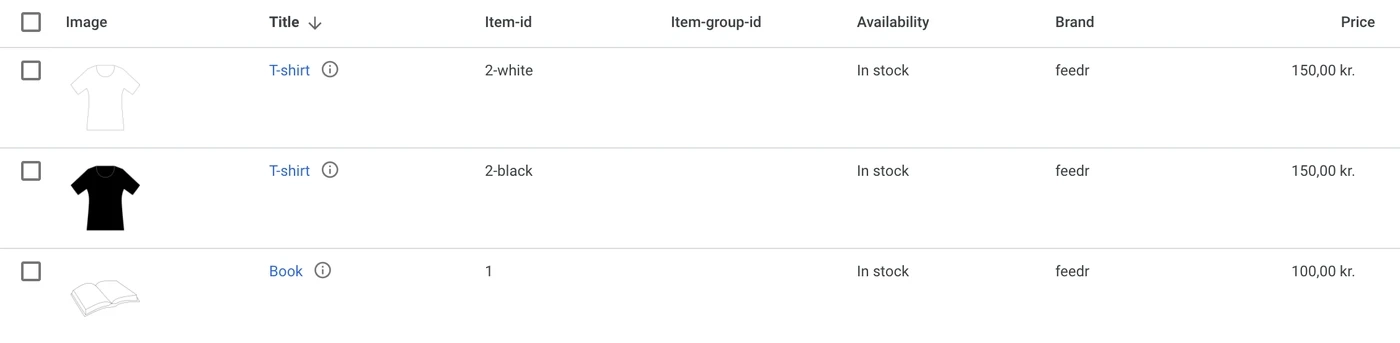
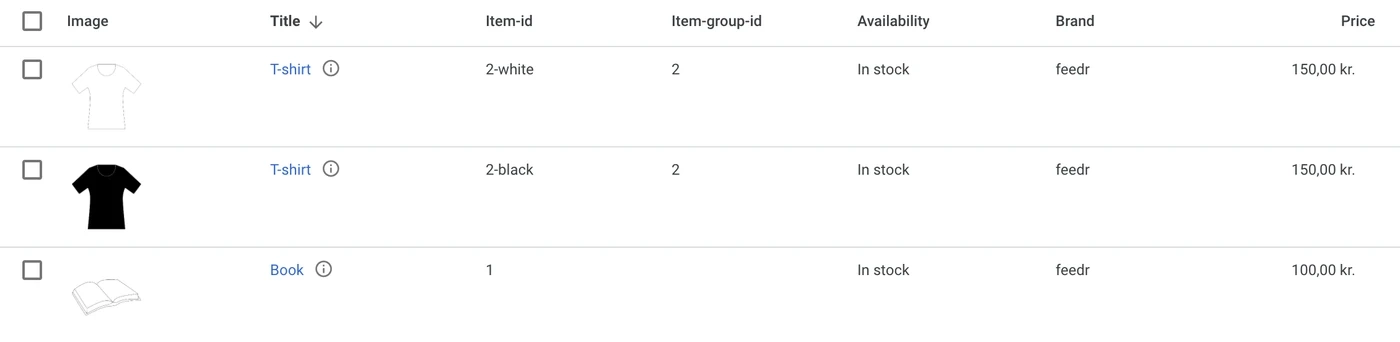
No exemplo acima, você pode ver que as duas variantes são agrupadas pelo campo item-group-id. Esse campo instrui o Facebook e o Google (entre outros) a agrupar em um único produto todos os itens que têm o mesmo valor. O item do livro não tem item-group-id porque não tem variantes. Se as suas variantes aparecem repetidas como produtos separados, é quase certo que o problema seja a falta do campo item-group-id.
Facebook Business Manager
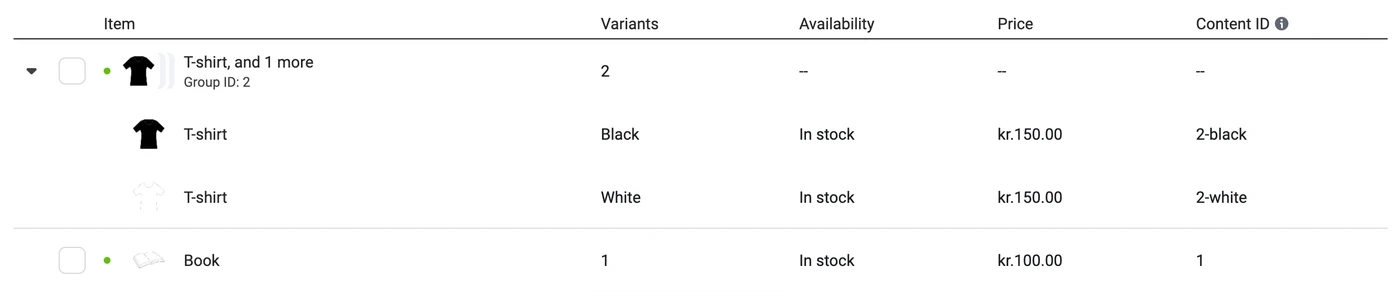
Abaixo estão duas capturas de tela que mostram o que acontece quando você não usa o item-group-id e como as coisas devem ficar no Facebook Business Manager depois que o seu feed de produtos é importado.

Google Merchant Center
Abaixo estão duas capturas de tela que mostram o que acontece quando você não usa o item-group-id e como as coisas devem ficar no Google Merchant Center depois que o seu feed de produtos é importado.
O Feedr já faz isso automaticamente, então você nunca precisa se preocupar com variantes listadas várias vezes.