Actualización de las transformaciones de imagen: septiembre de 2022

Por Jacob Mølby, Socio ·
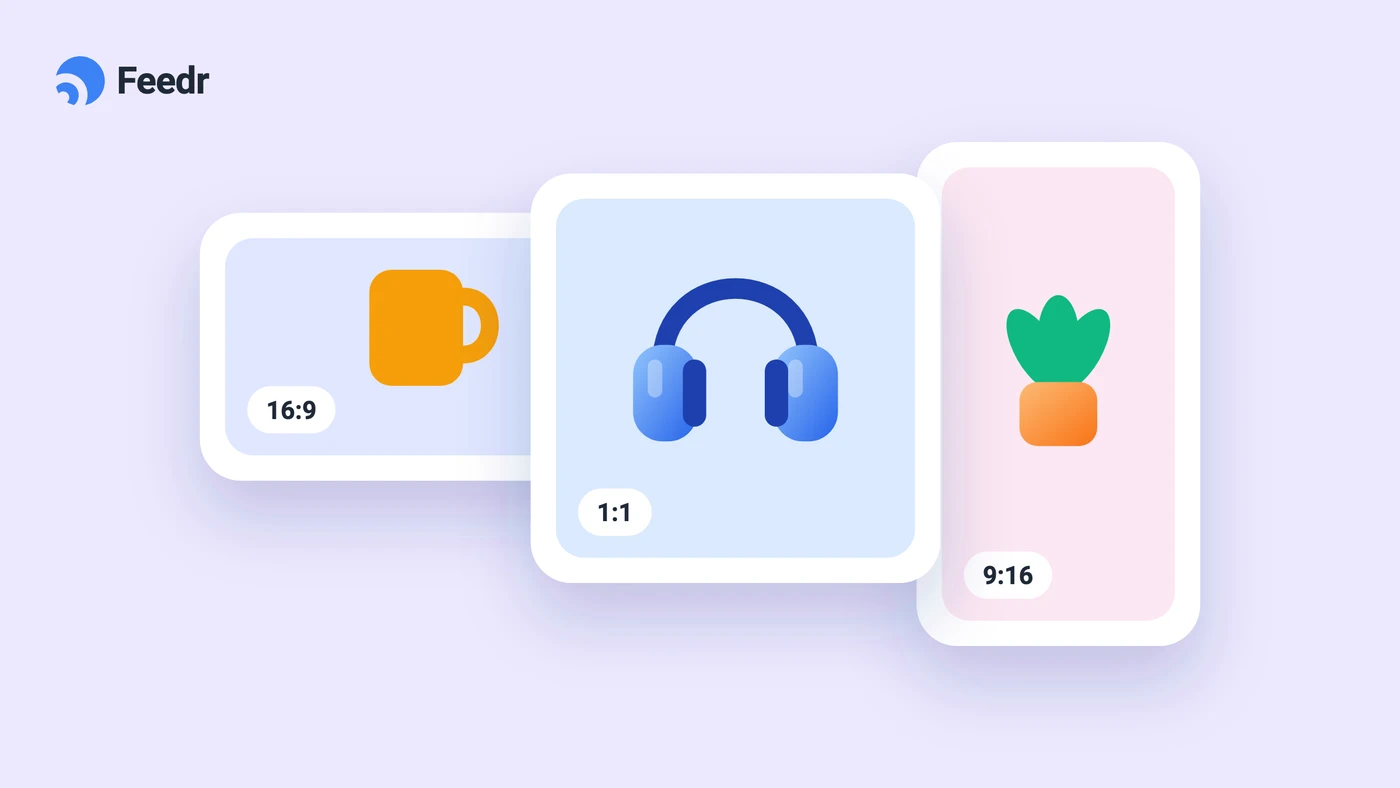
Esta es nuestra actualización de septiembre de 2022 de las transformaciones de imagen, un mes después de lanzar el editor en beta. Gracias a tus comentarios, añade nuevos tamaños de template, zoom y desplazamiento en el editor y colores de fondo automáticos. Este artículo solo cubre lo que ha cambiado. Para aprender desde el principio cómo funciona el editor, lee cómo añadir precios y logos a las imágenes de tus anuncios de catálogo.
Nuevos tamaños, zoom y desplazamiento por el lienzo
En la versión anterior del editor solo se podían crear templates cuadrados. Además, el template se veía en un recuadro fijo que dependía del tamaño de la ventana del navegador. Eso ya ha cambiado.
El nuevo menú te permite acercar y alejar la vista, ajustarla a tu pantalla o ver la imagen a tamaño real. También puedes usar el ratón o el trackpad para acercar y alejar el template.
Si quieres mover el lienzo, mantén pulsada la barra espaciadora y usa el ratón, como en otras herramientas de edición de fotos.
Estos cambios también nos han permitido ofrecer otros tamaños, así que ahora puedes crear imágenes horizontales y verticales. Encontrarás los nuevos tamaños en el menú de configuración. Si no está el tamaño que buscas, escríbenos y lo añadiremos.
Fondos automáticos
El antiguo editor de superposiciones permitía elegir "auto" como color de fondo. Ahora esta función también está disponible en tus templates.
Para empezar, inserta la imagen del producto, haz clic en la capa Fondo y verás ahí la opción.
Estrategias
Debajo de la casilla para activarla, encontrarás un desplegable para elegir la estrategia (el algoritmo) que decide automáticamente qué color de fondo usar. Las opciones disponibles son:
- Edge: el color medio del borde de la imagen
- Dominant edge: el color que más se repite en el borde
- Full: el color medio de toda la imagen
- Dominant full: el color que más se repite en toda la imagen
- Median cut: un algoritmo para reducir paletas de colores
Todas tienen además la opción de usar el color complementario del que determina la estrategia. En la mayoría de los casos te conviene usar Edge o Dominant edge, pero haz pruebas con tus imágenes de producto y mira qué encaja mejor en tu caso.
A continuación puedes ver cómo queda cada estrategia.
Edge
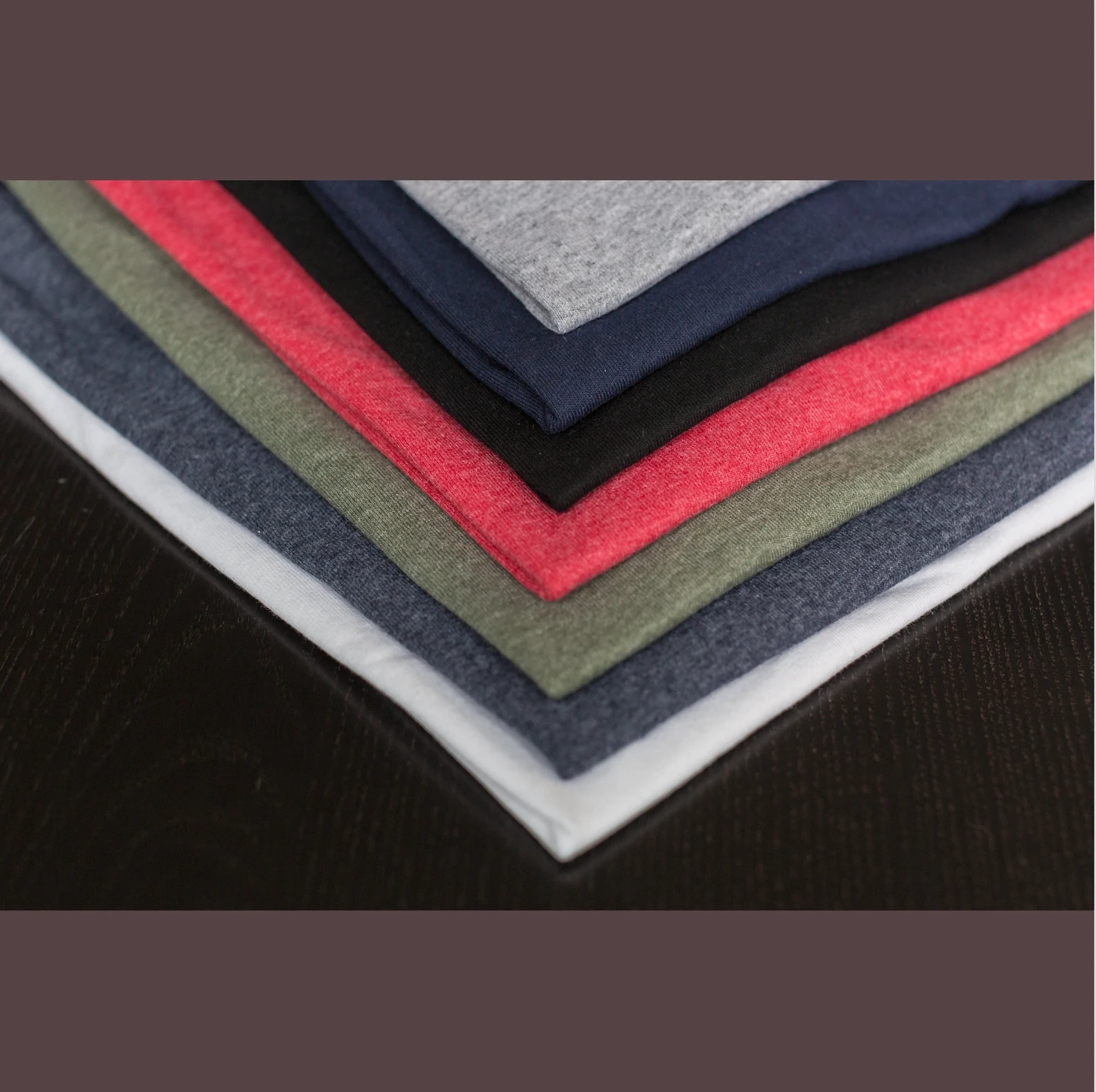
Edge, complementario
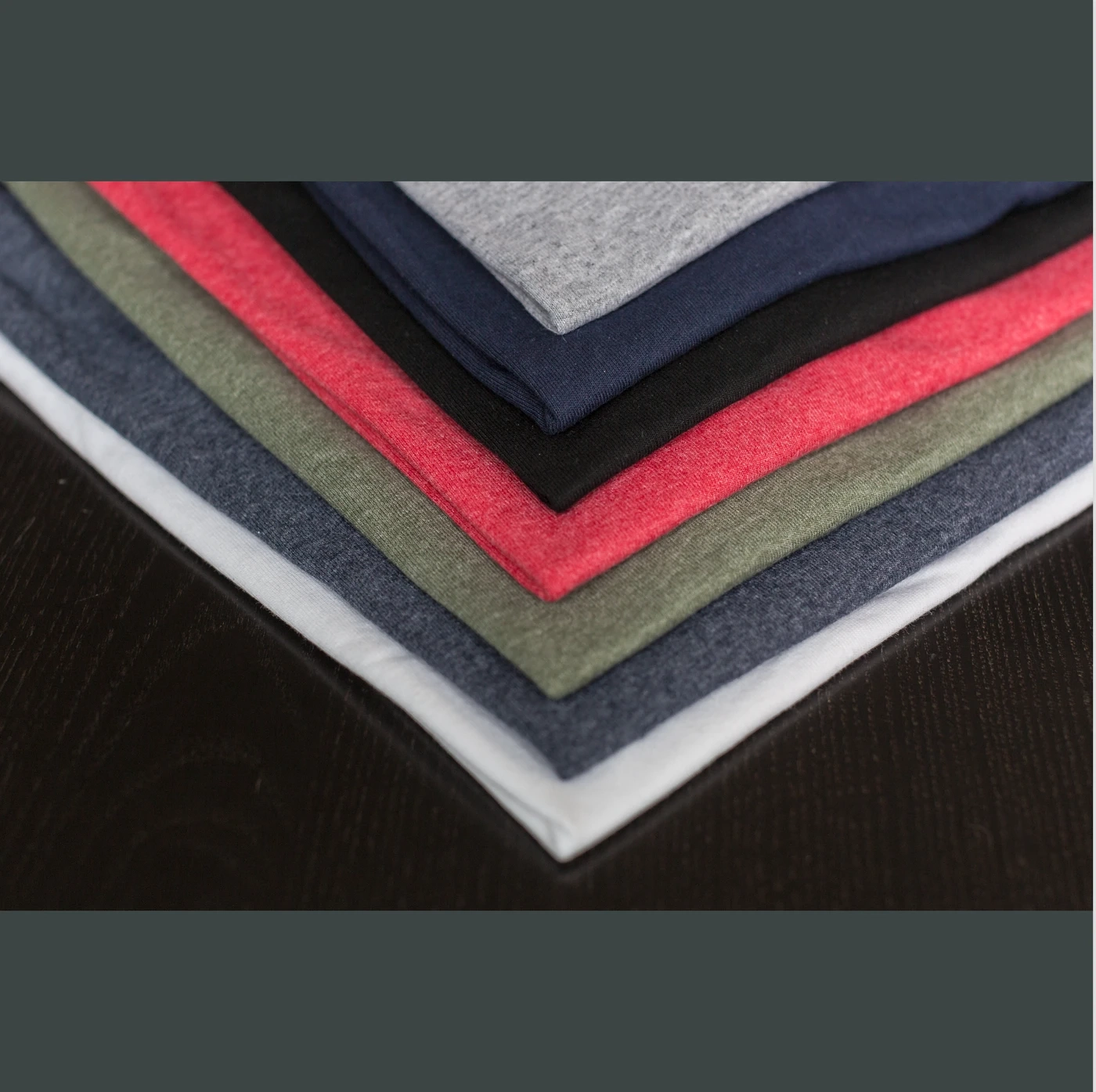
Dominant edge
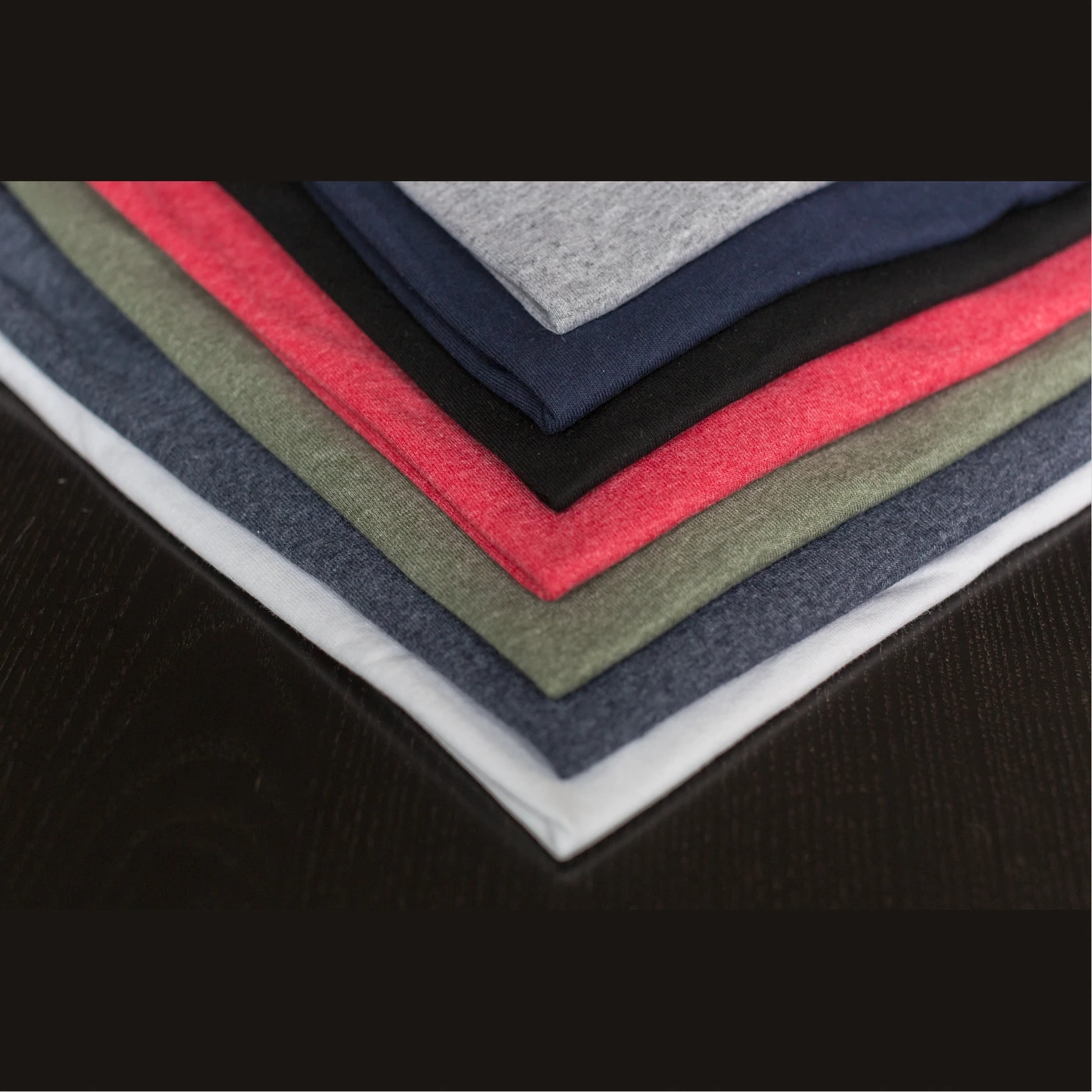
Dominant edge, complementario
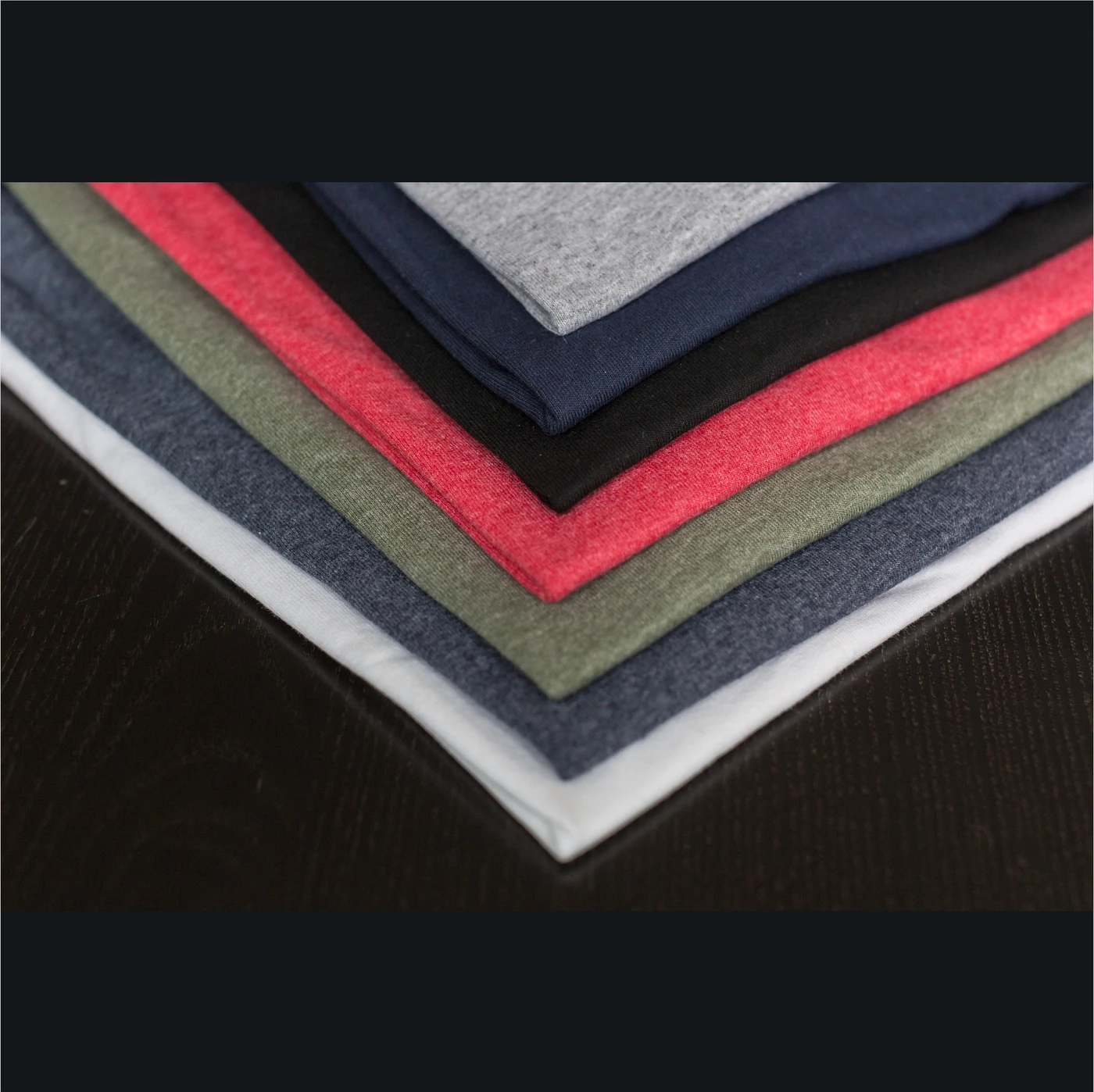
Full
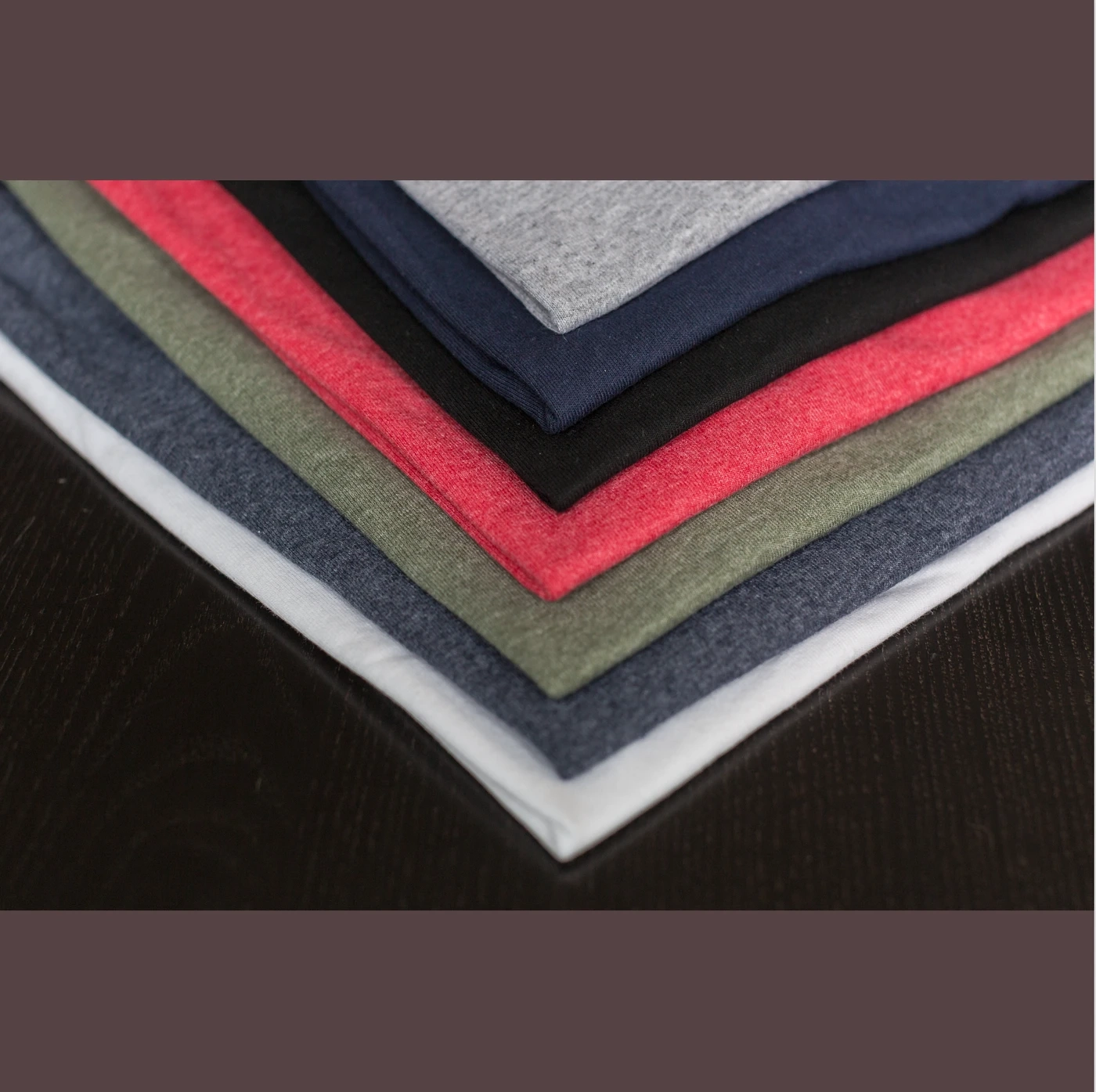
Full, complementario
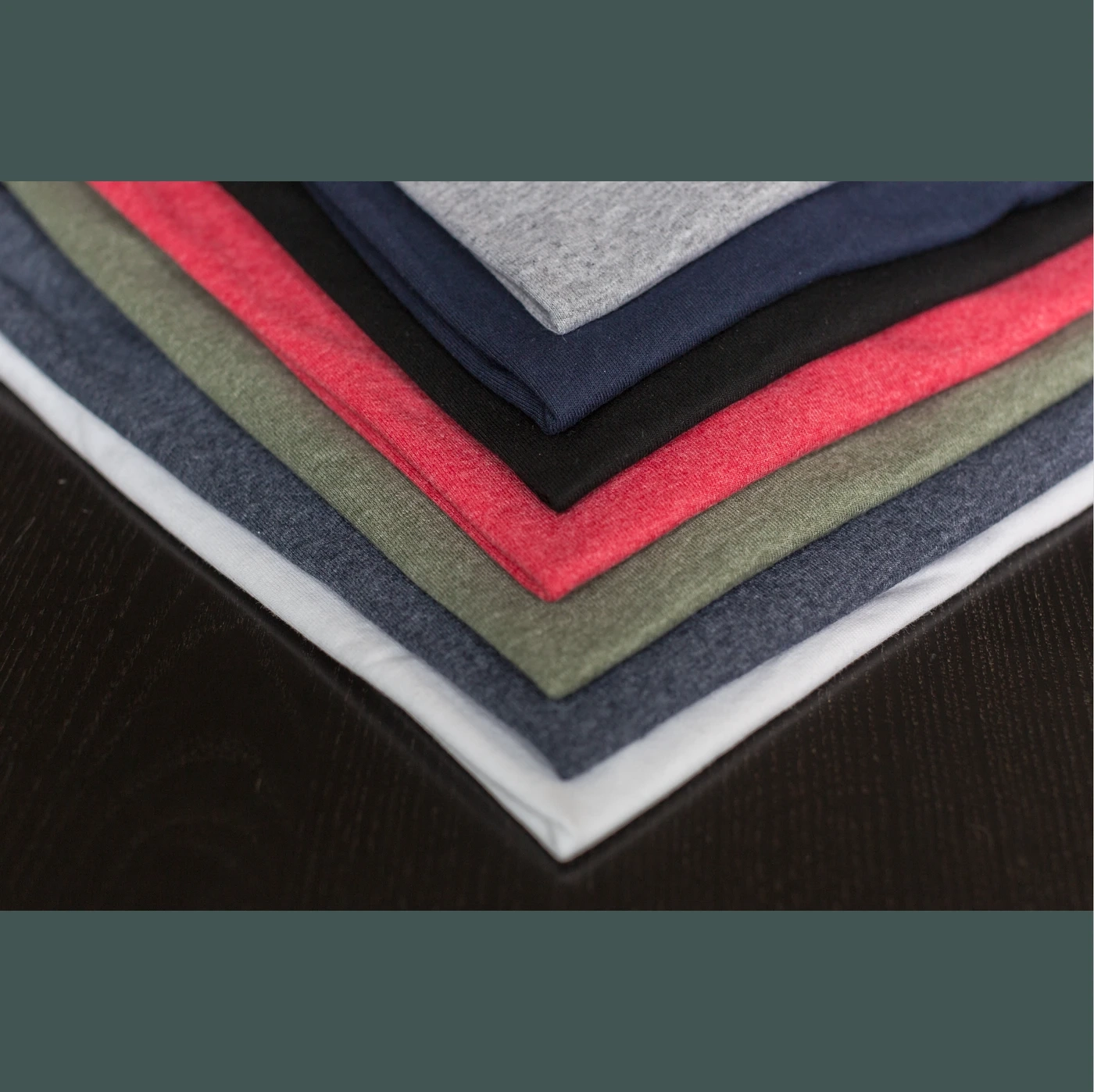
Dominant full
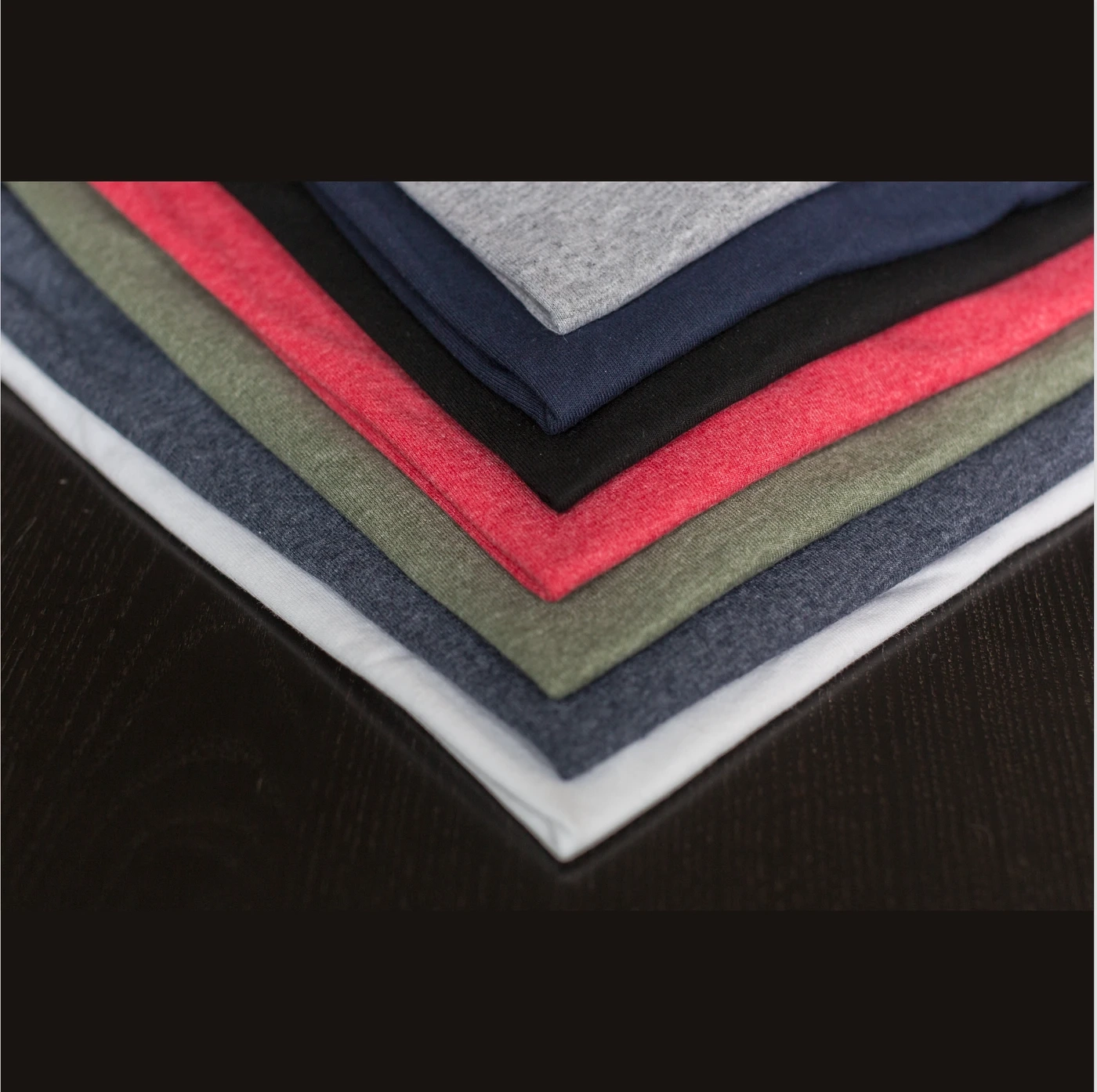
Dominant full, complementario
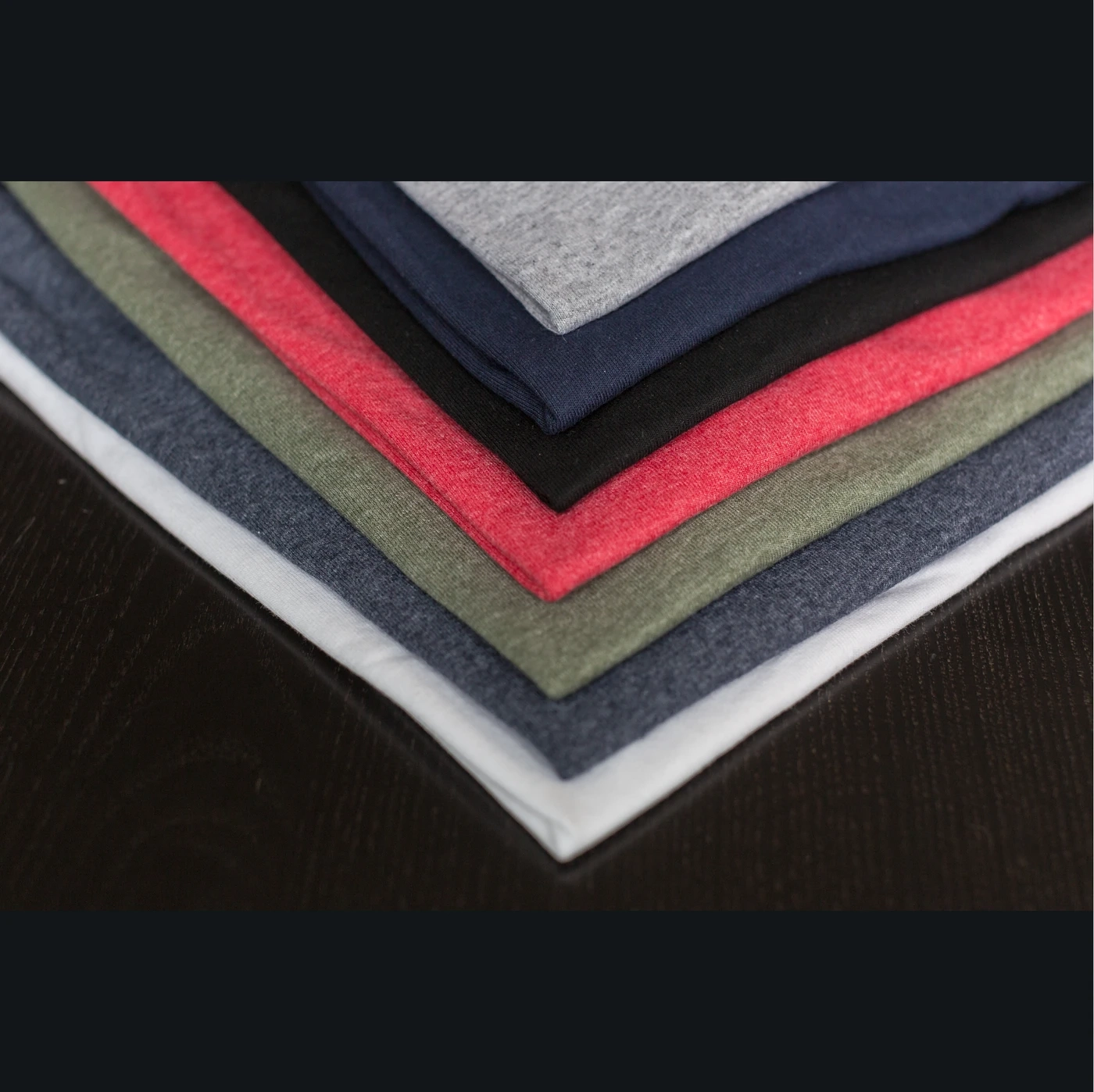
Median cut
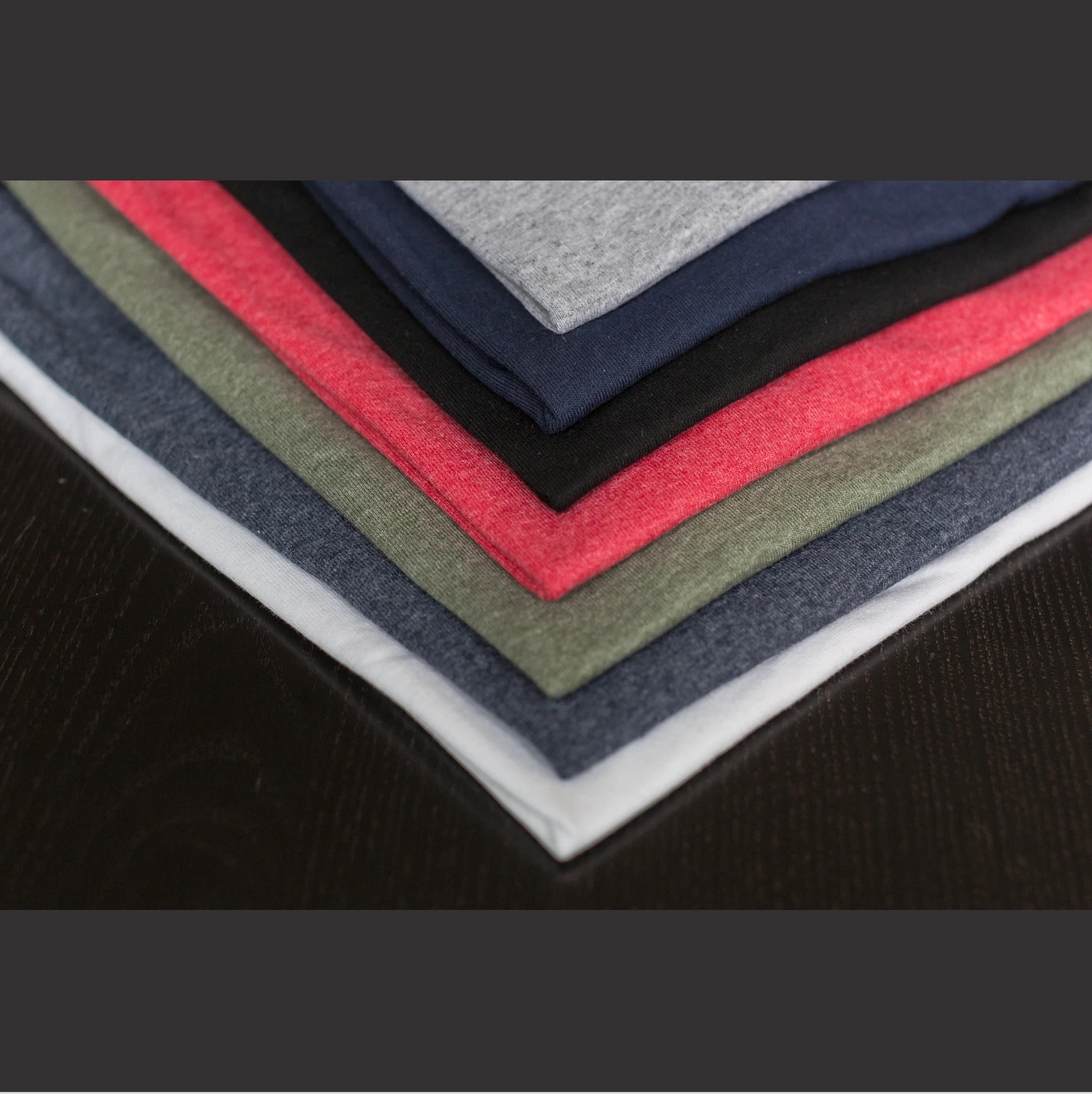
Median cut, complementario
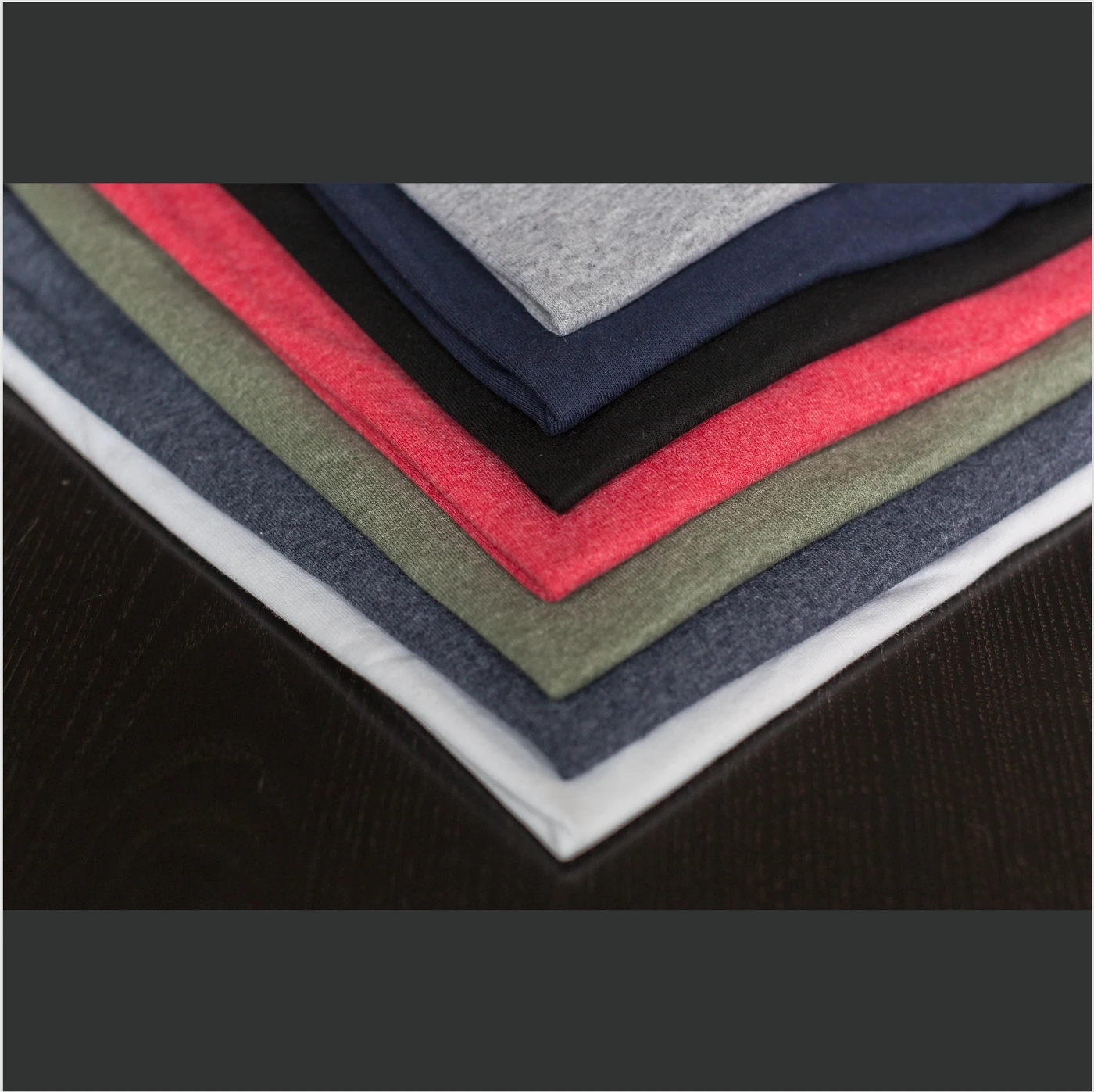
Otras mejoras menores
- Puedes arrastrar la esquina de una forma sin que se mantengan sus proporciones.
- Cuando aplicas templates a tu feed, ves los nombres de los productos que se muestran y puedes hacer clic en ellos para abrirlos.
Eso es todo por ahora
Estas son todas las novedades de esta vez. Si encuentras algún problema o tienes ideas, cuéntanoslo para que podamos hacer el editor lo mejor posible.