Cómo añadir precios y logos a las imágenes de tus anuncios de catálogo

Por Jacob Mølby, Socio ·

Para añadir precios y logos a las imágenes de tus anuncios de catálogo, diseñas un template y Feedr lo aplica a cada imagen de producto de tu feed. Sube tu logo, añade el precio como un texto que se rellena con los datos de cada producto y define condiciones para que la etiqueta de oferta solo aparezca en los productos rebajados. En este artículo te enseñamos el editor que lo hace posible. Si quieres ver lo que añadimos un mes después del lanzamiento, como nuevos tamaños de imagen y colores de fondo automáticos, lee la actualización de las transformaciones de imagen.
Nos enorgullece presentar nuestra nueva función: las transformaciones de imagen. Con ellas puedes transformar tus imágenes de producto de forma dinámica y con mucho control. Las superposiciones de imagen actuales tienen muchas limitaciones, así que queríamos mejorar la experiencia. Hemos trabajado mucho para crear un editor moderno que permite retocar las imágenes de formas más complejas, para que tus anuncios reciban la atención que merecen.
Templates
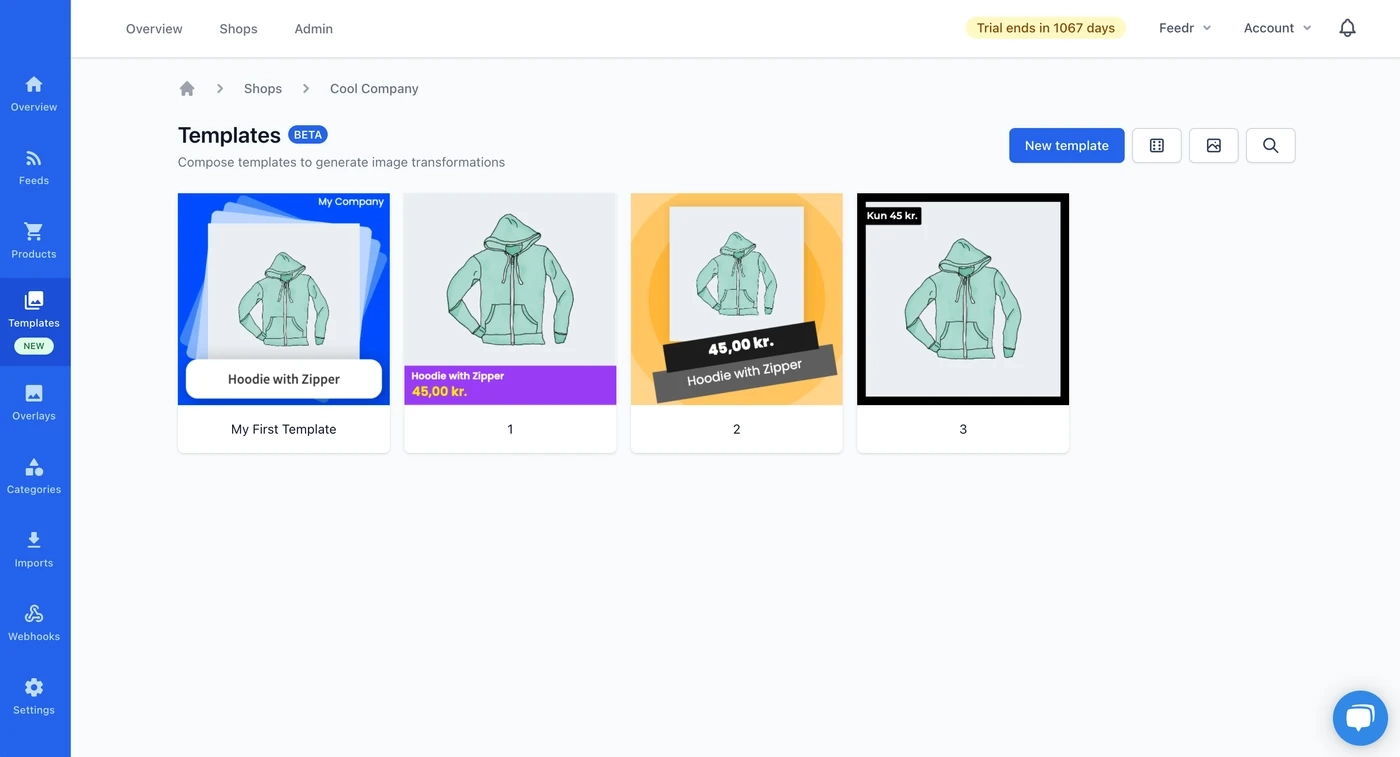
En Feedr encontrarás un nuevo botón en la barra lateral: Templates. En esta página ves un resumen de tus templates actuales. Puedes crear templates nuevos o ver todos los templates de un producto concreto.
Editor
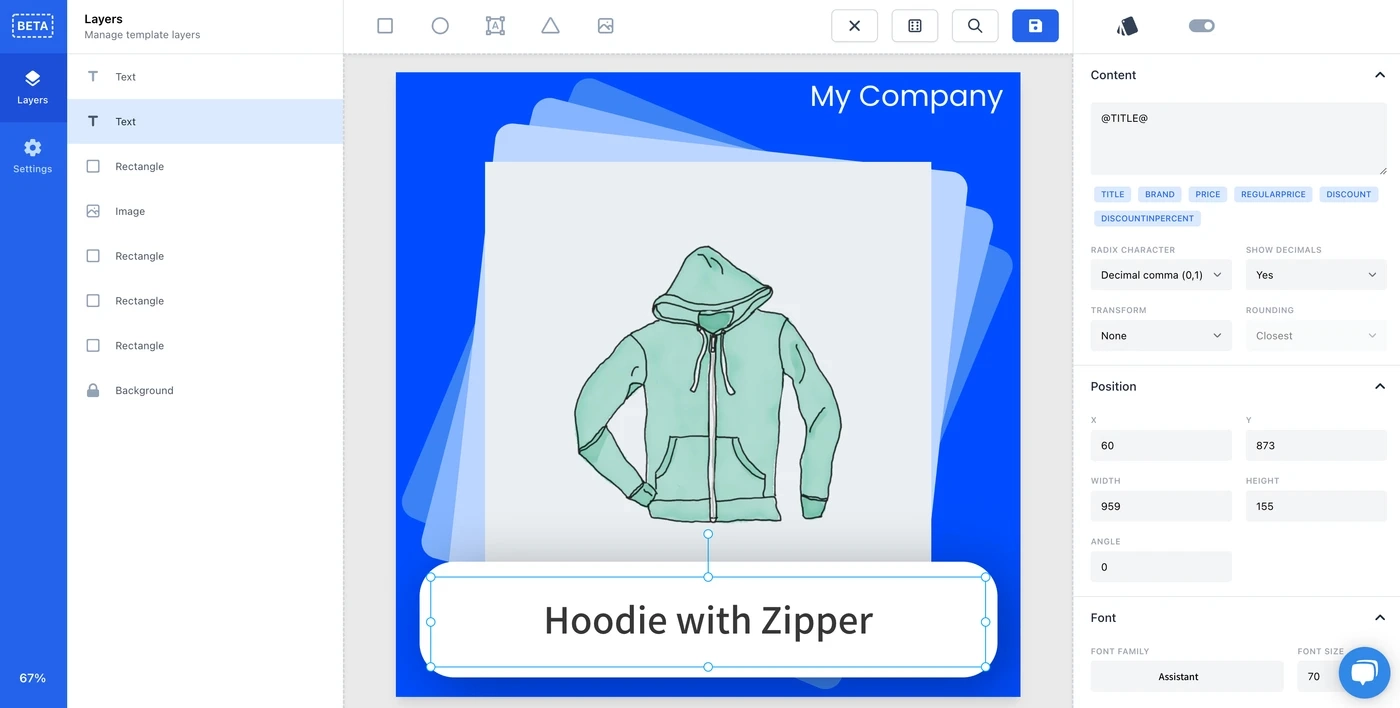
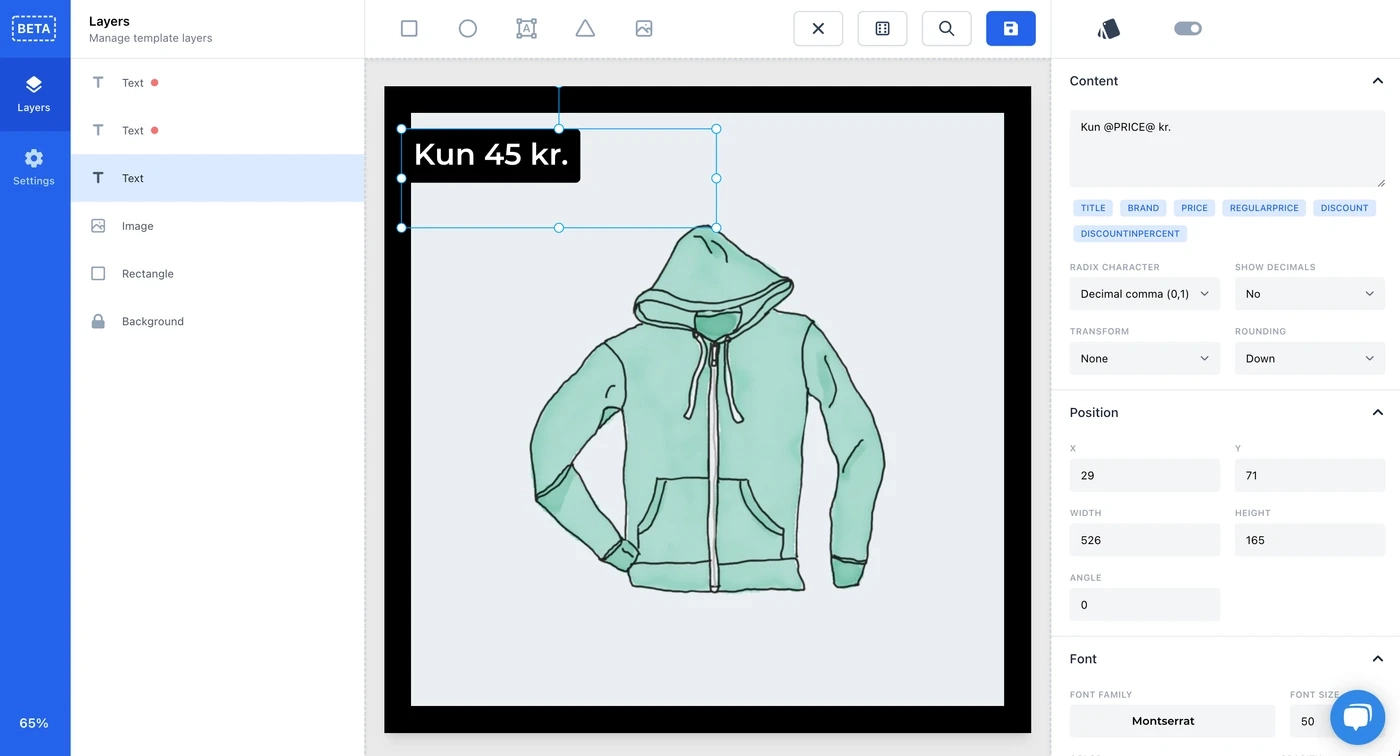
El nuevo editor te permite cambiar las imágenes de producto como quieras. Al hacer clic en un template, se abre a pantalla completa.
En el centro de la pantalla está el lienzo. Aquí ves y editas los elementos del template. Solo tienes que arrastrarlos o cambiarles el tamaño como quieras.
Capas
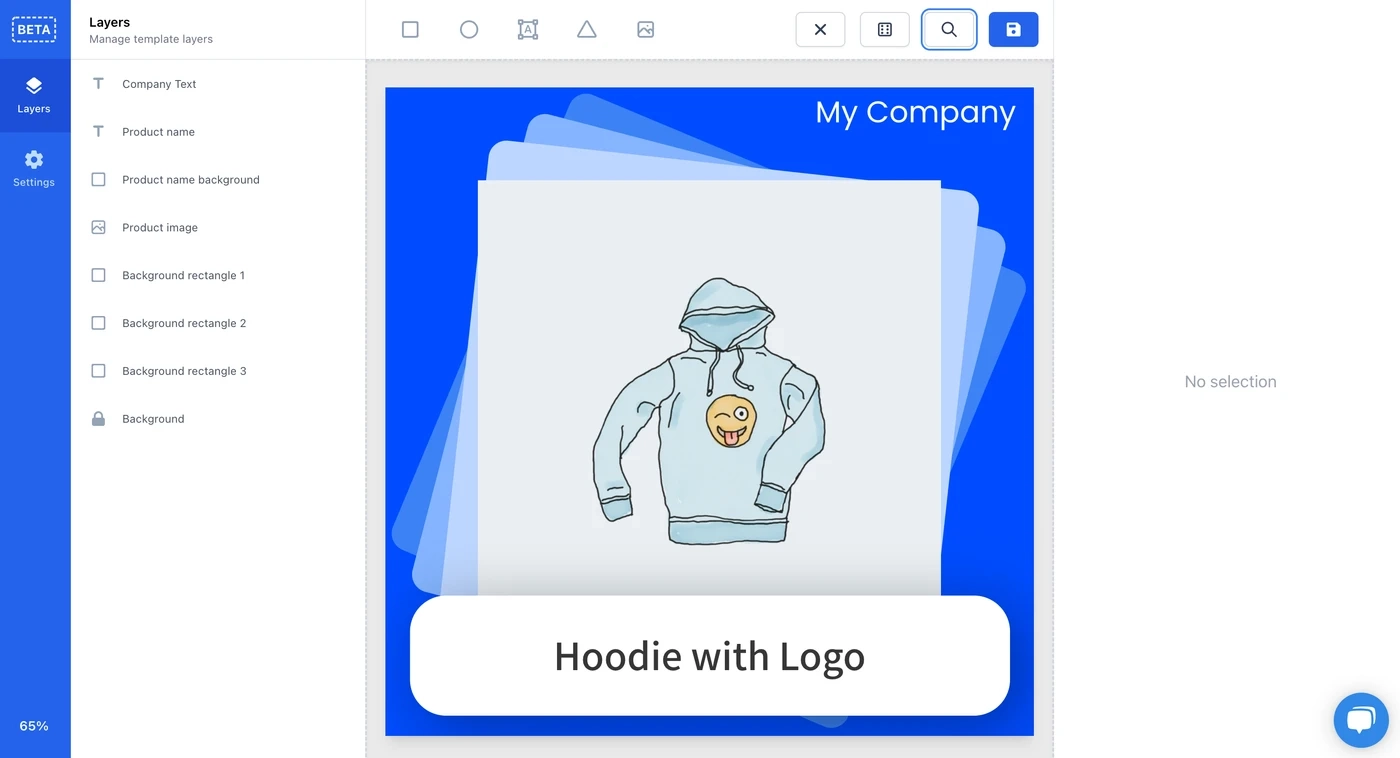
En el lado izquierdo están las capas. Aquí puedes ver y cambiar el orden de los elementos del lienzo, además de cambiarles el nombre o eliminarlos.
Configuración
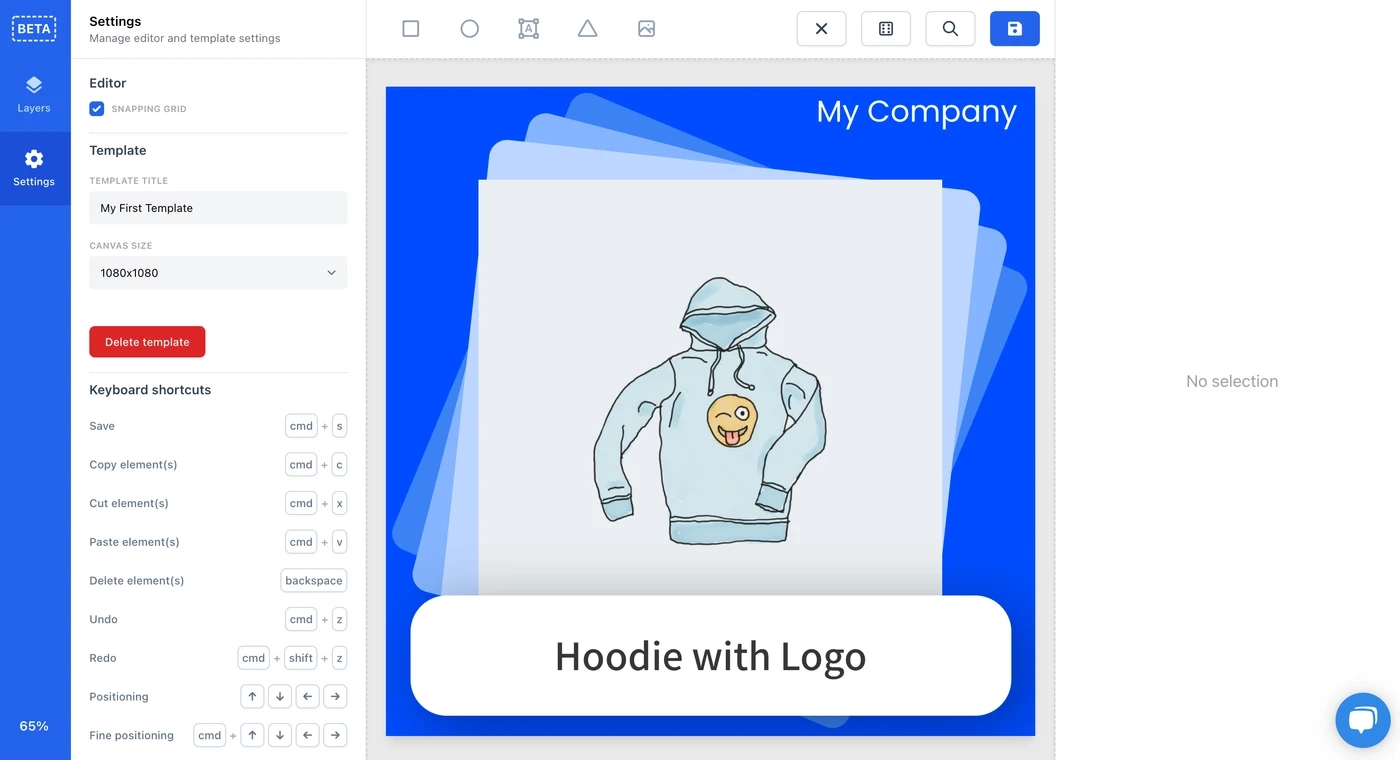
También puedes seleccionar Configuración en la barra lateral para cambiar el tamaño de la imagen final o el nombre del template. Ahí también ves los atajos de teclado disponibles.
Propiedades
En el lado derecho está el panel de propiedades, donde editas el aspecto del elemento que tienes seleccionado. Incluye opciones como
- Posición
- Color
- Borde
- Sombra
- ...y más
Cuando insertas un texto, tienes control total. Puedes combinar texto dinámico y estático con etiquetas especiales como @PRICE@ o @TITLE@. También decides cómo se muestran los números: el redondeo, los decimales y el separador decimal.
Condiciones
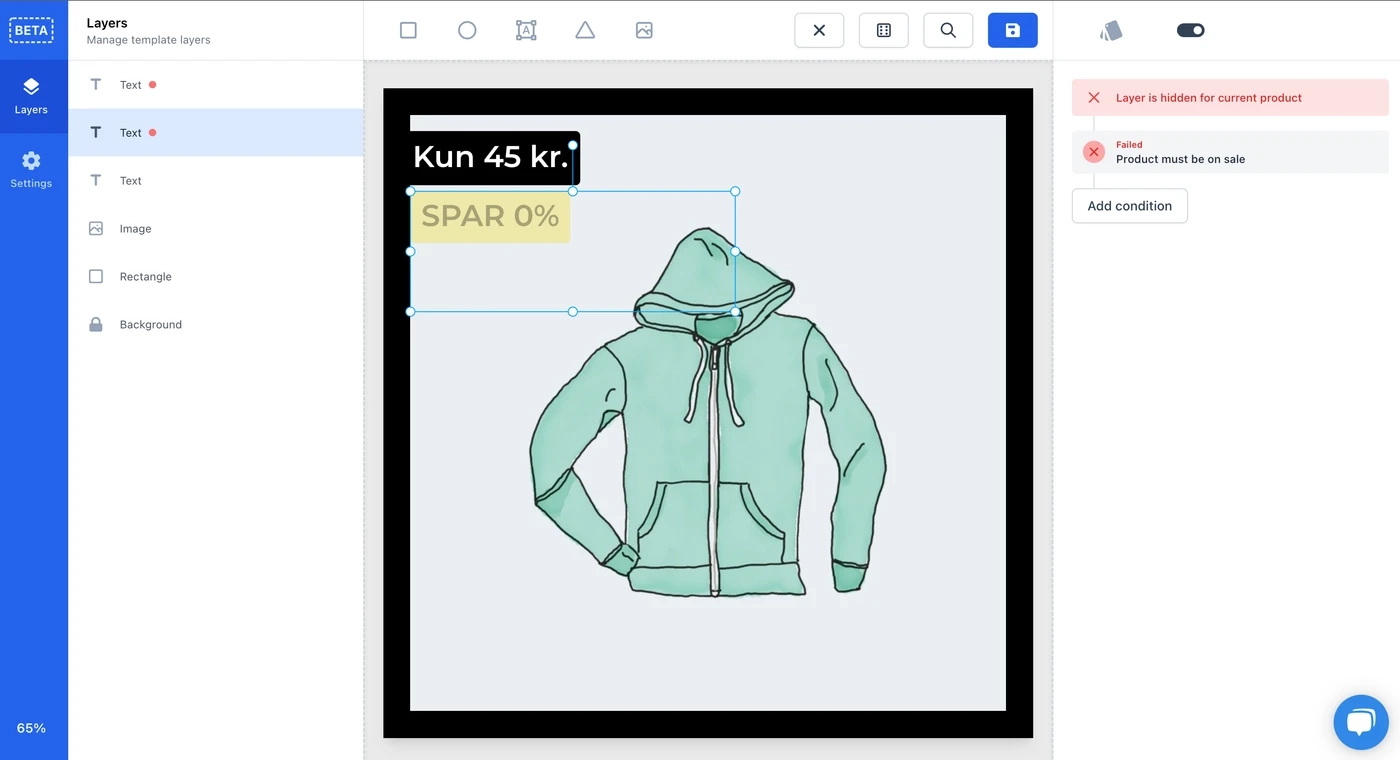
A cada elemento le puedes aplicar condiciones que deciden si aparece en la imagen final. Por ejemplo, puedes usarlas para mostrar elementos especiales cuando el producto está en oferta.
Barra de herramientas
Desde la barra de herramientas insertas nuevos elementos en el editor. Por ahora puedes elegir entre:
- Rectángulos
- Elipses (círculos)
- Texto
- Polígonos
- Imágenes que subes tú
- La imagen del producto
A la derecha puedes cerrar el editor, elegir un producto aleatorio, buscar un producto concreto y guardar el template.

¡Ahora te toca a ti!
El editor todavía está en beta, así que es posible que algunas cosas no funcionen bien.
Eso también significa que seguramente habrá cambios antes de la versión final. Nos encantaría conocer tu opinión. ¿Echas en falta alguna función, hay algo que podría funcionar mejor o has encontrado algún error? ¡Cuéntanoslo! Puedes escribirnos por el chat o por correo electrónico.
Seguiremos trabajando en el editor para hacerlo mejor y más potente. En el futuro, las nuevas transformaciones de imagen sustituirán a las antiguas superposiciones.