Usa iconos en tus anuncios dinámicos de productos

Por Jacob Mølby, Socio ·

Una nueva función te permite elegir entre más de 4000 iconos para añadirlos a tus templates para anuncios de catálogo. Así es fácil añadir pequeños iconos que ayudan a transmitir el mensaje de tu anuncio. Son perfectos, sobre todo, para destacar en tus imágenes lo que te diferencia de forma llamativa.
El panel de iconos
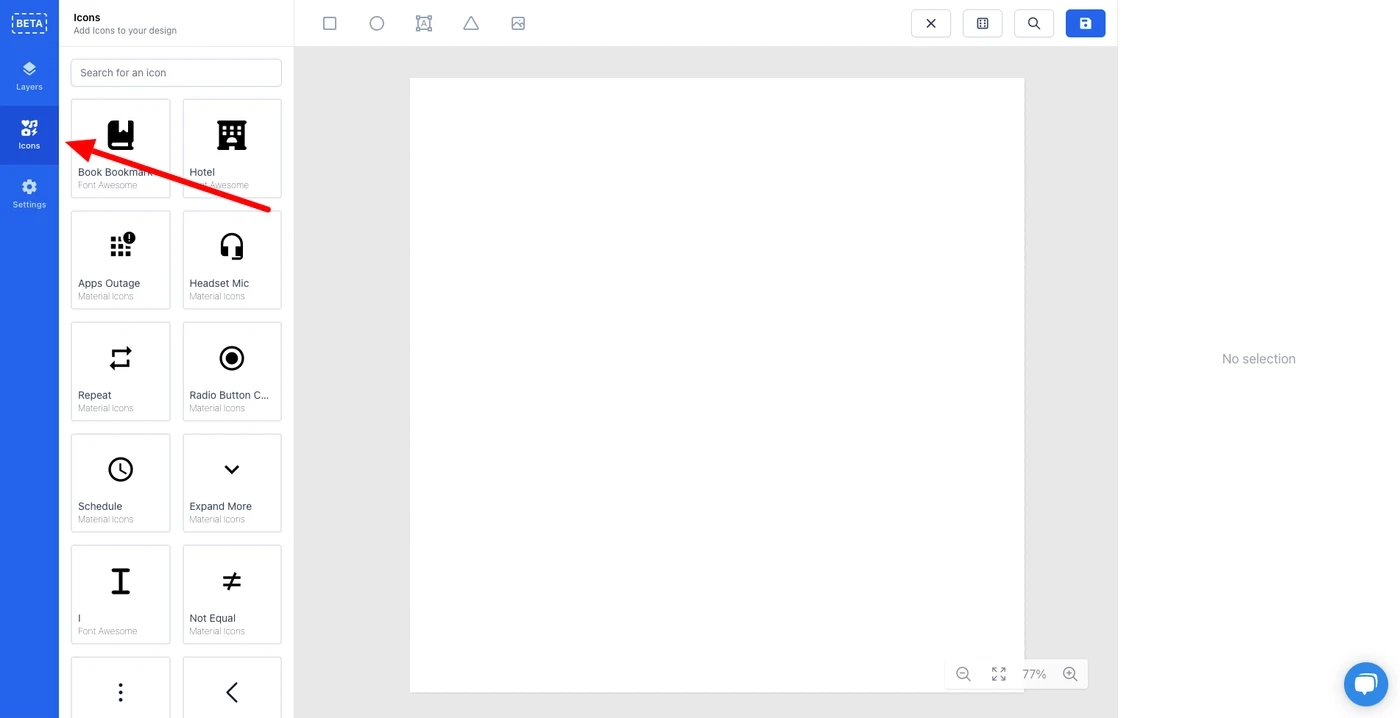
El nuevo panel está en un nuevo botón Iconos en la parte izquierda del editor. La primera vez que lo abras, verás algunos iconos al azar para inspirarte.
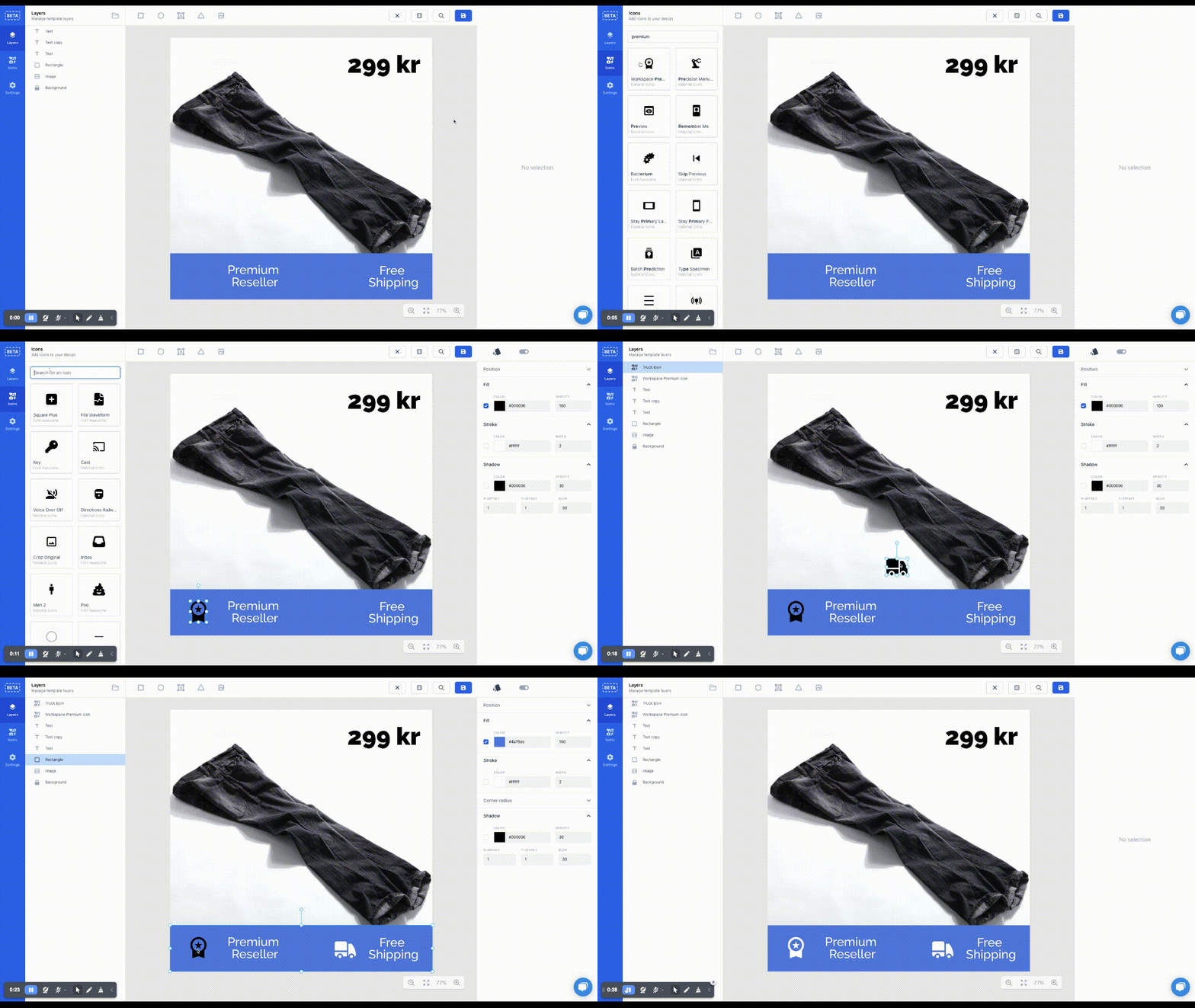
Si buscas un icono concreto, puedes usar la barra de búsqueda para encontrar iconos que encajen con tu diseño. Cuando encuentres el que quieres, puedes arrastrarlo al lienzo o hacer clic en él para añadirlo.
Una vez añadido el icono, tienes las mismas opciones de estilo que con las demás formas básicas:
- Posición
- Color de relleno
- Color y grosor del borde
- Sombra
También puedes rellenar un icono con un degradado en lugar de un solo color.
Por supuesto, estos iconos también se pueden mostrar con condiciones. Por ejemplo, si solo ofreces envío gratis en pedidos a partir de cierto importe, puedes crear una condición que muestre el icono de un camión solo cuando se alcance ese precio. Para aplicar una misma condición a varios elementos a la vez, ponlos en un grupo.
Ejemplo
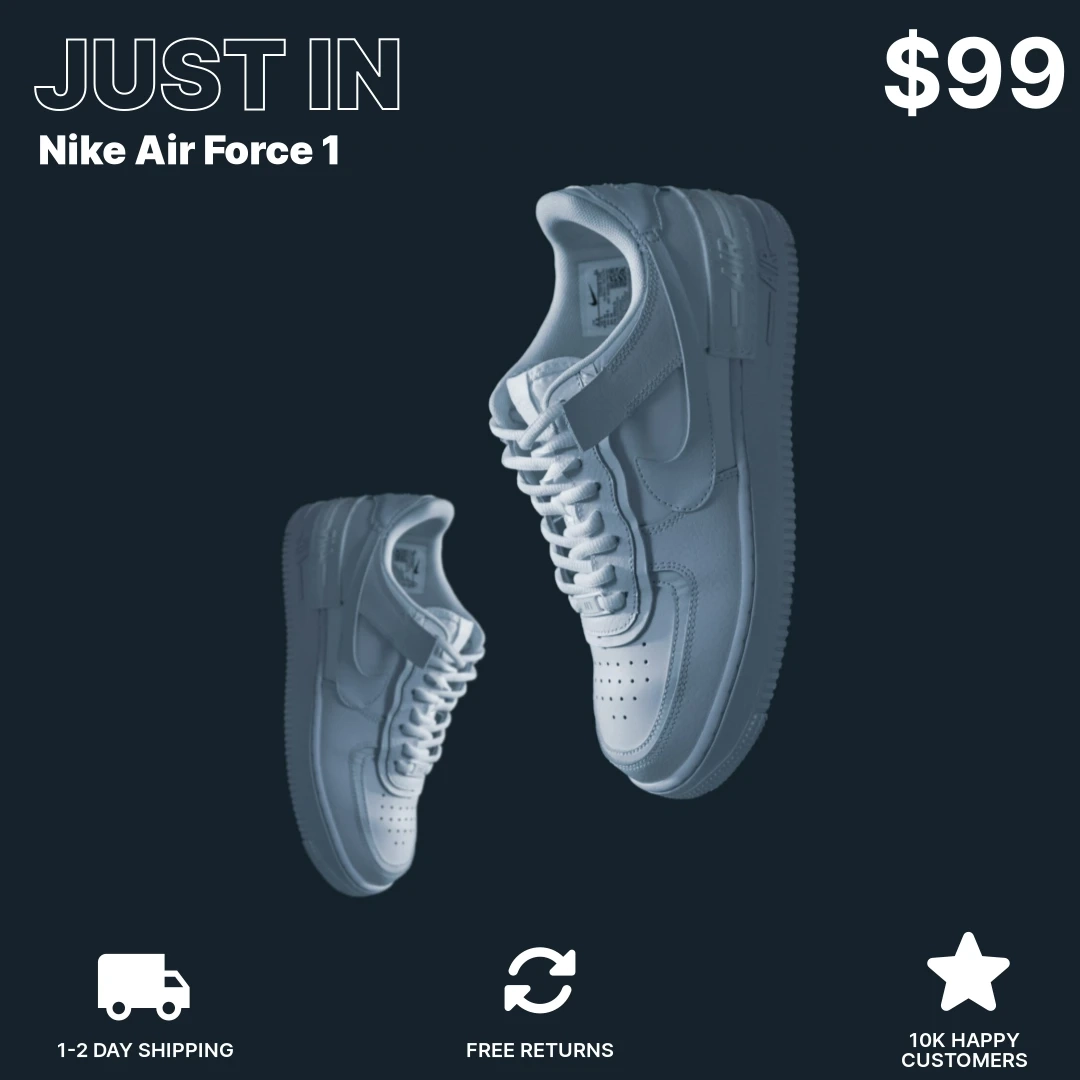
Con el panel de iconos integrado, añadir elementos visuales a tu template es mucho más rápido. Este template muestra tres puntos fuertes: el plazo de envío, las devoluciones gratis y el número de clientes satisfechos. Lo que quieras añadir dependerá, claro, de tu negocio y de tu cliente ideal.
Una buena estrategia es crear varios templates con distintos puntos fuertes y asignarlos a distintos feeds. Después puedes hacer una prueba A/B en el canal de venta, por ejemplo en tus anuncios de catálogo de Meta.