Novedades de Feedr: octubre de 2026

Por Jacob Mølby, Socio ·

Esta vez casi todo gira en torno a los catálogos. Los catálogos de vehículos y de viajes de Meta y TikTok funcionan como cualquier otro canal, cada catálogo de Meta tiene su propia página y Feedr impide que Shopify sustituya tus imágenes sin que te des cuenta. Las agencias tienen su propio tipo de cuenta, la eliminación de fondo permite corregir rápido las imágenes en las que la IA se equivoca, y los templates toman sus colores de la foto del producto.
Cuentas de agencia
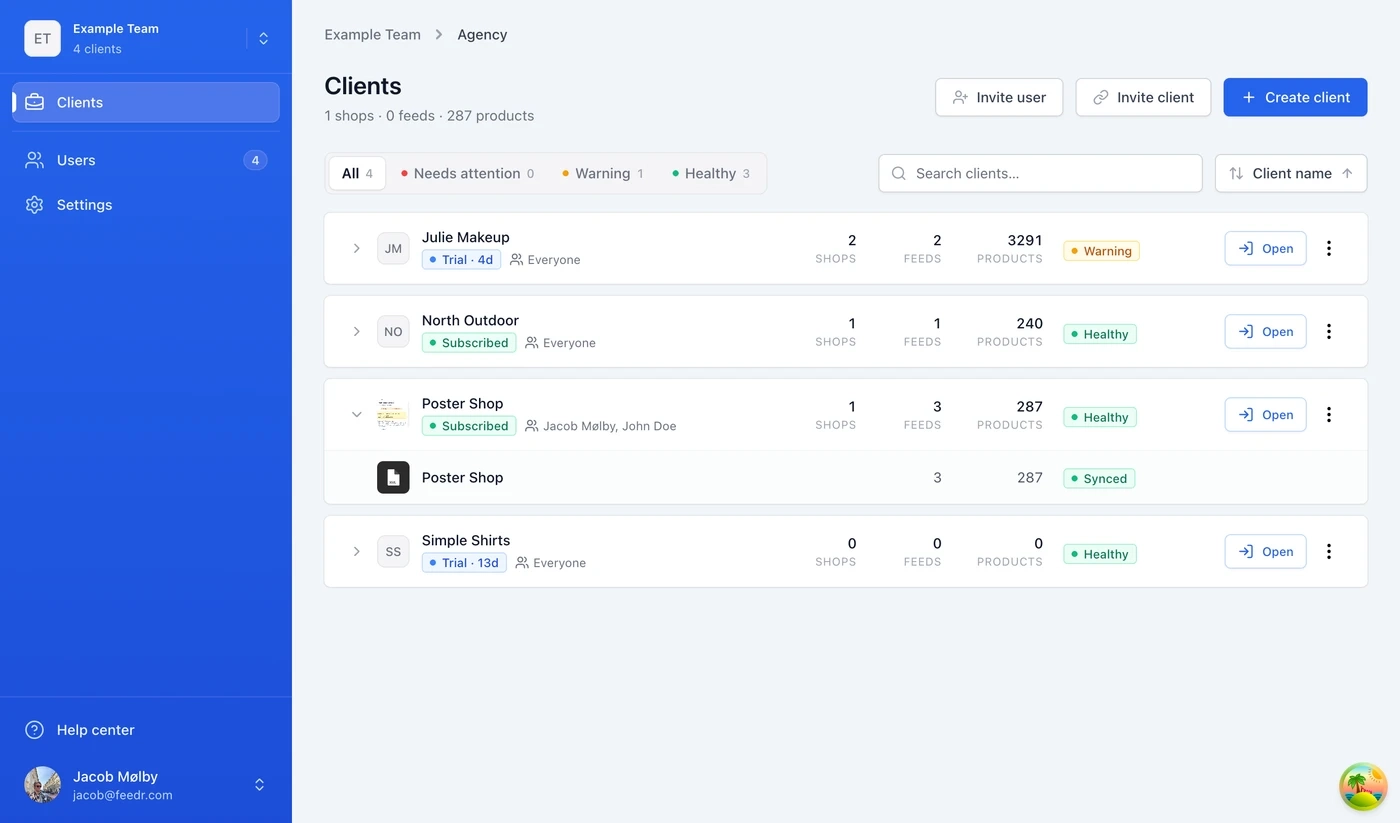
Si gestionas feeds para varios clientes, una cuenta de agencia te da un único lugar desde el que gestionarlos. Cada cliente conserva su propio Team, sus Shops y su suscripción. El Team de tu agencia reúne a tus compañeros, y para cada cliente decides si tienen acceso todos o solo algunas personas.
La página Clientes muestra cada cliente con el estado de su suscripción, su número de Shops, feeds y productos, y un estado de salud: En buen estado, Advertencia o Atención. Filtra para ver solo los clientes que necesitan atención y haz clic en Abrir para entrar directamente en su Team.
Hay dos formas de añadir un cliente. Puedes crear tú mismo un Team nuevo para el cliente, o enviar a un cliente que ya usa Feedr un enlace de invitación que conecta su Team con el tuyo. Los clientes pueden ver qué agencia tiene acceso desde su propia página Usuarios y pueden desconectarla cuando quieran.
Quienes se registran por primera vez eligen Agencia cuando se les pregunta qué tipo de negocio tienen. Si ya usas Feedr y quieres una cuenta de agencia, pídenosla en el chat en vivo.
Más información sobre las cuentas de agencia →
Catálogos de vehículos, destinos, hoteles y vuelos
Meta y TikTok tienen más tipos de catálogo además del de productos. Los concesionarios usan catálogos de vehículos, y las empresas de viajes usan catálogos de destinos, hoteles y vuelos.
Catálogos de vehículos y destinos de Meta
Los feeds de vehículos de Meta y destinos de Meta se conectan a través de la integración de Meta igual que los feeds de productos, como fuente principal o complementaria. El selector de catálogos muestra primero los catálogos del tipo correspondiente.
Template Variants también funciona en estos feeds. Un concesionario puede usar creatividades diseñadas en sus anuncios de inventario de vehículos y usar Gestionar Meta Ads para cambiar variantes y solucionar problemas en esos anuncios, tanto en la app como en la extensión de Chrome. La página del catálogo tiene una pestaña Vehículos o Destinos para que puedas ver lo que Meta tiene realmente.
Catálogos de vehículos, hoteles, vuelos y destinos de TikTok
Cuatro canales de TikTok cubren vehículos, hoteles, vuelos y destinos. Cada feed es un CSV con la estructura que TikTok espera para ese tipo de catálogo, así que un concesionario envía marca, modelo, año y kilometraje, y un hotel envía su dirección, su número de estrellas y sus tipos de habitación. Los templates se aplican a las imágenes igual que en el canal de TikTok normal.
Una página para cada catálogo de Meta
La página Conectar con Meta de cada feed tiene las pestañas Conexión y Registro de lecturas, y te ofrece cuatro formas de conectar: con tu portfolio empresarial de Meta, reutilizando la integración de otra Shop de tu Team, enviando un enlace de administrador a quien tenga acceso de administrador en Meta, o de forma manual.
Cada catálogo conectado tiene su propia página:
- Resumen. Número de productos, fuentes de datos, píxeles de Meta y tasa de coincidencia.
- Productos. Busca y filtra por fuente, disponibilidad, conjunto de productos y si un producto es apto para anuncios de catálogo, y mira las imágenes que Meta tiene de cada producto.
- Fuentes de datos. Fuentes principales, feeds de idioma, feeds de país y cualquier feed sin fuente.
La tasa de coincidencia muestra cuántos ID de producto de los eventos de tu píxel y de tu app de los últimos 28 días coinciden con productos del catálogo, separados en vistas de producto, añadidos al carrito y compras. Una tasa de coincidencia baja significa que Meta no puede relacionar esos eventos con tus productos, y eso debilita tus anuncios de catálogo.
En Gestionar Meta Ads, la vista previa del anuncio tiene un selector de Ubicación que cubre el feed, Stories y Reels de Facebook e Instagram, además de Marketplace de Facebook y Explorar de Instagram. Y con la opción Ajuste de imagen (Ninguno, Automático, Expandir, Zoom o Recortar) eliges cómo recorta Meta tus imágenes.
Más información sobre cómo conectar un feed a un catálogo de Meta →
Evita que Shopify sustituya tus imágenes en Meta
Si tu tienda usa la app de Meta de Shopify, Shopify puede enviar sus propias imágenes para cada país e idioma. Meta muestra esas imágenes en lugar de tus templates de Feedr, y parece que tu feed complementario no funciona.
Feedr lo detecta. Si el catálogo tiene sustituciones de imágenes de Shopify cuando conectas un feed, recibes un aviso y la recomendación de añadir el feed como fuente principal. Para los feeds que ya están conectados, la tarjeta del feed tiene la opción Eliminar las sustituciones de imágenes de Shopify, que te guía paso a paso: cambia la configuración de sincronización de Shopify en Meta para que solo actualice el precio y la disponibilidad, cambia el feed de Feedr a fuente principal, y Feedr elimina las sustituciones. En la pestaña Productos del catálogo, cada producto afectado muestra en cuántas combinaciones de país e idioma Shopify sustituye sus imágenes.
Eliminación de fondo
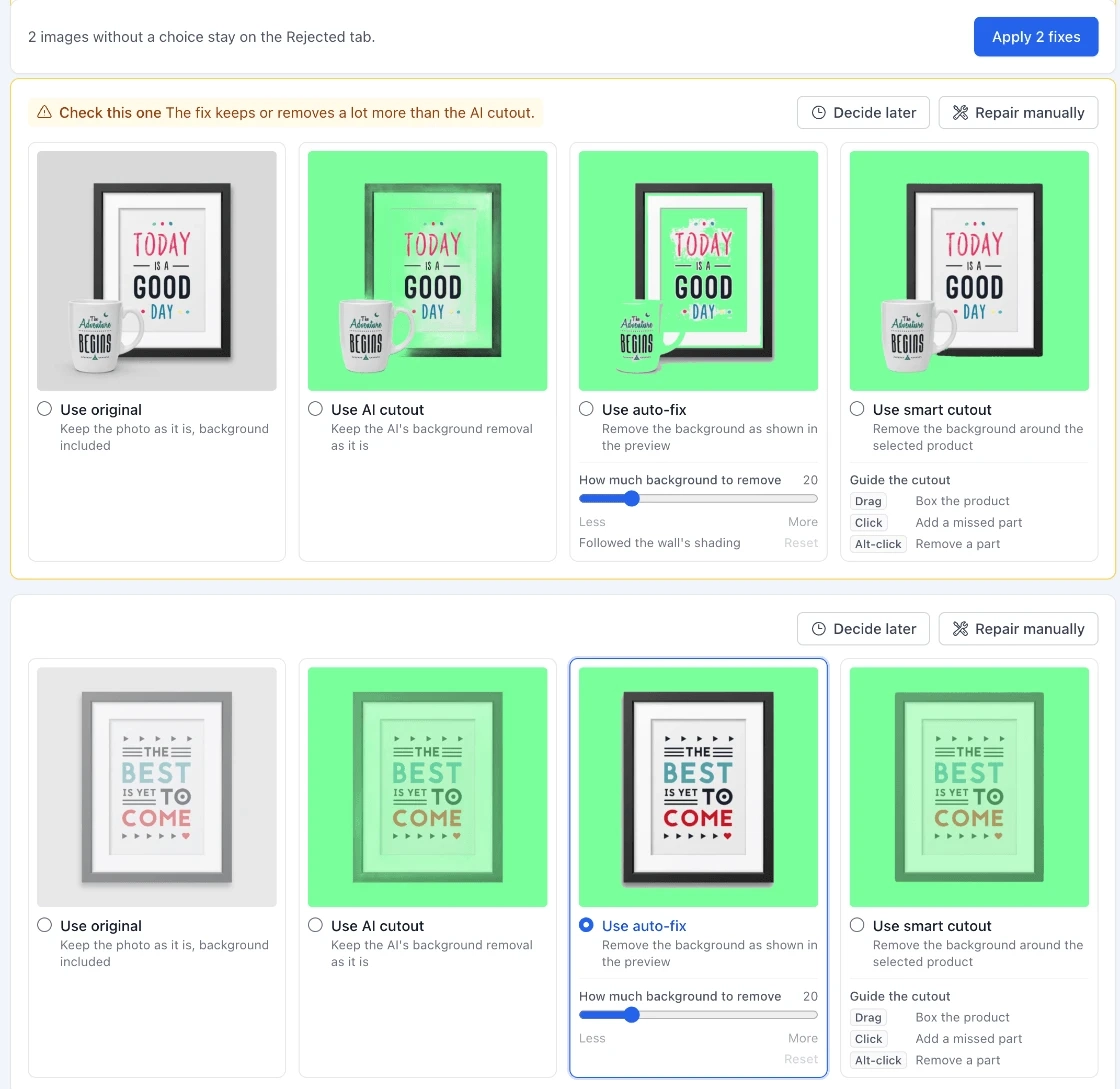
La IA quita bien la mayoría de los fondos, pero algunos productos necesitan un segundo vistazo: un marco que se vuelve transparente, un asa que desaparece, una sombra que se queda. Corregirlos lleva solo unos clics.
Corrige muchas imágenes a la vez
Selecciona las imágenes que hay que arreglar y haz clic en Corregir. Cada imagen aparece junto a alternativas ya preparadas: la foto original, el recorte de IA, una corrección automática que quita un fondo liso y un recorte inteligente que encuentra el producto en la foto. Cuando Feedr está seguro de una corrección, la elige por ti, así que casi todo el trabajo consiste en revisar y hacer clic en Aplicar. Para guiar un recorte inteligente, dibuja un recuadro alrededor del producto o haz clic en una parte que se le haya escapado.
Las imágenes que necesitan más atención pueden ir a la herramienta de reparación o esperar en la pestaña Rechazado hasta que tengas tiempo para ellas.
Herramienta de reparación
La Selección inteligente encuentra el producto cuando haces clic en él o dibujas un recuadro a su alrededor. La varita mágica selecciona colores parecidos, el lazo y la pluma dibujan una forma, y el pincel pinta el resto. Después conserva o elimina lo que hay dentro de tu selección. Cuando corriges varias imágenes seguidas, Guardar y siguiente te lleva a la siguiente.
Imágenes de producto recortadas
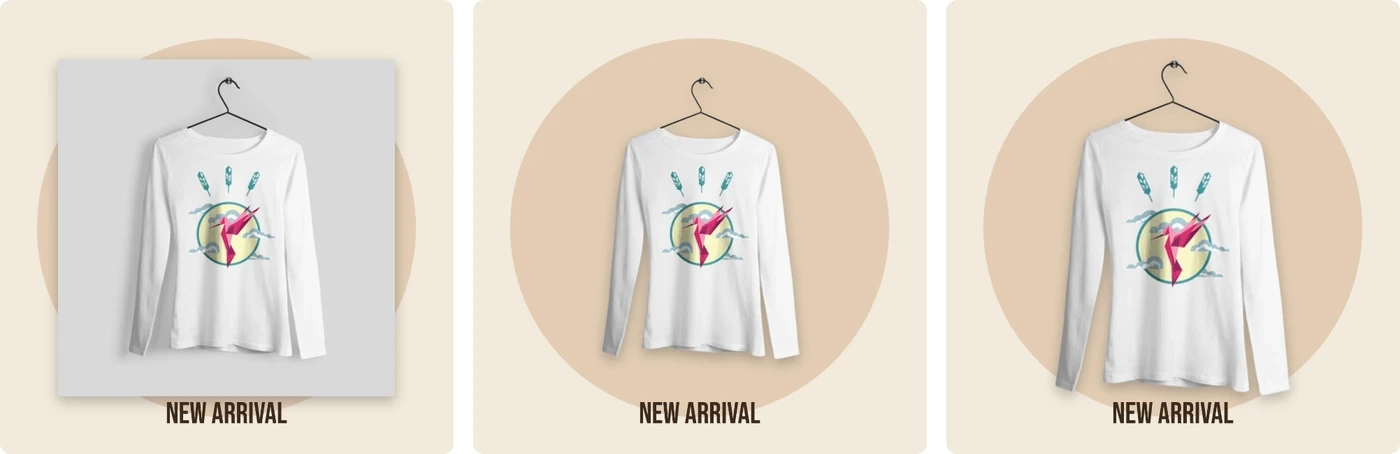
Una imagen de producto en un template puede mostrar la foto original, el producto sin fondo o el producto recortado para que llene su caja. Con Recortado, los productos tienen el mismo tamaño en tu diseño, sin importar cuánto espacio haya a su alrededor en la foto.
Descargas fallidas
Cuando Feedr no puede descargar una imagen de tu tienda, la pestaña Descargas fallidas la muestra con el motivo y lo que puedes hacer, por ejemplo cuando la tienda bloquea las descargas o la imagen ya no existe. Soluciona la causa, restablece las imágenes y Feedr las vuelve a descargar.
Más información sobre la eliminación de fondo →
Previsualiza un template con tus productos
Previsualizar, en el menú de un template, muestra el template con los productos de tu Shop, para que puedas comprobarlo en decenas de productos antes de que llegue a un feed. Busca un producto, cambia entre los formatos que tiene el template y comparte el enlace con un compañero.
Colores de template a partir de la imagen del producto
Cualquier color de un template puede salir de la foto del producto. Eso incluye rellenos, trazos, sombras, puntos de degradado, texto, resaltados y el fondo. Abre el selector de color, cambia a la pestaña Producto, elige de qué imagen del producto tomar el color y luego elige una de estas opciones:
- Fondo. El color de los bordes de la foto.
- Color principal. El color que cubre la mayor parte de la imagen.
- Promedio. La media de toda la imagen.
- Color del producto. El propio producto, sin contar un fondo liso.
Cada una tiene también una versión complementaria.
Úsalo para un fondo que combine con cada foto o para una etiqueta de precio del color del propio producto. Funciona con miles de productos sin necesidad de una regla para cada color.
Diseño del editor de templates
Las pestañas de formato (1:1 Feed, 4:5 Vertical y 9:16 Historia) están en la barra superior, así que el lienzo aprovecha toda la altura del editor. Las herramientas para añadir imágenes, texto, formas, recursos e iconos forman una fila de iconos en la parte superior del panel Capas, y el zoom, deshacer y rehacer flotan debajo del lienzo.
En el formato 9:16, un selector de Zona segura muestra qué zonas tapan Meta Reels, Meta Stories, TikTok y Pinterest con sus propios botones y textos, para que tus precios y textos sigan a la vista. Esta capa nunca aparece en la imagen exportada.
Las capas con condiciones llevan una insignia que indica si esas condiciones se cumplen para el producto que estás previsualizando.
4:5 y 9:16 en todos los canales
Los formatos vertical e historia funcionan en todos los canales. En los feeds sin Template Variants (Google Shopping, TikTok y otros), el selector de templates del mapeo de salida tiene una opción Formato con 1:1, 4:5 y 9:16.
El campo lifestyle_image_link de Google Shopping también admite un template, así que puedes enviar una creatividad de estilo de vida diseñada junto a la imagen principal del producto. La página Vista previa de imágenes te permite previsualizar cualquier campo que admita un template, no solo la imagen principal.
Condiciones con etiquetas y campos internos
Las condiciones de los elementos pueden usar las etiquetas de producto y los campos internos de tu Shop. Los campos numéricos admiten mayor que y menor que. Por ejemplo, muestra una insignia de Más vendido en los productos con la etiqueta bestseller, o una insignia que dependa de un campo interno de margen. Las creatividades se actualizan cuando cambian las etiquetas.
Más información sobre las condiciones en los templates →
Mutación Extraer
La mutación Extraer completa campos que tu Shop no aporta, como el color, el material o la talla, buscando términos en otros textos. Dale una lista de términos con un valor de salida para cada uno, indícale que mire el título o la descripción, y devolverá el valor del término que encuentre. Asigna navy, midnight e indigo a Blue, y una descripción que mencione "midnight" obtendrá el color Blue. Es una sola mutación en lugar de una regla para cada color.
Por defecto busca palabras completas, y gana la coincidencia más larga. Con las opciones puedes buscar dentro de las palabras, seguir el orden de tu lista, distinguir mayúsculas y minúsculas, devolver todas las coincidencias o fijar un valor de reserva. Extraer (Google Sheet) hace lo mismo con la lista guardada en una hoja de Google Sheets.
Tarjetas de pago de respaldo
Puedes guardar hasta cinco tarjetas de pago y elegir cuál es la principal. Si se rechaza la tarjeta principal, Feedr prueba las demás en el orden en que las añadiste, así que una tarjeta de empresa vencida no detiene tus feeds. Además, un aviso te advierte antes de que venza la tarjeta principal.
Gestiona tus tarjetas en Método de pago, dentro de facturación.
Correos electrónicos y artículos de ayuda en tu idioma
Los correos electrónicos se envían en inglés, danés, español o portugués de Brasil. Los correos de la cuenta siguen el idioma de cada usuario. Cuando invitas a alguien nuevo, eliges el idioma de la invitación, y su cuenta empieza en ese idioma.
Las invitaciones pendientes se pueden reenviar desde la página Usuarios del Team. Si una invitación sigue pendiente después de tres días, la persona que la envió recibe un recordatorio.
El centro de ayuda también está en español y portugués de Brasil, y los enlaces de ayuda de la app abren el artículo en tu idioma.
Otras mejoras y correcciones
- Cuando creas un feed de país o de idioma de Meta, eliges el país o el idioma desde el principio, ya preseleccionado a partir de tu Shop.
- Los Teams nuevos reciben automáticamente el logo de su empresa, que se busca a partir del sitio web que introduces.
- Los iconos de las Shops muestran la bandera de un país, algo útil si tienes una tienda por mercado. Las Shops sin país muestran un globo terráqueo.
- El selector de fuentes se abre con Tus fuentes: primero las fuentes que ya usa el template y después las que has marcado con estrella.
- Los elementos de texto creados antes del texto enriquecido se convierten a texto enriquecido con un clic, y la conversión se puede deshacer.
- Los precios como
499,-tienen el ajuste Espaciado entre letras del guion para acercar el guion. - Los elementos de imagen te permiten elegir de la imagen 1 a la 15, aunque el producto que estás previsualizando tenga menos.
- Las imágenes de los datos de producto aceptan archivos SVG, algo práctico para los logos de marca.
- Cuando cambias la fuente de un elemento de texto enriquecido, la negrita y los demás pesos pasan al peso más cercano que tenga la nueva fuente.
- Las imágenes generadas se parecen más a lo que ves en el editor de templates.
- Las imágenes generadas sin transparencia se envían en JPEG, así que pesan menos y los canales las descargan más rápido.
- Una pestaña del navegador que se queda abierta durante una actualización se recarga sola en lugar de mostrar una página en blanco.
- Alinear y distribuir tratan un grupo seleccionado como un único elemento.
- Reemplazar y Eliminar tienen una opción para distinguir mayúsculas y minúsculas. Las mutaciones que ya existen siguen distinguiéndolas.
- La mutación Invertir lista invierte el orden de una lista.
- Reemplazar (Google Sheet) y Eliminar (Google Sheet) tratan entradas como
Black (Matte)como texto literal. - Los metacampos de Shopify, como el color y la talla, se importan en el idioma de la Shop, igual que los títulos y las descripciones.
- Las actualizaciones instantáneas de Shopify incluyen todas las variantes, también en productos con más de 100.
- Cuando varias Shops de Feedr sincronizan la misma tienda de Shopify a la vez, las importaciones esperan y lo vuelven a intentar.
- El número de productos de los feeds filtrados coincide con los productos que hay en el feed.
- Puedes duplicar un feed mientras se está procesando.
- Cuando un catálogo tiene varios feeds de Feedr, Gestionar Meta Ads usa las variantes del feed que hay detrás del conjunto de productos de cada anuncio.
- Cuando Meta rechaza el destino manual de un anuncio, el error te dice cómo solucionarlo en Ads Manager.
- El análisis de anuncios de Meta no marca la opción de colección.
Eso es todo
Pronto habrá más. Si algo no funciona como esperas, o quieres contarnos qué deberíamos crear a continuación, escríbenos por el chat en vivo de la web.