Por que seus templates do Feedr não aparecem nos anúncios da Meta (e como resolver na Shopify)

Por Jacob Mølby, Sócio ·
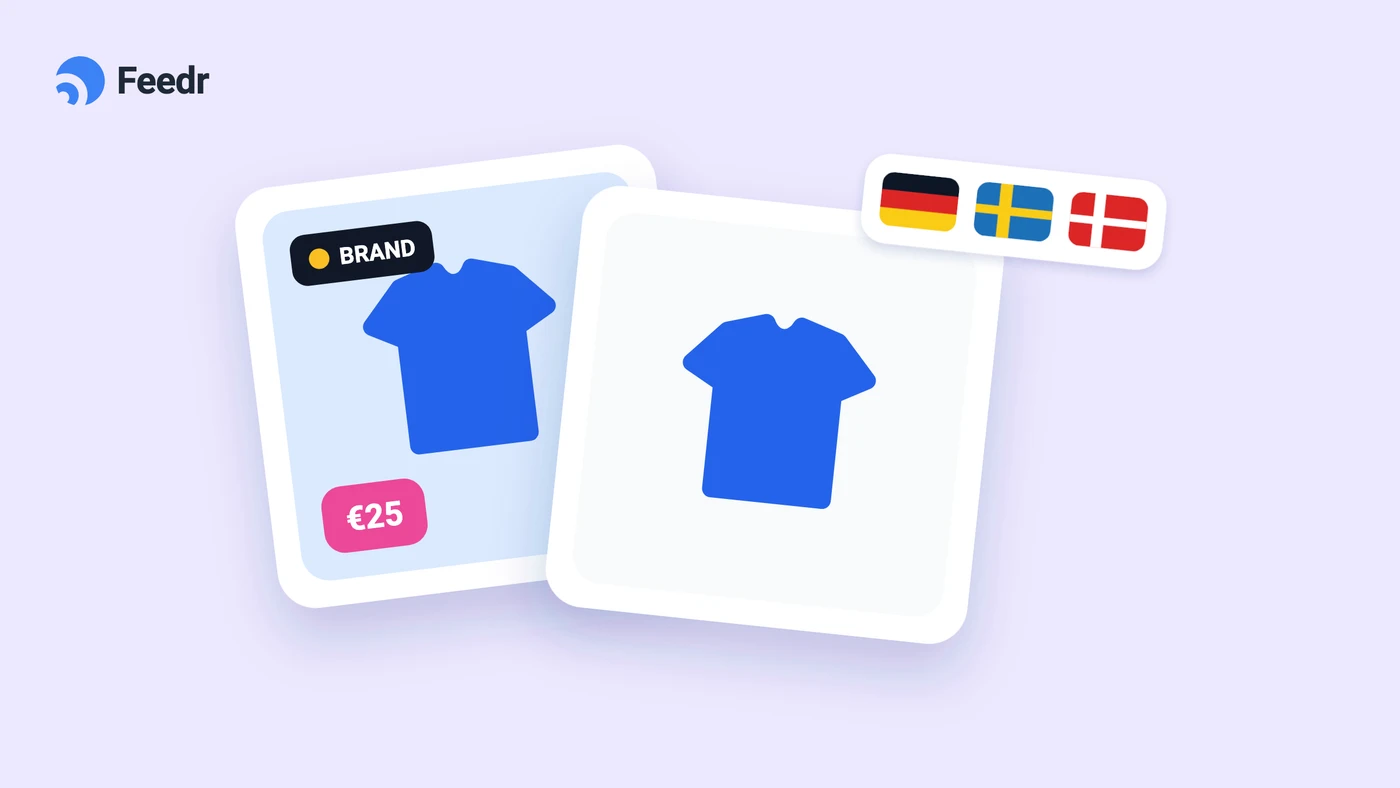
Você cria um template no Feedr, conecta o feed ao seu catálogo da Meta e dá prioridade às imagens do Feedr. No Commerce Manager, todos os produtos mostram o novo design. Mas seus anúncios continuam mostrando as fotos originais dos produtos.
Não há nada quebrado no Feedr, e nada no Commerce Manager indica um problema. Se sua loja usa a Shopify, as imagens dos seus anúncios provavelmente vêm de um lugar que você não consegue ver com facilidade: a Shopify envia a própria versão de cada produto para cada país e idioma, e a Meta usa essas versões no lugar, sem avisar.
Este post explica de onde vêm essas imagens, por que a Meta as torna tão difíceis de encontrar e como fazer seus templates voltarem aos seus anúncios.
O que a Shopify envia para o seu catálogo da Meta
Quando você conecta sua loja à Meta com o app Facebook and Instagram by Meta na Shopify, a Shopify mantém seu catálogo preenchido com seus produtos. Até aí, nada de inesperado.
Mas, se sua loja vende em mais de um país ou idioma, a Shopify também envia uma versão local de cada produto para cada um deles: um título traduzido, uma descrição, um link para a versão certa da sua loja e uma imagem. A Meta chama isso de substituições de país e idioma.
Quando alguém na Alemanha passa pelo seu anúncio, a Meta escolhe a versão alemã do produto. Essa versão traz a imagem que a Shopify enviou, que é a foto original da sua loja. Seu template do Feedr nunca tem a chance de aparecer.
Por que é tão difícil perceber
É aqui que a Meta complica as coisas.
As substituições sempre ganham. A Meta permite escolher qual fonte o catálogo deve preferir para as imagens. Você pode colocar o Feedr em primeiro lugar, e o Commerce Manager vai mostrar seus templates normalmente. Mas essa escolha vale só para a versão principal do produto. As versões de país e idioma ficam por cima dela, e a Meta as usa sempre que existem.
Não há como desativá-las. Enquanto a Shopify sincronizar os dados completos dos seus produtos, ela também envia as substituições. A Meta não tem nenhuma configuração que diga "mantenha minha sincronização com a Shopify, mas ignore as imagens dela".
As miniaturas que você vê não são as que os compradores veem. Em todas as ferramentas da Meta, seus produtos mostram a imagem principal, que é a que tem o seu template. Se a Shopify enviou uma substituição para cada mercado em que você vende, essa imagem talvez nunca seja mostrada a nenhum comprador. Tudo parece certo até você abrir a pré-visualização de um anúncio.
Dá para encontrar as substituições no Commerce Manager se você souber exatamente onde procurar, mas pouquíssimas pessoas sabem. A maioria dos lojistas só descobre quando se pergunta por que os anúncios não se parecem em nada com o catálogo.
Como saber se isso afeta você
Nem toda loja Shopify tem essas substituições. Depende de como a loja e os mercados dela estão configurados.
O jeito mais rápido de saber é deixar o Feedr verificar. Quando você conecta um feed a um catálogo da Meta, o Feedr procura as imagens de país e idioma da Shopify e avisa se encontrar alguma. Para feeds que já estão conectados, o resultado aparece no card do feed, e a aba Produtos do catálogo mostra em quantos países e idiomas a Shopify substitui a imagem de cada produto.
Você também pode comparar por conta própria. Abra um produto no Commerce Manager e depois pré-visualize um anúncio com o mesmo produto no Ads Manager. Se o Commerce Manager mostra seu template e o anúncio mostra a foto original, a causa provável são as substituições.
Como recuperar seus templates
A correção tem três passos. Você faz o primeiro na Meta, e o Feedr cuida do resto.
1. Deixe a Shopify atualizar só o preço e o estoque
No Commerce Manager, abra as configurações da fonte de dados da Shopify no seu catálogo e escolha Only updating price, availability and quantity of existing products. Depois, salve.
A Shopify continua mantendo seus preços e seu estoque atualizados, então seus anúncios nunca mostram o preço errado ou um produto esgotado. O que ela deixa de fazer é enviar os dados completos dos produtos e, junto com eles, as imagens de país e idioma. O Feedr percebe quando a configuração muda, então você não precisa confirmar nada.
Seu rastreamento não é afetado. A configuração só muda o que a Shopify envia para o seu catálogo, então o app Facebook and Instagram by Meta continua cuidando do seu Pixel da Meta como antes. Esse costuma ser o principal motivo para instalar o app, e ele continua funcionando.
2. Faça do Feedr a fonte principal dos seus produtos
Quando a Shopify passa a atualizar só o preço e o estoque, seu catálogo precisa de outra fonte para todo o resto: títulos, descrições, links e imagens. Essa fonte é o seu feed do Feedr.
Se o seu feed do Feedr estava configurado como fonte complementar, escolha Remover substituições de imagem da Shopify no card do feed, e o Feedr o transforma em fonte principal para você. Você não precisa refazer nada no Commerce Manager.
3. Remova as imagens que a Shopify já enviou
Mudar a configuração impede novas substituições, mas as que já estão no seu catálogo continuam lá. A Meta não tem um botão para removê-las, então o Feedr as encontra e as tira do seu catálogo para você.
Ao terminar, o Feedr verifica uma amostra dos seus produtos na Meta para confirmar que as substituições sumiram. Em um catálogo grande, o processo todo pode levar 10 minutos ou mais. Ele roda em segundo plano, então você pode fechar a janela e voltar depois.
Depois disso, a Meta pode levar um tempo para atualizar todos os seus anúncios.
Não pode mudar a configuração da Shopify agora?
Às vezes, mudar a sincronização não depende de você, ou precisa esperar o momento certo. Nesse caso, o Feedr pode remover as substituições uma vez, sem mudar a configuração. Seus templates voltam a aparecer, mas a Shopify pode enviar as imagens dela de novo na próxima sincronização. Só recomendamos isso como solução temporária.
Duas coisas para saber antes de começar
Mantenha a configuração da Shopify como está. Se alguém voltar a sincronização da Shopify para dados completos de produto, a Shopify começa a enviar as imagens de país e idioma de novo. Quando o Feedr verifica o catálogo, o card do feed avisa se isso aconteceu.
As traduções da Shopify também vão embora. As substituições guardam mais do que imagens. Elas também trazem os títulos, as descrições e os links traduzidos que a Shopify enviou para cada mercado, então eles são removidos junto com as imagens.
Se você vende em vários idiomas, o Feedr pode enviar essas traduções no lugar. Com os feeds de país e de idioma, cada mercado recebe do Feedr seus próprios títulos, descrições e links. De bônus, você também controla o design de cada mercado, então seus anúncios na Alemanha podem ter um selo de preço em alemão.
Perguntas frequentes
Por que não adianta dar prioridade ao Feedr nas imagens?
Essa prioridade só define a imagem da versão principal de cada produto. As versões de país e idioma da Shopify têm imagens próprias, e a Meta sempre as usa para os compradores desses mercados.
A Shopify vai continuar atualizando meus preços e meu estoque?
Sim. Com a sincronização configurada para atualizar só preço, disponibilidade e quantidade, a Shopify continua fazendo exatamente isso. Ela só para de enviar títulos, descrições e imagens.
Preciso desinstalar o app da Shopify?
Não, e nem deveria. O app Facebook and Instagram by Meta continua cuidando do seu Pixel da Meta, então suas compras e outros eventos continuam sendo rastreados. Você só muda o que ele envia para o seu catálogo.
Por que o Feedr precisa ser a fonte principal?
Quando a Shopify só envia preço e estoque, a Meta precisa de outra fonte com os dados completos dos produtos. Se o seu feed do Feedr só adicionava imagens aos produtos da Shopify, não sobraria nada para ele complementar.
Isso afeta lojas que vendem em um só país?
Normalmente, não. As substituições vêm das versões de país e idioma dos seus produtos na Shopify, então as lojas que vendem em vários mercados são as que mais provavelmente as têm. O Feedr verifica de qualquer forma quando você conecta um feed.
Seu catálogo, seus anúncios
O frustrante desse problema é que tudo parece certo até os anúncios entrarem no ar. Seu catálogo mostra seus designs, e os anúncios que chegam aos seus clientes não.
Se seus templates do Feedr não estão aparecendo nos seus anúncios da Meta, confira primeiro o card do feed no Feedr. Se a causa forem as substituições da Shopify, seus templates voltam aos anúncios depois de uma mudança de configuração na Meta e alguns cliques no Feedr.