Fuentes personalizadas, activos reutilizables y varias imágenes en templates

Por Jacob Mølby, Socio ·
Durante las últimas semanas hemos ido añadiendo funciones a la plataforma poco a poco, y ahora es un buen momento para contártelas. Hemos creado tres funciones importantes que voy a repasar una por una: los activos, varias imágenes en un mismo template y la posibilidad de subir y usar tus propias fuentes personalizadas. Empecemos por los activos.
Activos
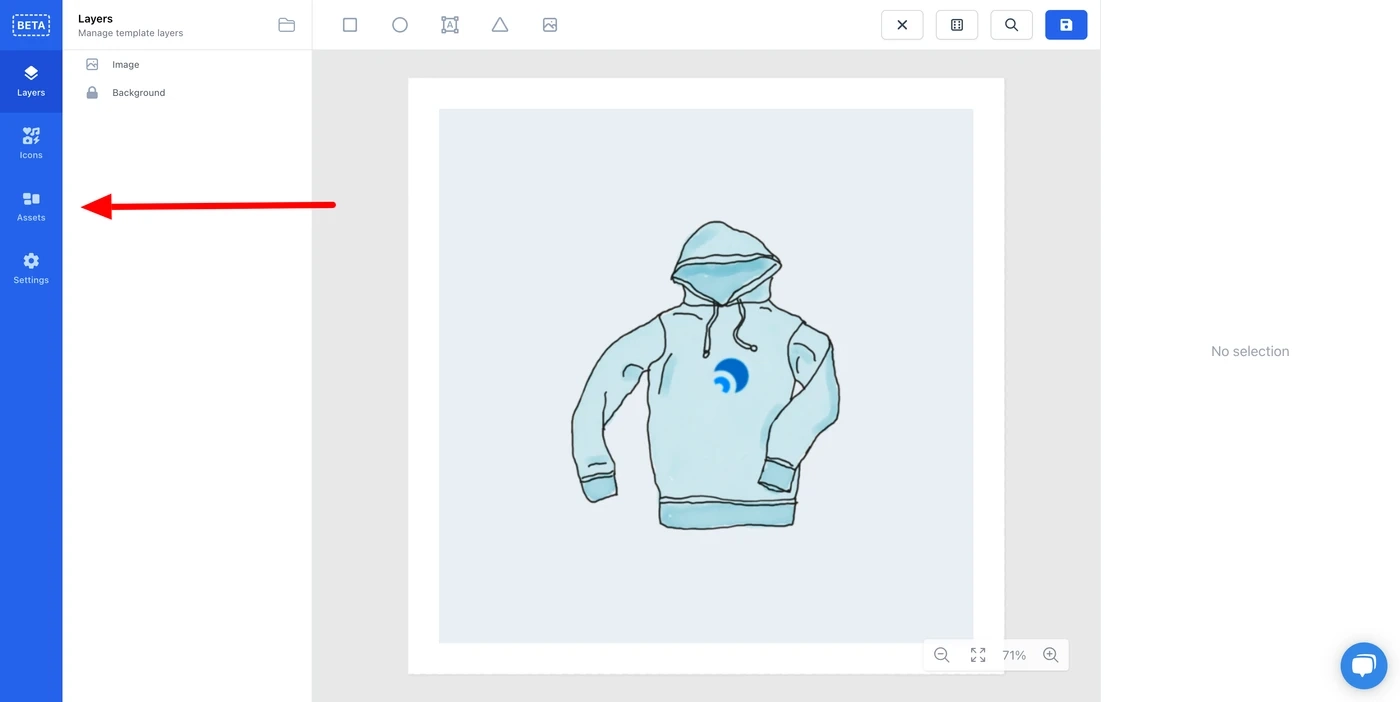
Lo normal es que quieras reutilizar ciertos elementos en varios diseños distintos. Puede ser el logotipo de tu empresa, un gráfico con una de tus ventajas competitivas o una imagen con tus estrellas de Trustpilot. Volver a subirlos una y otra vez es un fastidio, así que ahora cada imagen que subes se guarda. Encontrarás todos tus activos en el nuevo botón Activos de la barra lateral izquierda.
Queríamos llevar esta idea más allá. No solo deberías poder guardar imágenes sencillas en tus activos, sino también los componentes de diseño que usas con frecuencia. Dicho de forma sencilla: puedes guardar un grupo entero en tus activos y reutilizarlo después en otros diseños.
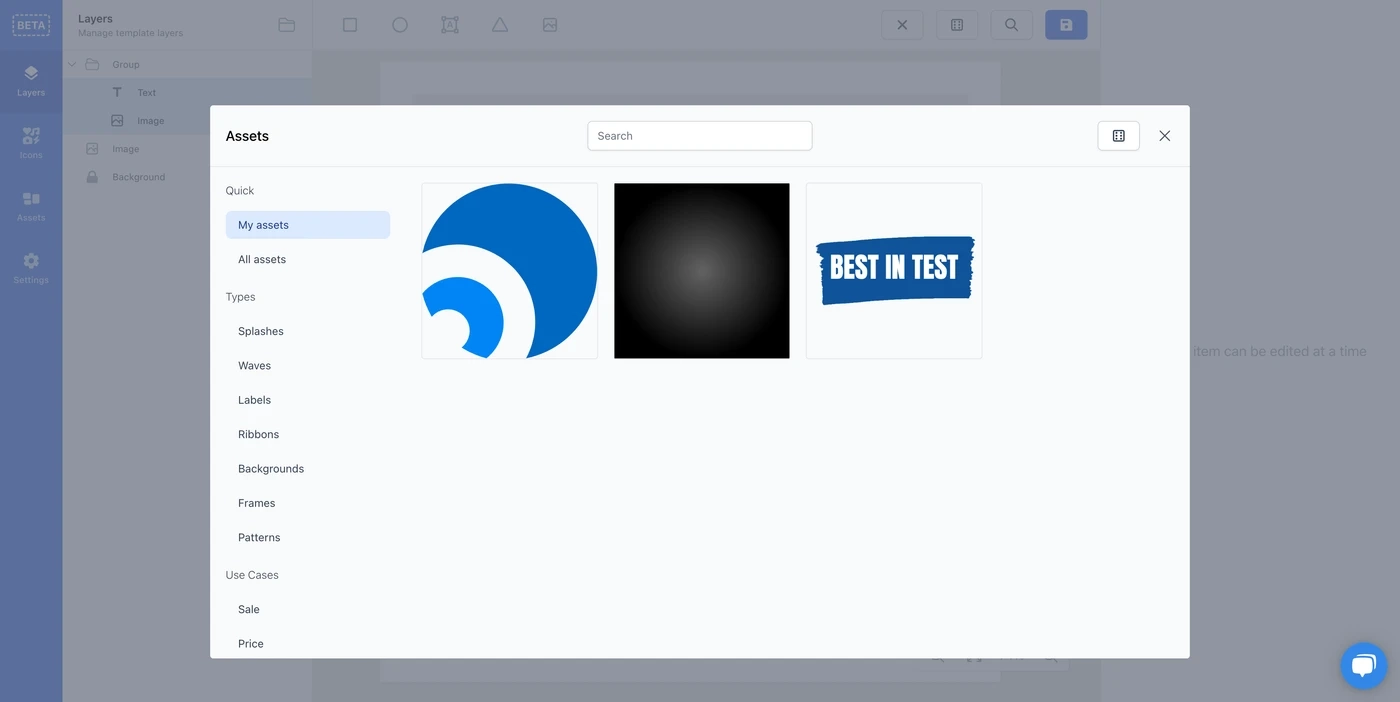
Además de los activos que crees tú, ¡nosotros también creamos algunos para ti! En la barra lateral de la ventana verás las distintas categorías que tenemos. Las hemos dividido en Tipos y Casos de Uso. Los tipos son elementos básicos que puedes usar en tus templates, desde cintas hasta fondos. Y no te preocupes porque todas las ondas, cintas y etiquetas sean negras: puedes elegir el color que quieras después de añadirlas al template.
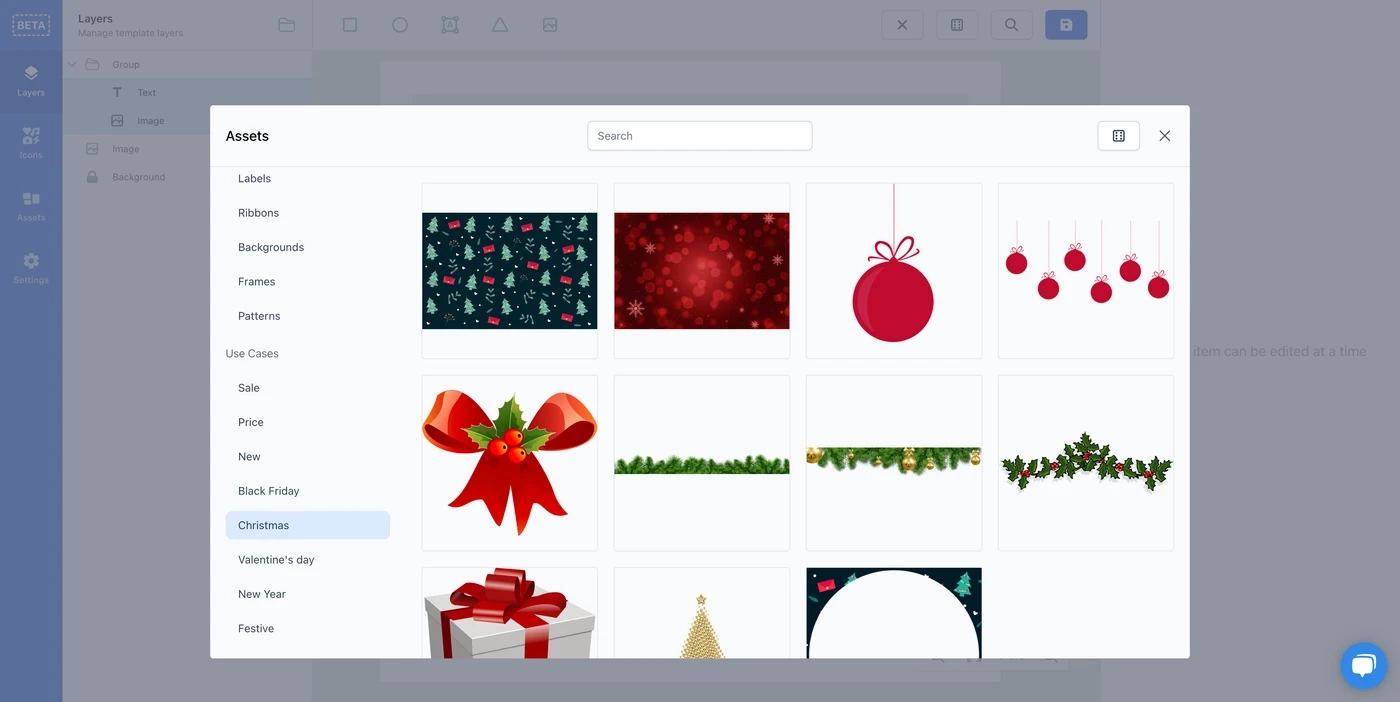
Los casos de uso son más específicos. Como su nombre indica, están pensados para un uso concreto, como el Black Friday o la Navidad. En Navidad, por ejemplo, encontrarás adornos y otros gráficos que encajan con tu campaña navideña.
Varias imágenes en un mismo template
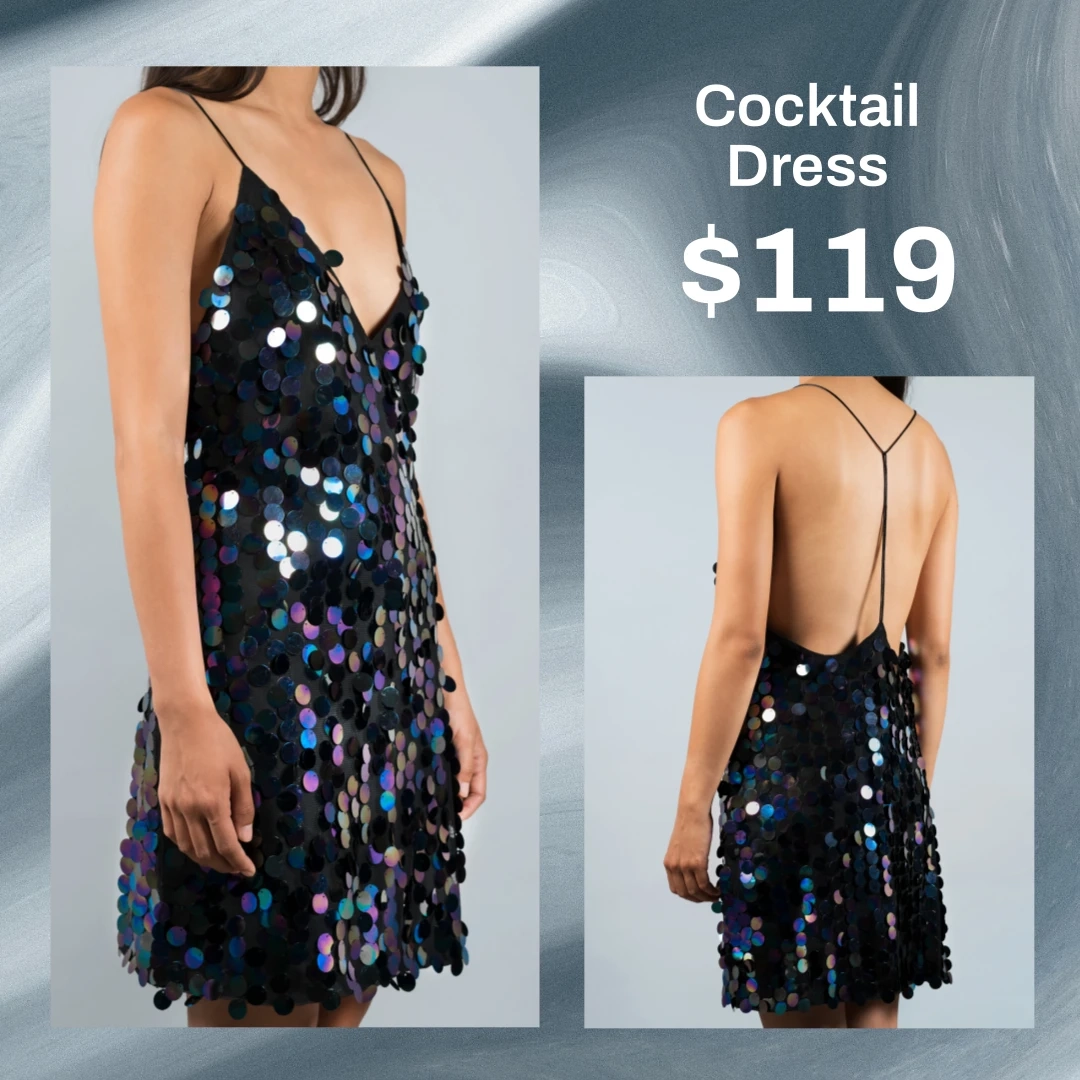
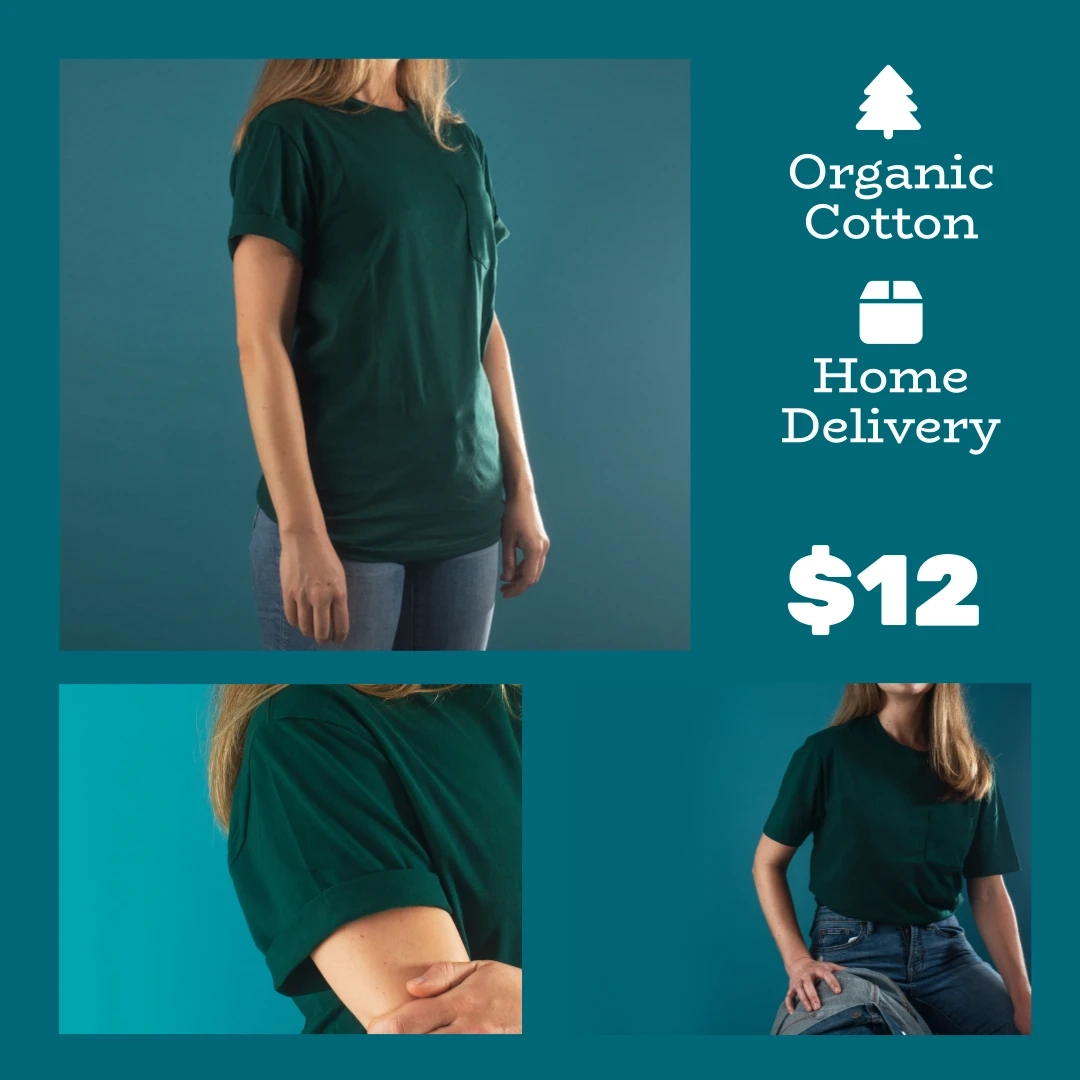
Los anuncios dinámicos de productos, como los anuncios de catálogo de Meta, consisten en presentar tus productos de la mejor forma posible. A veces, la mejor forma es mostrar varias fotos del mismo producto. En ropa, pueden ser distintos ángulos o la prenda puesta en un modelo en lugar de sola. Si vendes muebles, quizá quieras mostrar un primer plano de la tela o de la veta de la madera. Ahora todo esto es posible en el editor.
Cuando seleccionas una imagen en el editor, puedes elegir qué imagen del producto se va a mostrar en ella. También verás que tienes que indicar una Estrategia faltante. Se usa cuando eliges una imagen que no existe para el producto que se muestra, por ejemplo si eliges la tercera imagen y el producto solo tiene dos. Para ese caso tienes dos opciones:
- Ocultar: si la imagen elegida no está disponible, simplemente se oculta. No se muestra nada en su lugar.
- Mostrar primera imagen: toma la primera imagen del producto (que siempre existe) y la usa en lugar de la imagen que falta.
Normalmente, un template se aplica a todas las imágenes del producto. Según el canal de venta, la primera imagen suele ir en la etiqueta <image_link/> y las imágenes adicionales en varias etiquetas <additional_image_link/>. Todas las imágenes del producto llevan el template aplicado.
<image_link>
  https://images.feedr.com/1/1/1/a/abc
</image_link>
<additional_image_link>
  https://images.feedr.com/1/1/1/b/abc
</additional_image_link>
<additional_image_link>
  https://images.feedr.com/1/1/1/c/abc
</additional_image_link>
Cuando usas varias imágenes, esto cambia. Solo la imagen principal lleva el template aplicado (que a su vez incluye dos o más de las otras imágenes). Las etiquetas <additional_image_link/> contienen todas las imágenes originales (incluida la principal), para que se puedan ver si el canal de venta lo admite.
<image_link>
  https://images.feedr.com/1/1/1/a/abc
</image_link>
<additional_image_link>
  https://webshop.com/image1.jpeg
</additional_image_link>
<additional_image_link>
  https://webshop.com/image2.jpeg
</additional_image_link>
<additional_image_link>
  https://webshop.com/image3.jpeg
</additional_image_link>
Con esta nueva función puedes crear templates como estos:
Fuentes personalizadas
Era una de las funciones más pedidas. El editor incluye por defecto la mayoría de las Google Fonts para que elijas la que quieras. Pero a veces quieres usar una fuente propia, como la de tu web o la que usas en el resto de tu imagen de marca. Lógicamente, también quieres que esa fuente aparezca en tus anuncios dinámicos de productos.
Aprovechando esta función, también renovamos el selector de fuentes. Antes mostrábamos todas las variantes de cada fuente. En la práctica, eso dificultaba elegir entre fuentes distintas, porque la vista estaba llena de la misma fuente en diferentes pesos y estilos.
Ahora mostramos cada fuente una sola vez. Puedes elegir el peso y el estilo que quieres, y solo aparecen las fuentes que los tienen.
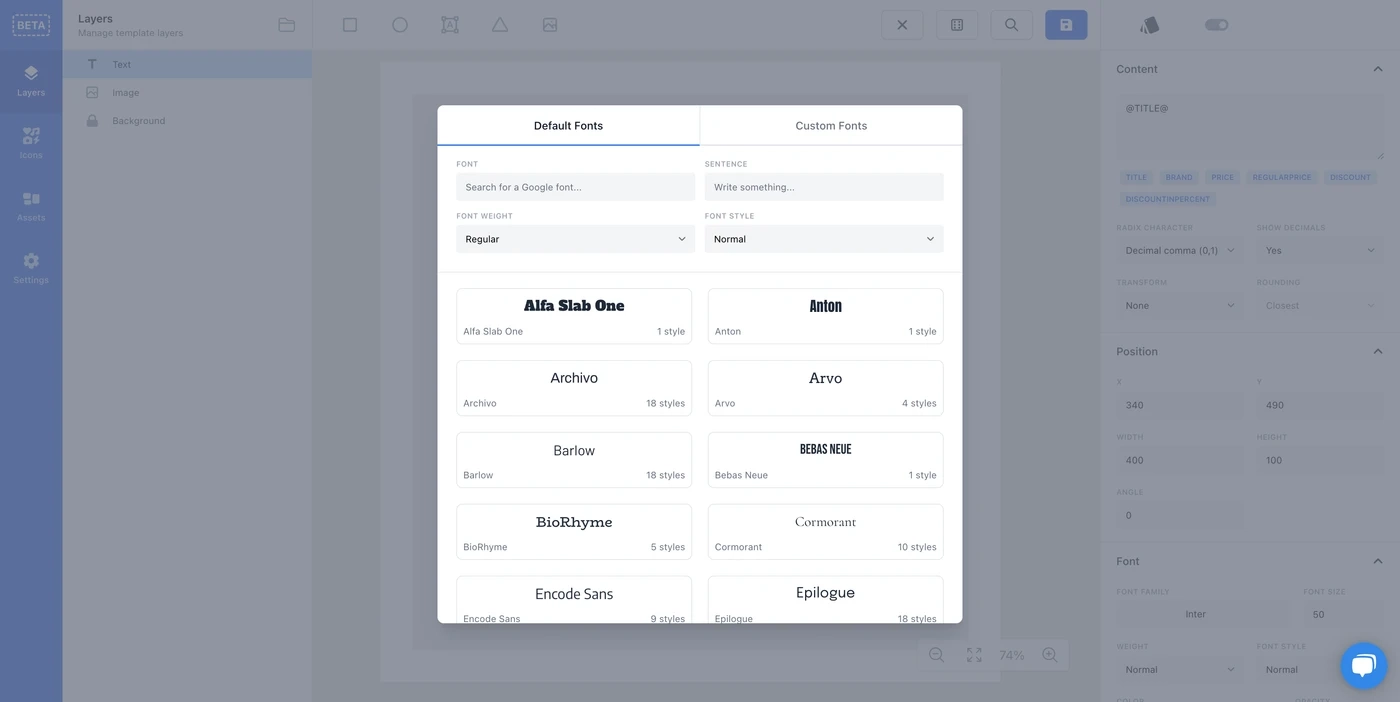
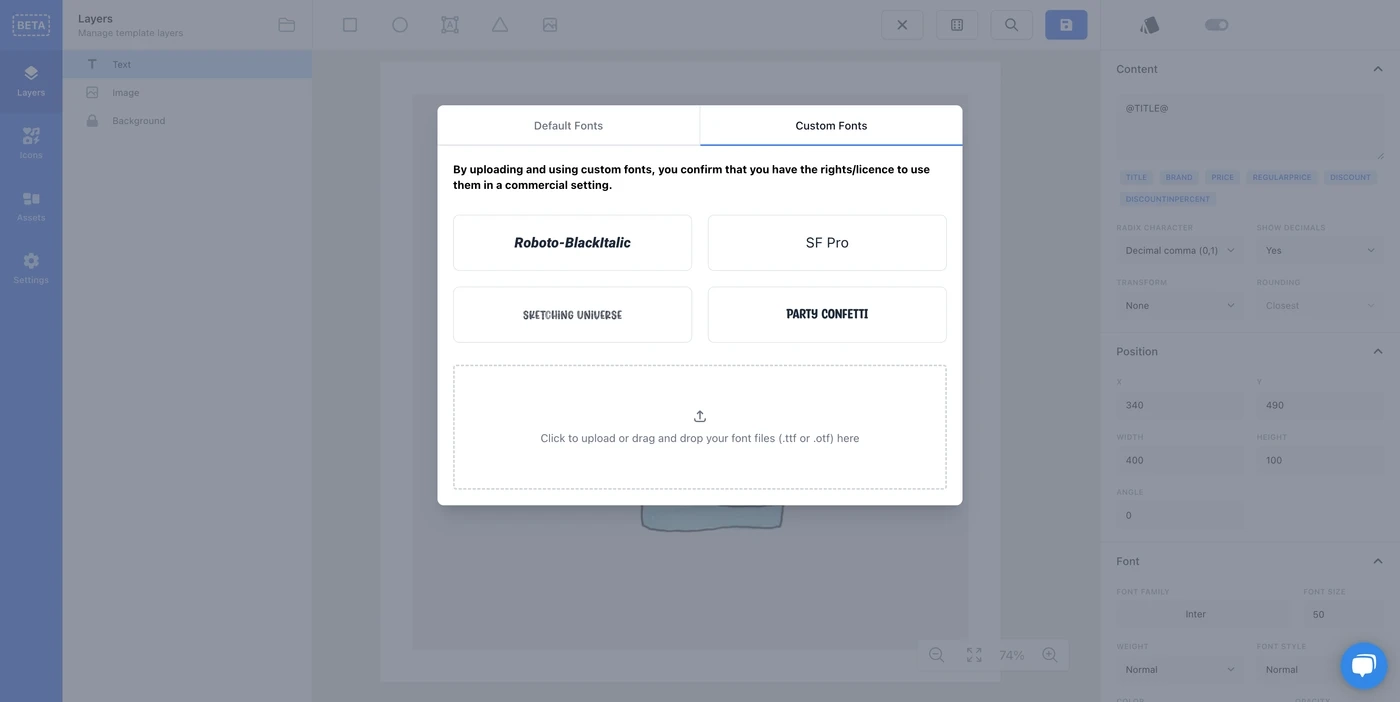
Junto a las fuentes predeterminadas hay una pestaña Fuentes Personalizadas. Ahí verás todas las fuentes que se han subido en tu Team, para que puedas reutilizarlas en distintos templates. Para subir una fuente, arrástrala al recuadro o haz clic en él. Una vez subida, aparecerá en la lista y podrás elegirla para tu template.
¿Quieres sacarle más partido al editor? Añade iconos a tus templates u organiza tu diseño con grupos.
Eso es todo por ahora. ¡Esperamos que te guste y tenemos muchas ganas de ver lo que creas con ello! 😀